Ogłoszenia to krótkie komunikaty dla zespołu, np. o zebraniu, nowej karcie albo zmianie godzin dostaw. Pracownicy widzą je w panelu pracownika na telefonie, a Ty widzisz, kto już je przeczytał.
Gdzie to znajdziesz
Komunikacja → Ogłoszenia
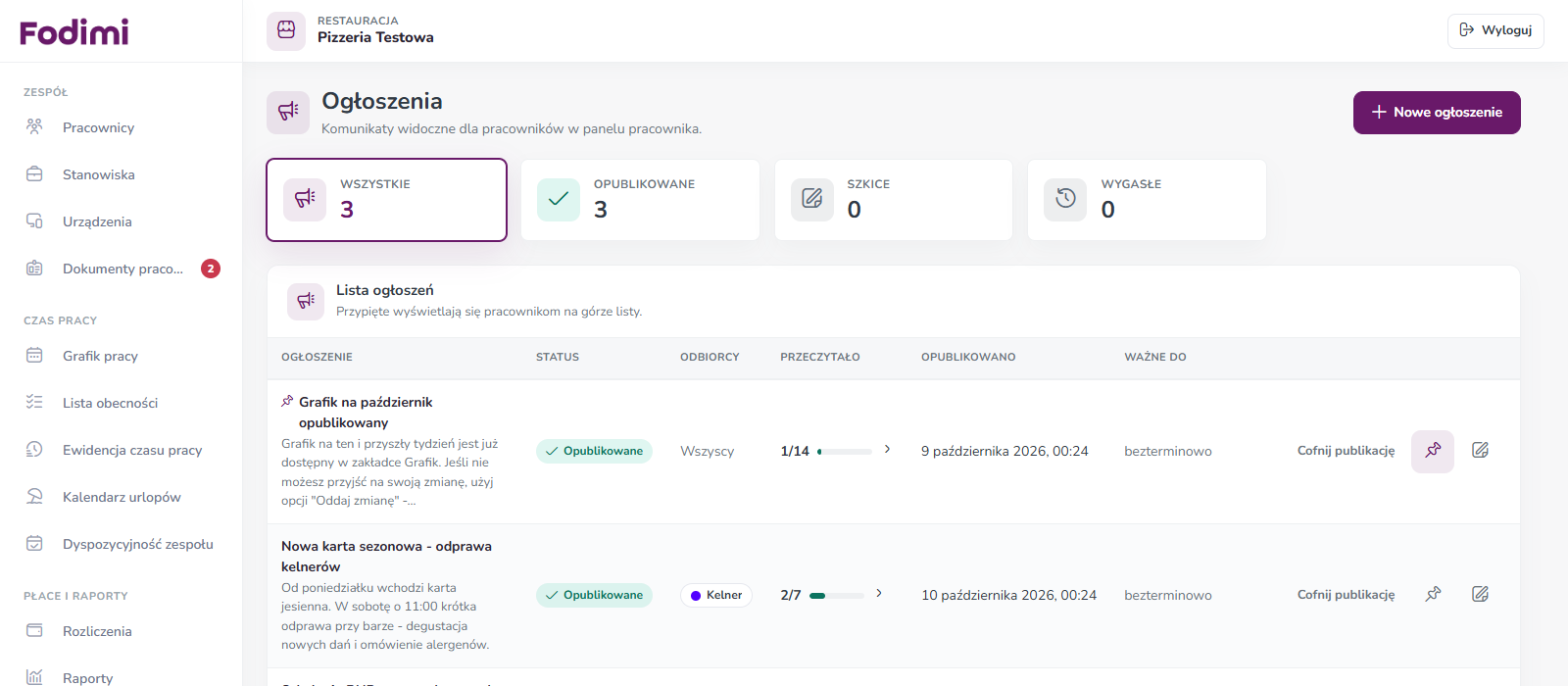
Na liście widzisz przy każdym ogłoszeniu:
- Status – Opublikowane, Szkic albo Wygasłe,
- Odbiorcy – „Wszyscy” albo wybrane stanowiska,
- Przeczytało – np. 2/7, czyli 2 z 7 osób już przeczytały,
- Ważne do – kiedy ogłoszenie samo zniknie.
Jak dodać ogłoszenie
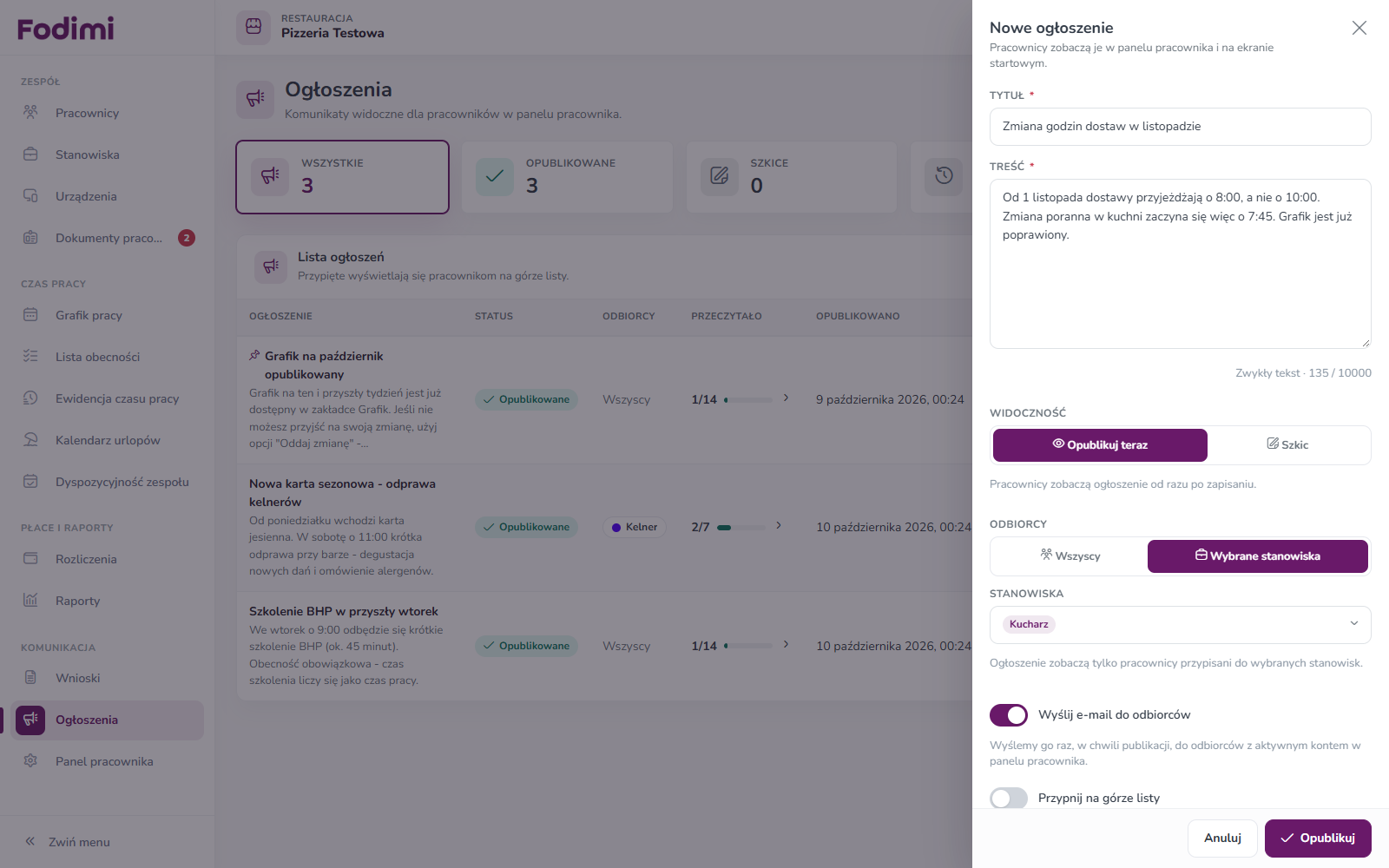
- Kliknij Nowe ogłoszenie.
- Wpisz Tytuł i Treść. Treść to zwykły tekst, nowe linie zostaną zachowane.
- W Widoczność wybierz Opublikuj teraz albo Szkic (szkic widzisz tylko Ty).
- W Odbiorcy wybierz Wszyscy albo Wybrane stanowiska i zaznacz stanowiska, np. Kucharz.
- Włącz Wyślij e-mail do odbiorców, jeśli sprawa jest ważna i pracownicy mają dostać wiadomość na skrzynkę.
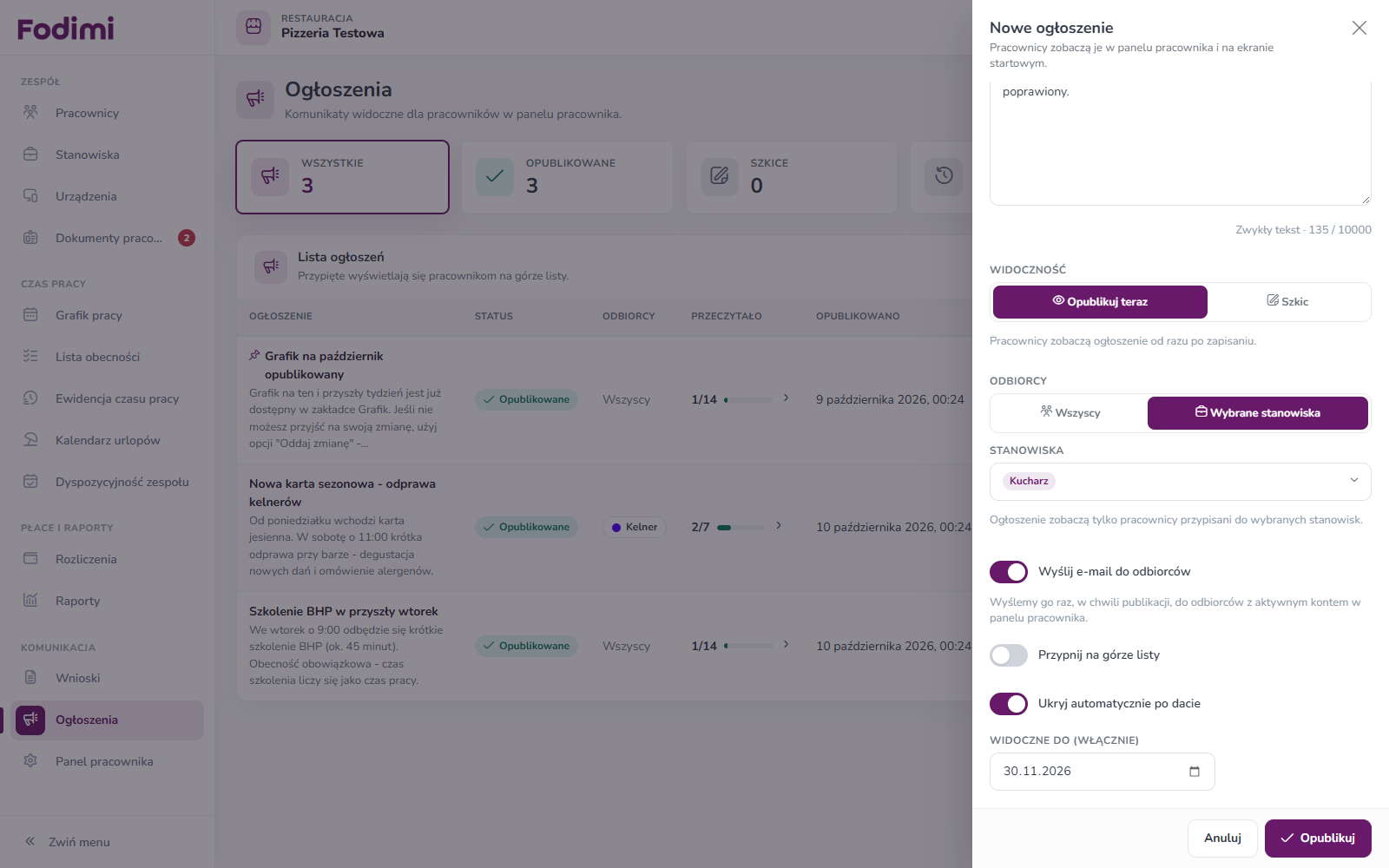
- Włącz Przypnij na górze listy, jeśli ogłoszenie ma być zawsze pierwsze.
- Włącz Ukryj automatycznie po dacie i wybierz datę w Widoczne do (włącznie), jeśli ogłoszenie dotyczy konkretnego terminu.
- Kliknij Opublikuj (albo Zapisz szkic).
Jak sprawdzić, kto przeczytał
- Na liście kliknij liczbę w kolumnie Przeczytało (np. 2/7).
- Otworzy się okno Kto przeczytał z dwiema grupami: Nie przeczytało i Przeczytało (z datą i godziną).
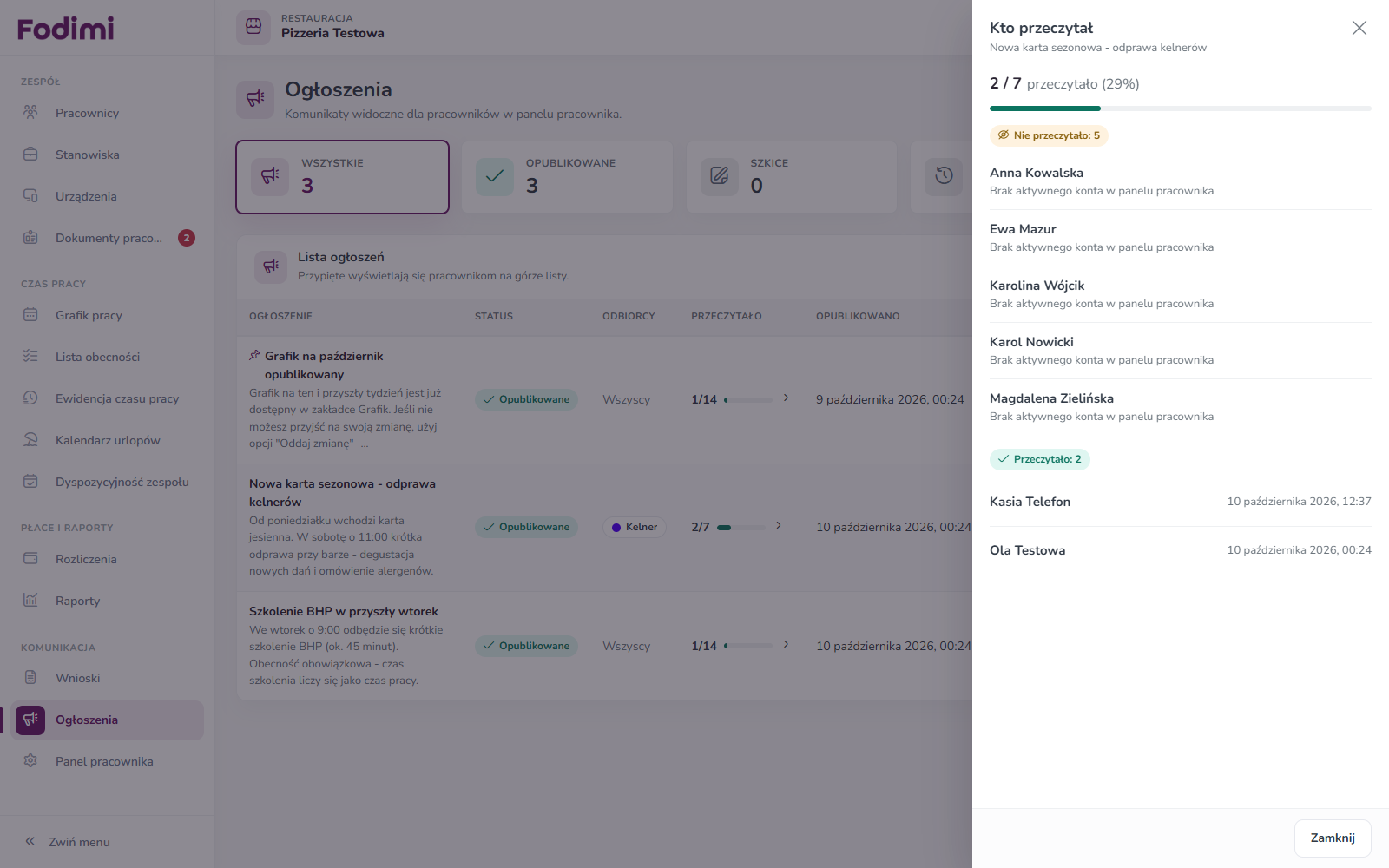
Przy osobach bez konta zobaczysz dopisek „Brak aktywnego konta w panelu pracownika”. Te osoby nie przeczytają ogłoszenia, dopóki nie zaprosisz ich do panelu.
Co widzi pracownik
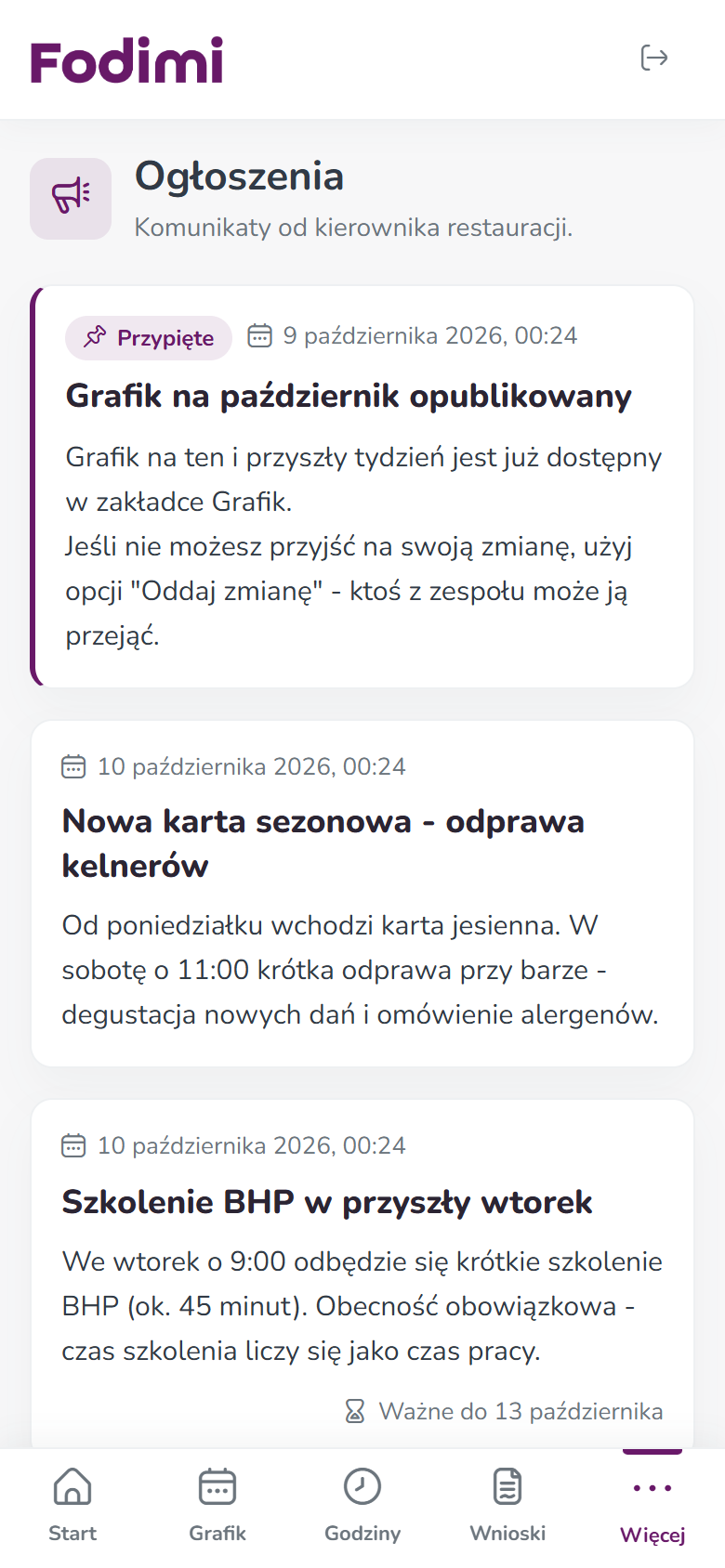
Pracownik widzi ogłoszenia na ekranie startowym panelu i w Więcej → Ogłoszenia. Przypięte są na górze z oznaczeniem „Przypięte”.
Przykład
Od 1 listopada dostawy przyjeżdżają o 8:00 zamiast o 10:00. Dotyczy to tylko kuchni.
- Klikasz Nowe ogłoszenie i wpisujesz tytuł „Zmiana godzin dostaw w listopadzie”.
- W treści piszesz: „Od 1 listopada dostawy przyjeżdżają o 8:00. Zmiana poranna w kuchni zaczyna się o 7:45.”
- Odbiorcy: Wybrane stanowiska → Kucharz.
- Włączasz Wyślij e-mail do odbiorców i ukrywasz ogłoszenie po 30 listopada.
- Klikasz Opublikuj.
Kelnerzy nie widzą tego ogłoszenia. Kucharze dostają e-mail i widzą ogłoszenie w telefonie. Po dwóch dniach sprawdzasz kolumnę Przeczytało – Tomek jeszcze nie przeczytał, więc mówisz mu o zmianie osobiście.
Dobrze wiedzieć
- E-mail wysyłamy tylko raz, w chwili publikacji, i tylko do osób z aktywnym kontem w panelu pracownika. Nie da się go wysłać drugi raz.
- Cofnij publikację chowa ogłoszenie przed pracownikami. Opublikuj pokazuje szkic.
- Ikona pinezki przypina albo odpina ogłoszenie, ołówek służy do edycji, kosz do usunięcia.
- Po dacie z Widoczne do ogłoszenie dostaje status Wygasłe i znika z panelu pracownika.
Najczęstsze pytania
Pracownik mówi, że nie widzi ogłoszenia. Sprawdź, czy ogłoszenie jest opublikowane, czy nie wygasło i czy pracownik ma stanowisko z listy odbiorców. Sprawdź też, czy ma aktywne konto w Zespół → Pracownicy.
Poprawiłem literówkę po publikacji. Czy e-mail pójdzie jeszcze raz? Nie. Pracownicy zobaczą poprawioną treść w panelu, ale drugiego e-maila nie będzie.
Zobacz też
- Pracownicy — dodawanie, zaproszenie do panelu i archiwum
- Ustawienia panelu pracownika i kierownik zmiany
Zobacz też
- Aplikacja Fodimi RCP
- Pierwsze kroki z RCP Zapoznaj się z instrukcją modułu Ewidencji Czasu Pracy
- Ewidencja czasu pracy Sprawdź godziny i zarobki każdego pracownika (z dodatkami za nadgodziny i noc), zobacz szczegóły odbić i pobierz ewidencję lub karty pracy do PDF i Excela.
- Lista obecności – jak czytać oś czasu Jak czytać listę obecności: kolory pasków, kolumny Grafik i Obecności, linia Teraz, zoom osi i grupowanie wg stanowisk.
- Grafik pracy — tworzenie i edycja zmian Jak dodać, zmienić i usunąć zmianę w grafiku pracy oraz jak czytać tabelę grafiku.