W Godziny sprawdzasz, ile naprawdę przepracowałeś w miesiącu: każde odbicie, nadgodziny, porę nocną i porównanie z grafikiem. Stąd pobierzesz też kartę pracy w PDF, a w Rozliczenie potwierdzisz, że godziny się zgadzają.
Gdzie to znajdziesz
- Godziny — dolny pasek na telefonie albo zakładka u góry.
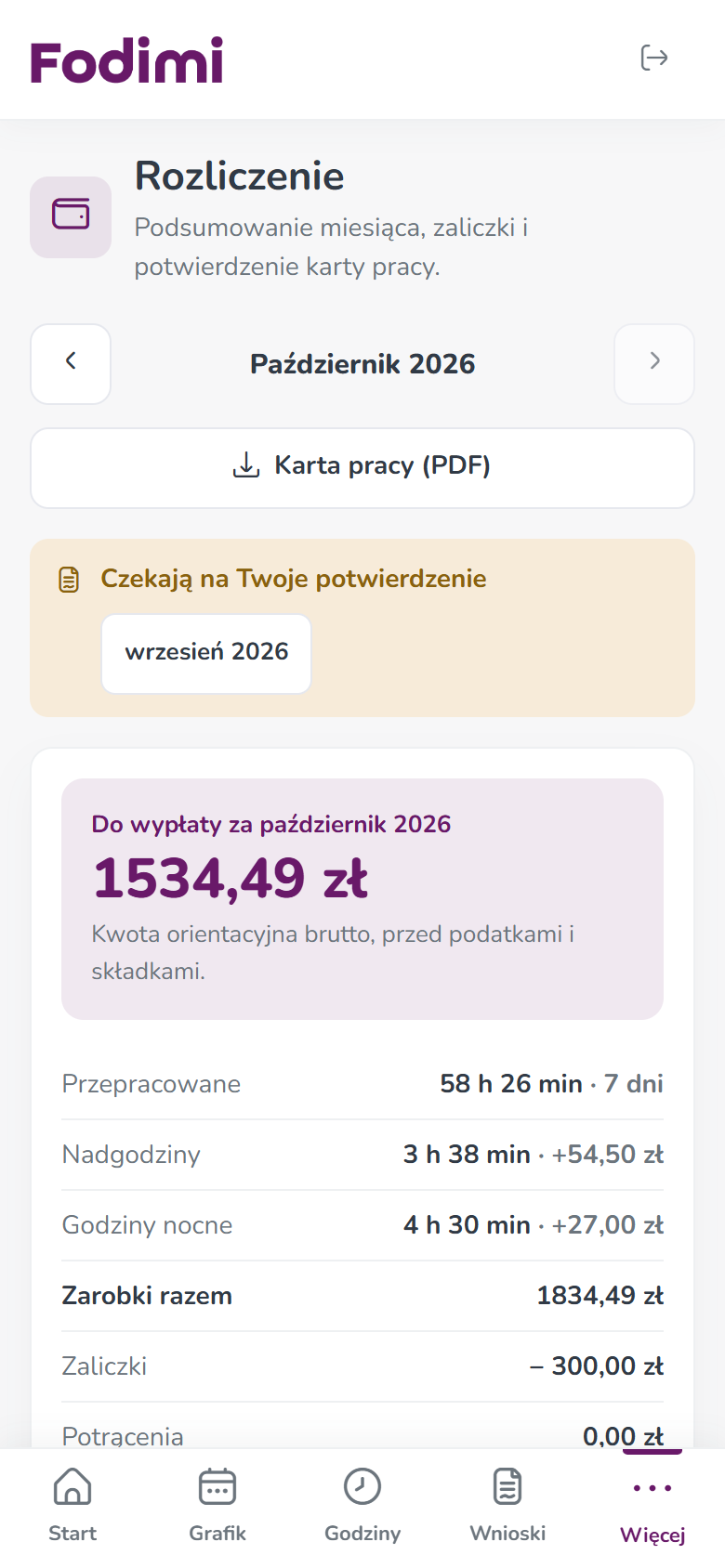
- Więcej → Rozliczenie — podsumowanie miesiąca, zaliczki i potwierdzenie karty pracy.
Jak to zrobić
Sprawdź godziny w miesiącu
- Wejdź w Godziny. Strzałkami wybierz miesiąc.
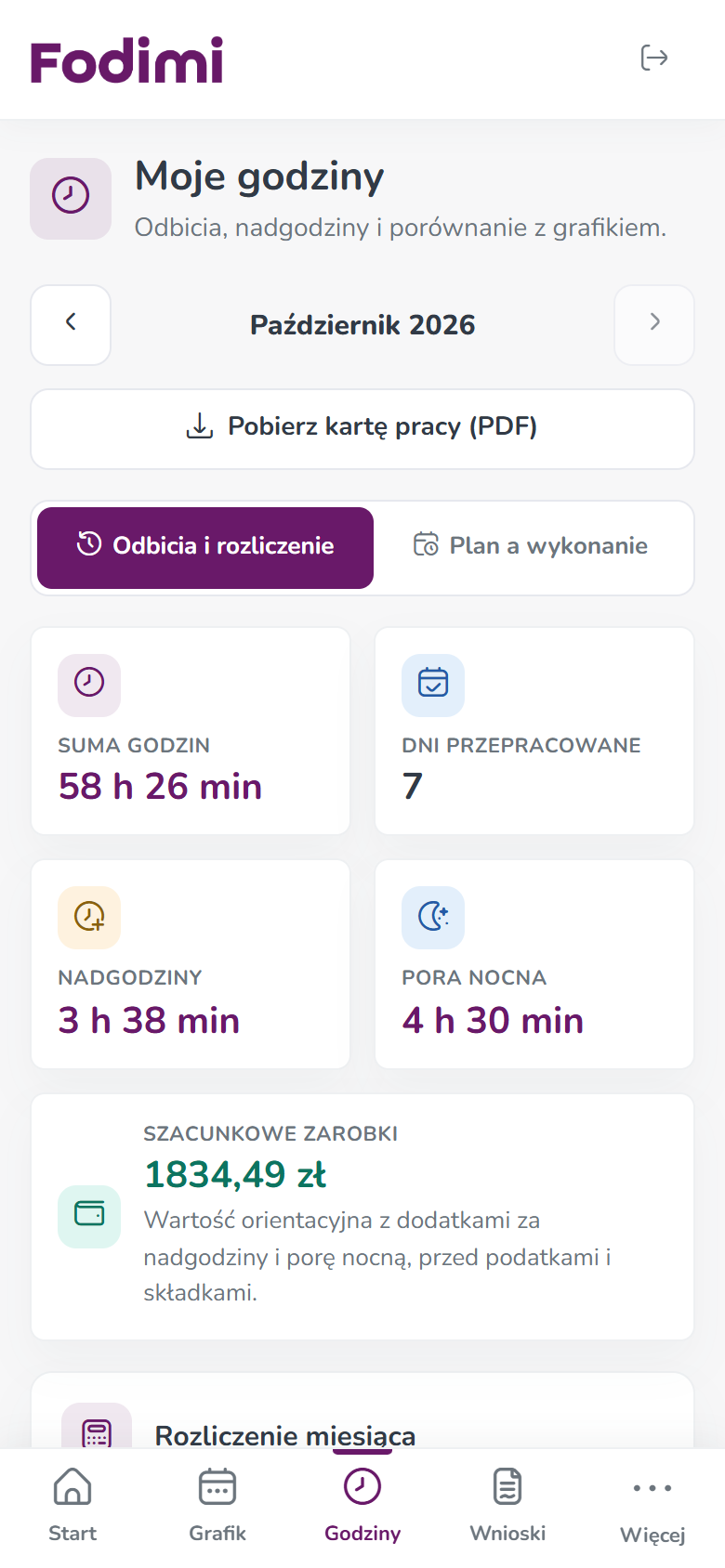
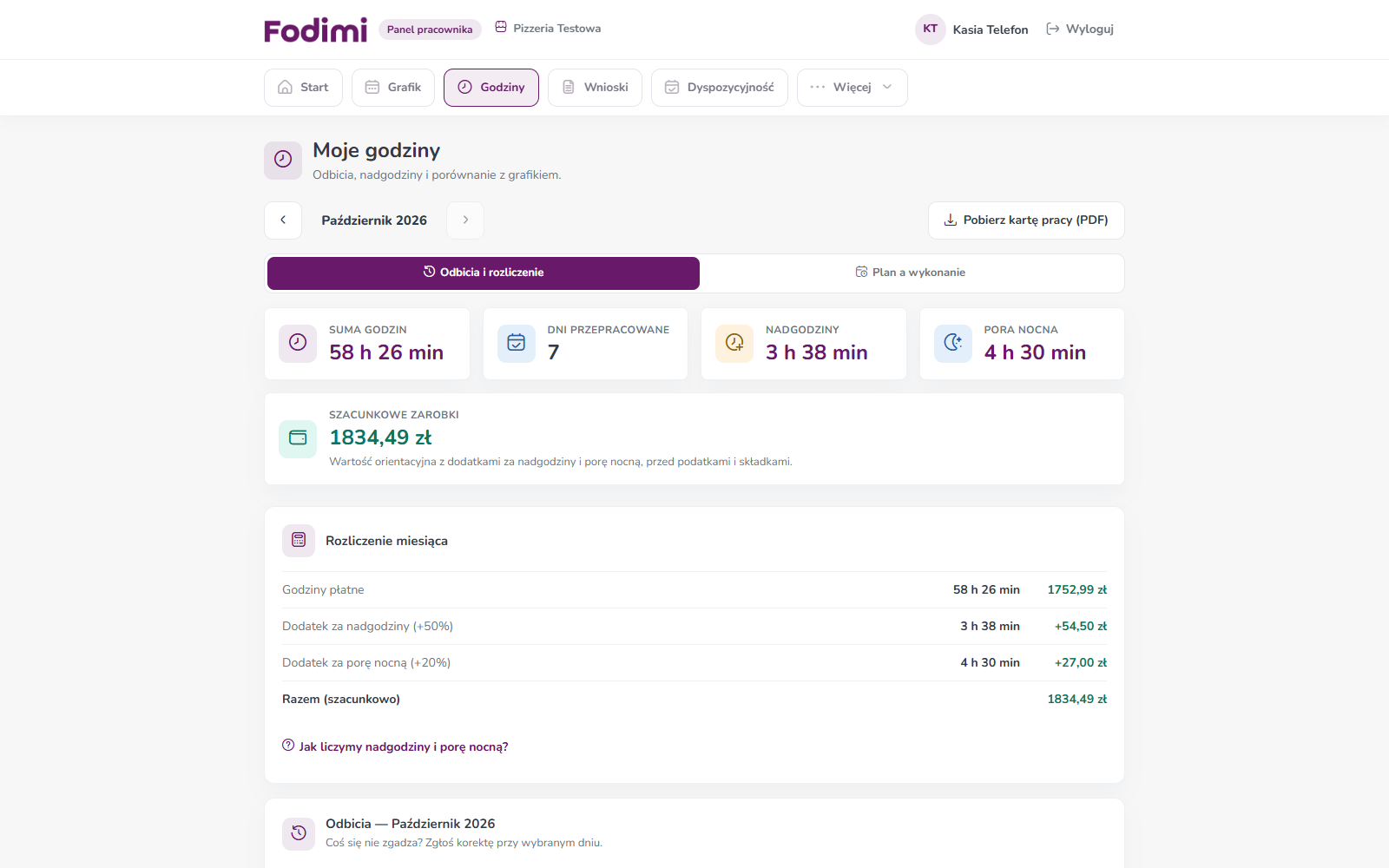
- Na zakładce Odbicia i rozliczenie widzisz: Suma godzin, Dni przepracowane, Nadgodziny i Pora nocna.
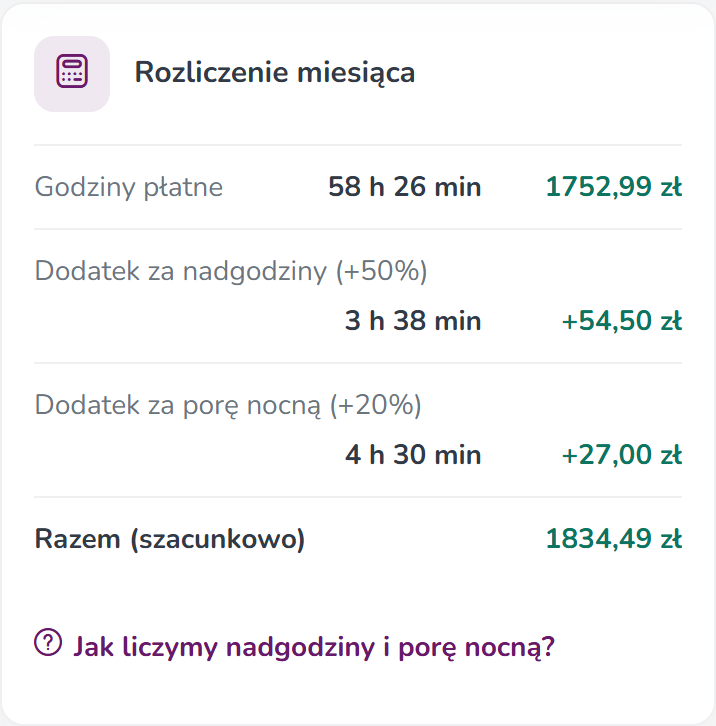
- W karcie Rozliczenie miesiąca zobaczysz, z czego składa się suma: Godziny płatne, dodatki za nadgodziny i porę nocną. Kliknij Jak liczymy nadgodziny i porę nocną?, żeby przeczytać zasady Twojej restauracji.
- Niżej jest lista odbić — dzień po dniu, z godzinami wejścia i wyjścia. Przy każdym dniu jest Zgłoś korektę, jeśli coś się nie zgadza.
Porównaj grafik z odbiciami
- W Godziny kliknij Plan a wykonanie.
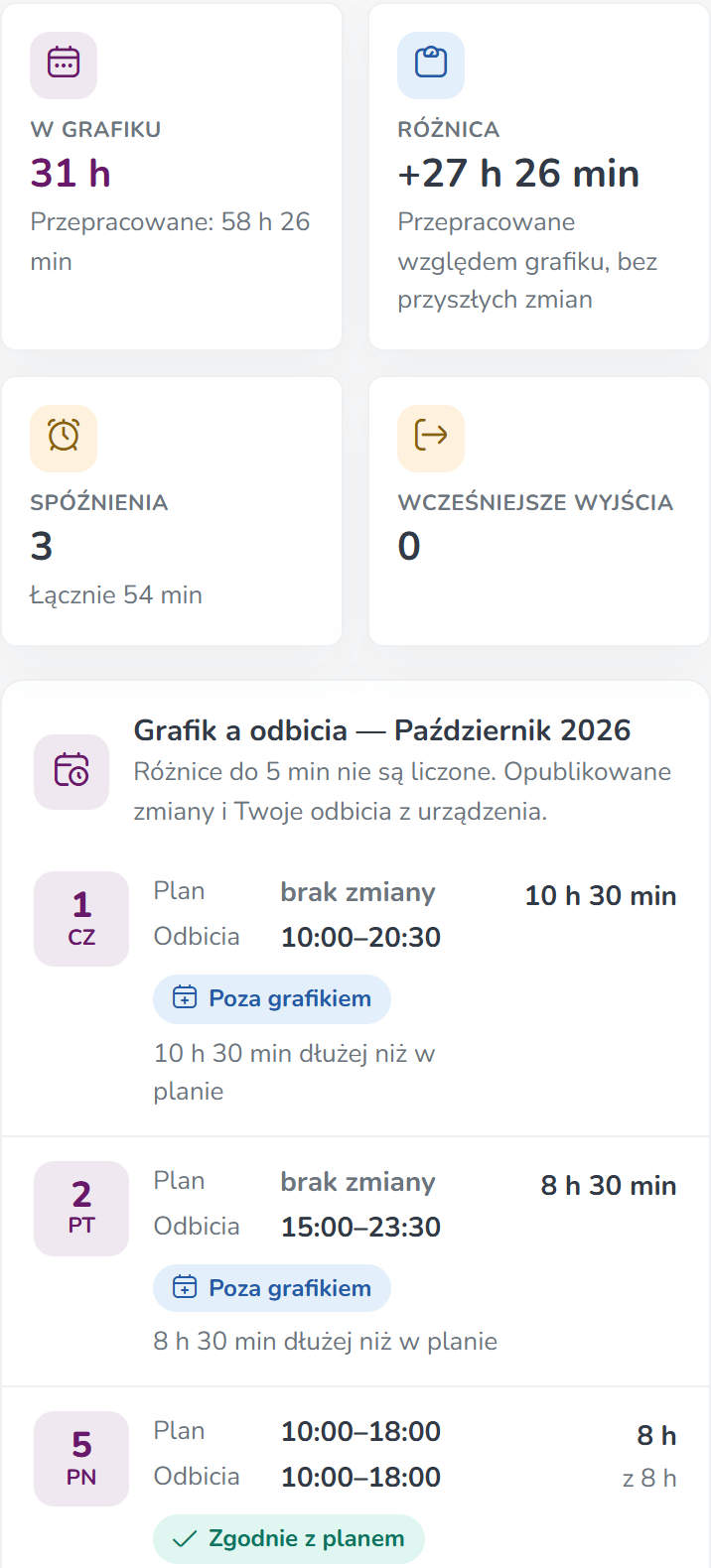
- Na górze widzisz godziny W grafiku, Różnica, liczbę Spóźnienia i Wcześniejsze wyjścia.
- Niżej dla każdego dnia: Plan (z grafiku) i Odbicia (z urządzenia) oraz oznaczenie, np. Zgodnie z planem, Spóźnienie, Poza grafikiem albo Zaplanowana (dzień jeszcze przed Tobą).
Pobierz kartę pracy (PDF)
- W Godziny wybierz miesiąc.
- Kliknij Pobierz kartę pracy (PDF). Plik zapisze się w telefonie lub komputerze.
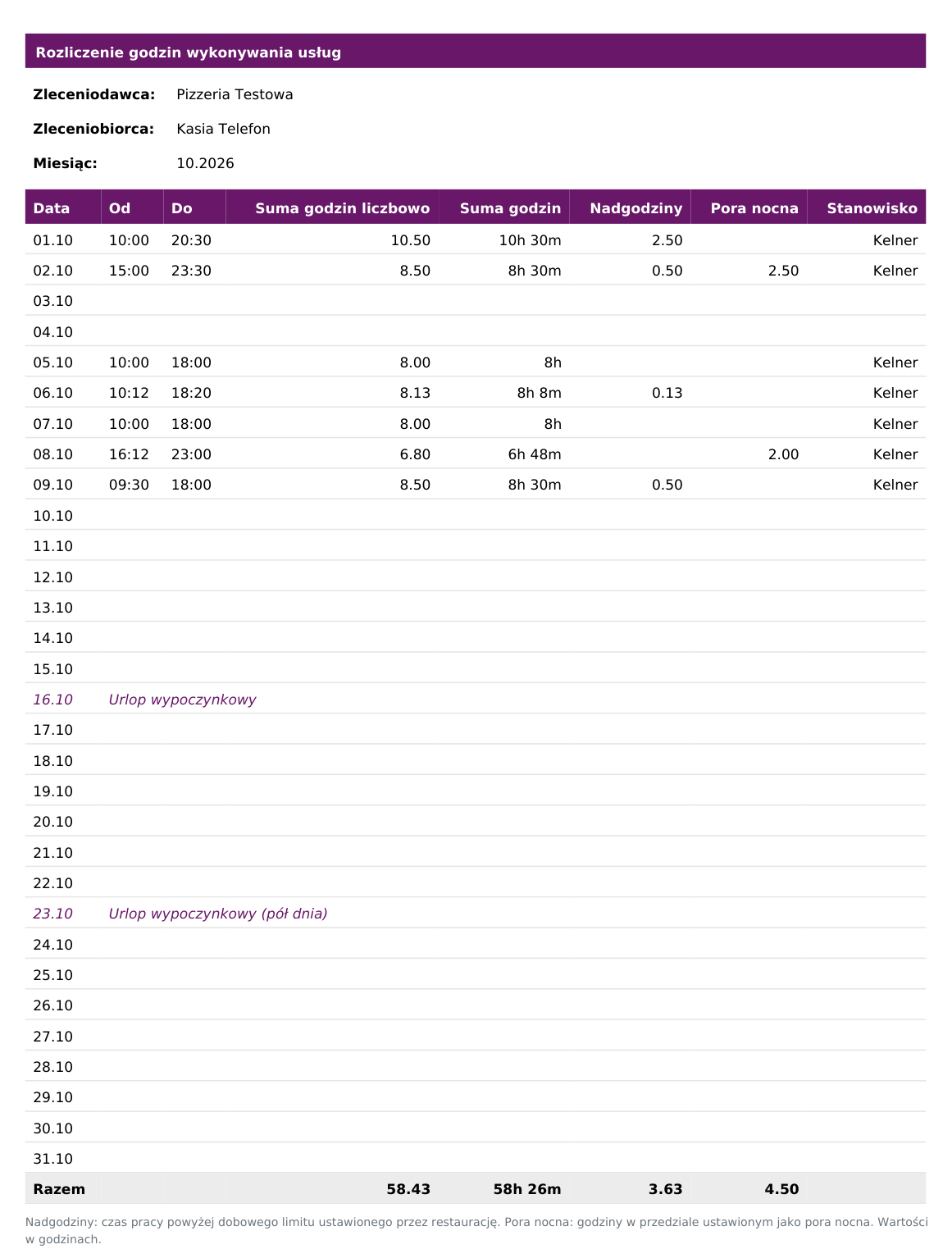
Karta pokazuje każdy dzień miesiąca: godziny od–do, sumę godzin, nadgodziny, porę nocną, stanowisko i urlopy.
Potwierdź kartę pracy za miesiąc
- Wejdź w Więcej → Rozliczenie.
- Jeśli masz niepotwierdzone miesiące, na górze zobaczysz Czekają na Twoje potwierdzenie — kliknij nazwę miesiąca.
- Sprawdź godziny, zaliczki i potrącenia.
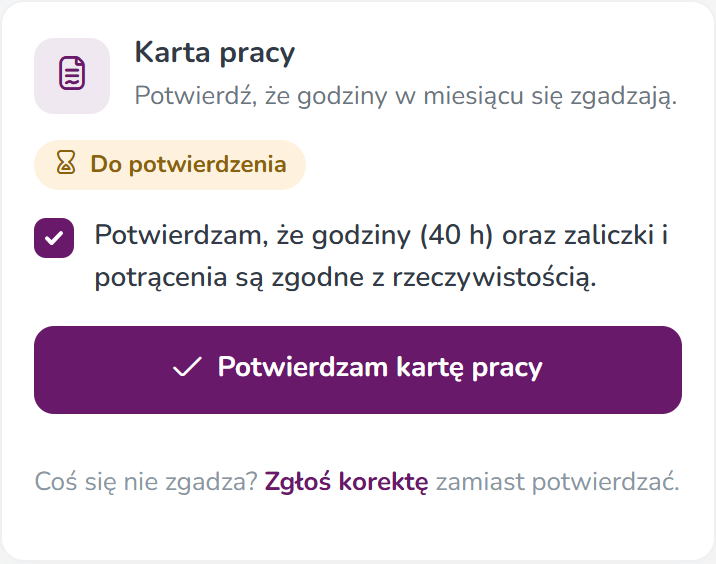
- W karcie Karta pracy zaznacz „Potwierdzam, że godziny … oraz zaliczki i potrącenia są zgodne z rzeczywistością”.
- Kliknij Potwierdzam kartę pracy.
Przykład
W październiku Kasia ma 58 h 26 min w 7 dniach. 1 października została do 20:30, więc Nadgodziny pokazują 2 h 30 min. 8 października odbiła się o 16:12 zamiast 16:00 — w Plan a wykonanie widzi Spóźnienie „12 min po rozpoczęciu zmiany”. 31 października wchodzi w Rozliczenie, sprawdza godziny i zaliczkę 300 zł, zaznacza pole i klika Potwierdzam kartę pracy.
Dobrze wiedzieć
- Kwoty (Szacunkowe zarobki, Do wypłaty) widzisz tylko wtedy, gdy kierownik włączył je w Komunikacja → Panel pracownika (opcja Pokazuj pracownikom szacunkowe zarobki). Jeśli są wyłączone, zobaczysz tylko godziny i napis „Restauracja nie pokazuje kwot wynagrodzenia w panelu pracownika”.
- Kwoty są orientacyjne, brutto — przed podatkami i składkami.
- Do rozliczenia liczą się tylko zamknięte odbicia (wejście i wyjście).
- Kartę za miesiąc potwierdzisz od ostatniego dnia miesiąca. Wcześniej zobaczysz „Kartę za … potwierdzisz od ostatniego dnia miesiąca”.
- Jeśli w miesiącu brakuje wyjścia, najpierw zgłoś korektę. Potwierdzisz kartę po jej zatwierdzeniu.
- Gdy po potwierdzeniu zmienią się godziny lub zaliczki, kierownik może otworzyć kartę ponownie — wtedy potwierdzasz ją jeszcze raz.
Najczęstsze pytania
Godziny się nie zgadzają. Mam potwierdzać? Nie. Kliknij Zgłoś korektę (przy dniu w Godziny albo pod formularzem potwierdzenia). Potwierdź kartę dopiero po decyzji kierownika.
Dlaczego nie widzę zarobków? Restauracja nie pokazuje kwot w panelu pracownika. Godziny widzisz zawsze.
Skąd biorą się zaliczki i potrącenia? Wpisuje je kierownik. Zobaczysz je w Rozliczenie w karcie Zaliczki i potrącenia.
Zobacz też
- Wnioski: korekta godzin, urlop i L4
- Karta pracy — podpis pracownika i PDF
- Nadgodziny, praca w nocy i zasady rozliczeń
Zobacz też
- Aplikacja Fodimi RCP
- Pierwsze kroki z RCP Zapoznaj się z instrukcją modułu Ewidencji Czasu Pracy
- Ewidencja czasu pracy Sprawdź godziny i zarobki każdego pracownika (z dodatkami za nadgodziny i noc), zobacz szczegóły odbić i pobierz ewidencję lub karty pracy do PDF i Excela.
- Lista obecności – jak czytać oś czasu Jak czytać listę obecności: kolory pasków, kolumny Grafik i Obecności, linia Teraz, zoom osi i grupowanie wg stanowisk.
- Grafik pracy — tworzenie i edycja zmian Jak dodać, zmienić i usunąć zmianę w grafiku pracy oraz jak czytać tabelę grafiku.