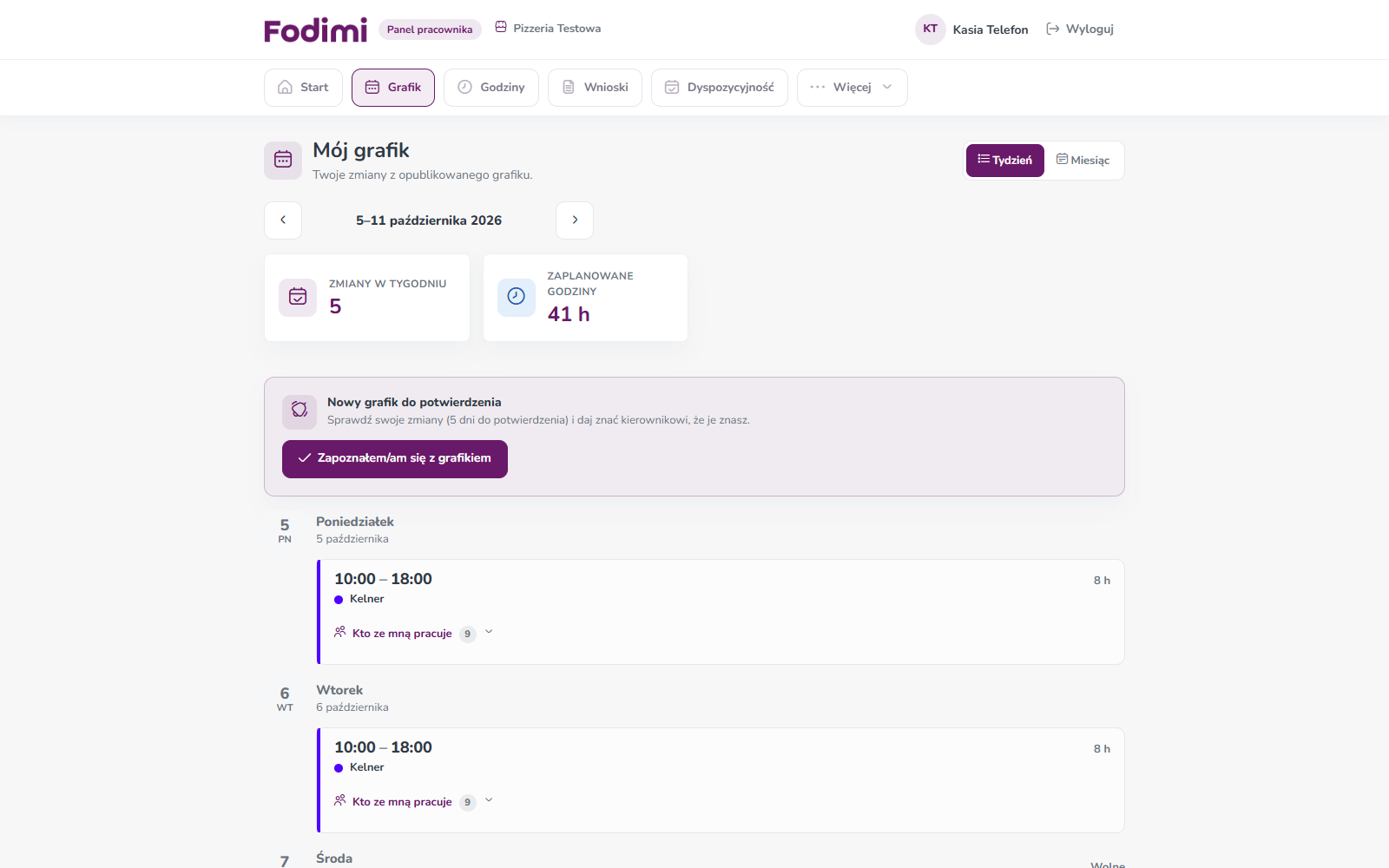
W zakładce Grafik widzisz swoje zmiany z opublikowanego grafiku: dzień, godziny, stanowisko i kto pracuje razem z Tobą. Grafik możesz też dodać do kalendarza w telefonie — wtedy zmiany pojawią się tam same.
Gdzie to znajdziesz
Grafik (dolny pasek na telefonie albo zakładka u góry na komputerze). Na ekranie Start link Grafik prowadzi w to samo miejsce.
Jak to zrobić
Sprawdź swoje zmiany
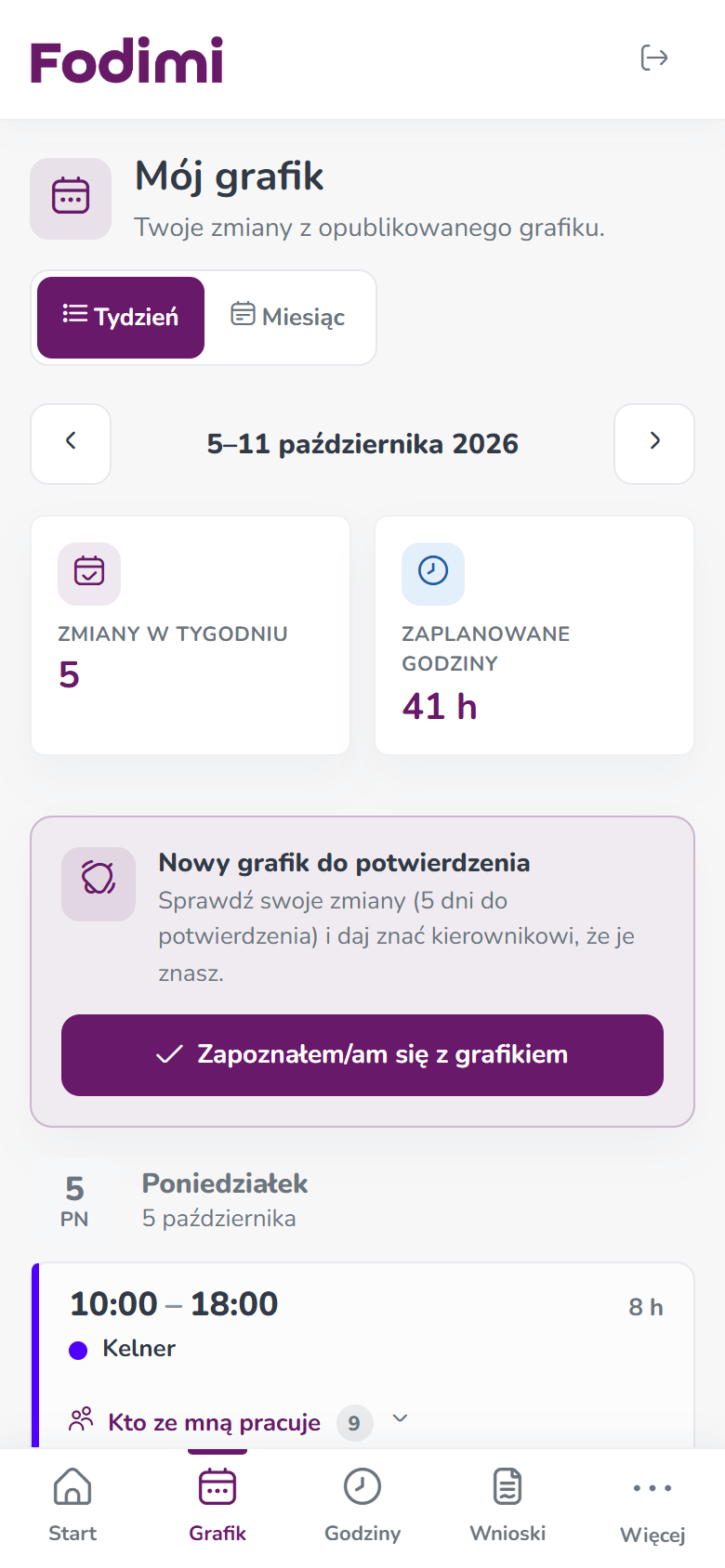
- Wejdź w Grafik. Domyślnie widzisz bieżący tydzień (Tydzień).
- Strzałkami przejdź do poprzedniego lub następnego tygodnia. Kliknij Dziś, aby wrócić do bieżącego.
- Na górze widzisz liczbę zmian i Zaplanowane godziny.
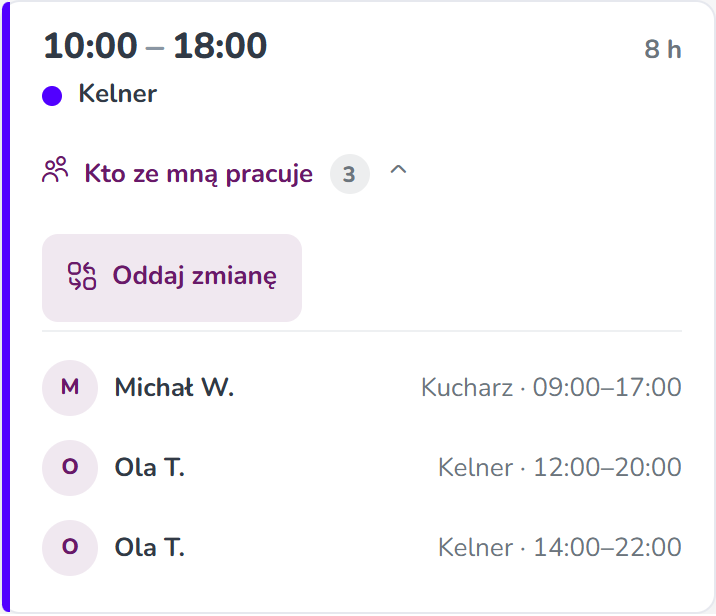
- Przy każdej zmianie kliknij Kto ze mną pracuje, żeby zobaczyć współpracowników i ich godziny.
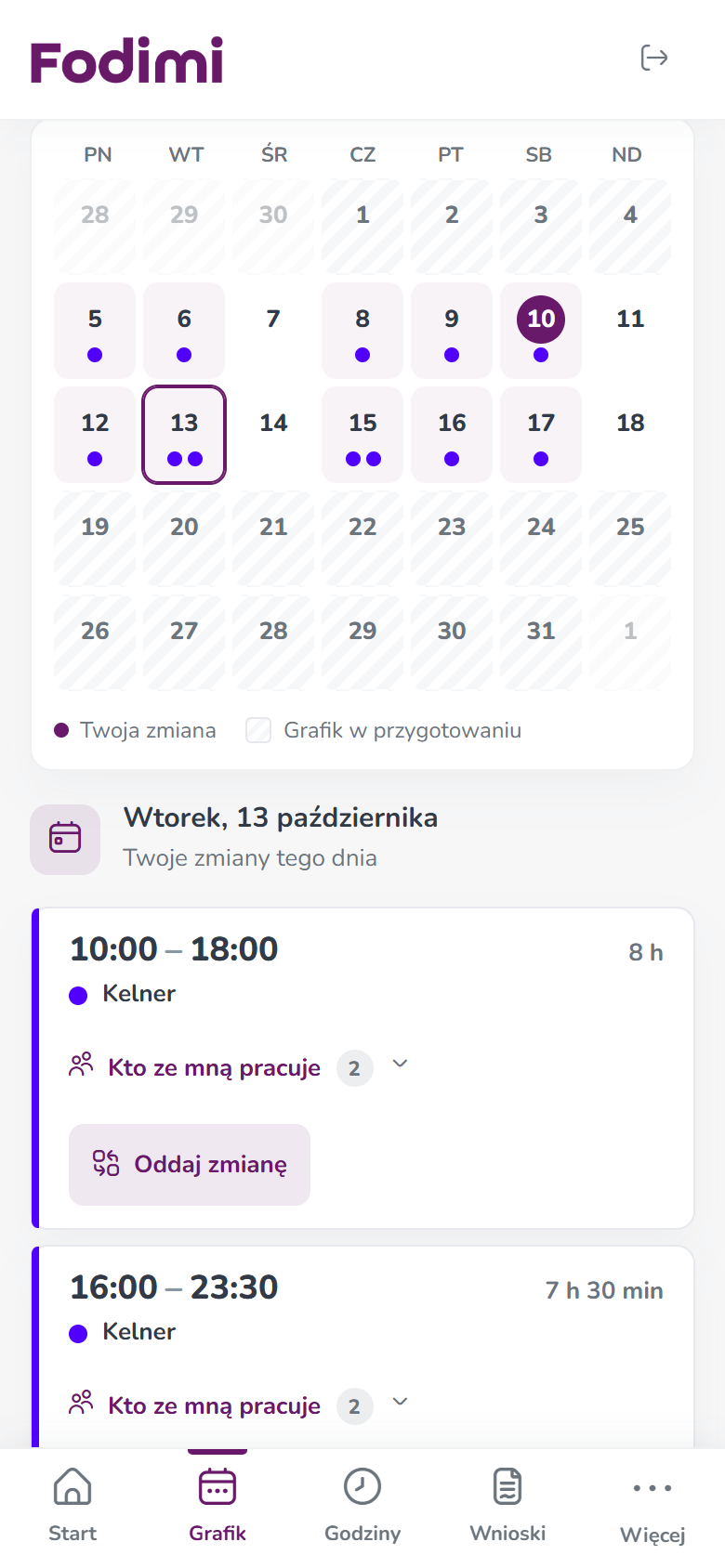
- Przełącz na Miesiąc, aby zobaczyć cały miesiąc. Kropka w dniu = Twoja zmiana. Kliknij dzień, a pod kalendarzem zobaczysz jego zmiany.
Potwierdź, że znasz grafik
Gdy kierownik opublikuje nowy grafik albo zmieni Twoje zmiany, zobaczysz kartę Nowy grafik do potwierdzenia (albo Grafik się zmienił).
- Przejrzyj swoje zmiany.
- Kliknij Zapoznałem/am się z grafikiem.
- Pojawi się napis Potwierdzono zapoznanie z grafikiem z datą. Kierownik widzi, że znasz grafik.
Dodaj grafik do kalendarza w telefonie
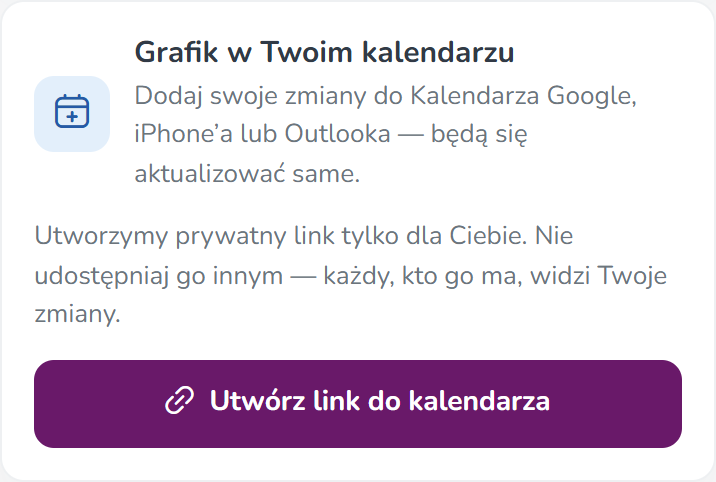
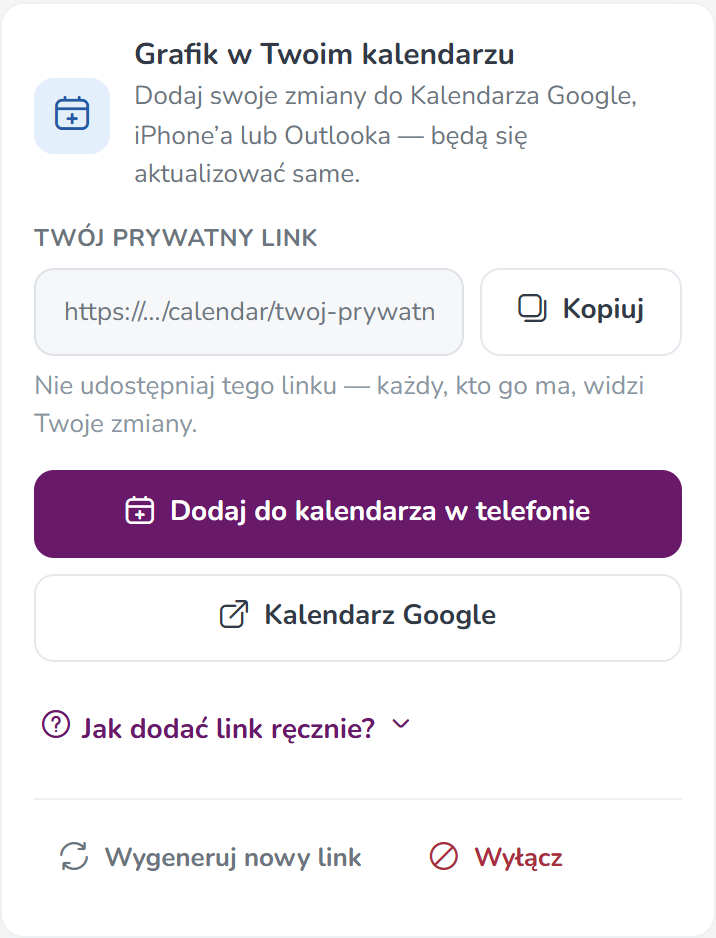
- Na dole strony Grafik znajdź kartę Grafik w Twoim kalendarzu.
- Kliknij Utwórz link do kalendarza. Powstanie Twój prywatny link.
- Na telefonie kliknij Dodaj do kalendarza w telefonie — otworzy się kalendarz telefonu z pytaniem o subskrypcję. Potwierdź.
- Używasz Kalendarza Google? Kliknij Kalendarz Google i potwierdź dodanie kalendarza.
- Inny kalendarz (np. Outlook)? Kliknij Kopiuj i wklej link w kalendarzu. Instrukcję znajdziesz pod Jak dodać link ręcznie?.
Przykład
Kasia otwiera Grafik w niedzielę wieczorem. Widzi kartę Nowy grafik do potwierdzenia: w tym tygodniu ma 7 zmian, razem 56 h 30 min. We wtorek pracuje 10:00–18:00, a potem 16:00–23:30. Klika Kto ze mną pracuje i widzi, że po południu jest z Olą. Klika Zapoznałem/am się z grafikiem, a potem Dodaj do kalendarza w telefonie — od teraz wszystkie zmiany ma też w kalendarzu iPhone’a.
Dobrze wiedzieć
- Widzisz tylko opublikowany grafik. Dni, których kierownik jeszcze nie opublikował, mają oznaczenie Grafik w przygotowaniu. Gdy grafik zostanie opublikowany, dostaniesz e-mail.
- Dzień bez zmiany w opublikowanym grafiku jest oznaczony jako Wolne.
- Zmiana kończąca się po północy ma dopisek +1 dzień.
- Kalendarz w telefonie odświeża się sam co kilka godzin — nowa zmiana może pojawić się tam z opóźnieniem. Zawsze aktualny jest panel.
- Nie udostępniaj linku do kalendarza. Gdy ktoś go zobaczył, kliknij Wygeneruj nowy link (stary przestanie działać) albo Wyłącz.
Najczęstsze pytania
Nie widzę grafiku na przyszły tydzień. Kierownik jeszcze go nie opublikował. Zobaczysz komunikat Grafik nie jest jeszcze opublikowany, a gdy to się zmieni — dostaniesz e-mail.
Nie mogę przyjść na swoją zmianę. Co robić? Kliknij przy zmianie Oddaj zmianę — opisujemy to w artykule „Oddanie, zamiana i przejęcie zmiany”.
Po zmianie grafiku znowu muszę potwierdzać? Tak. Gdy kierownik zmieni Twoje zmiany, karta wróci jako Grafik się zmienił — potwierdź ją jeszcze raz.
Zobacz też
- Oddanie, zamiana i przejęcie zmiany
- Dyspozycyjność — kiedy możesz pracować
- Panel pracownika — pierwsze logowanie i aktywacja konta
Zobacz też
- Aplikacja Fodimi RCP
- Pierwsze kroki z RCP Zapoznaj się z instrukcją modułu Ewidencji Czasu Pracy
- Ewidencja czasu pracy Sprawdź godziny i zarobki każdego pracownika (z dodatkami za nadgodziny i noc), zobacz szczegóły odbić i pobierz ewidencję lub karty pracy do PDF i Excela.
- Lista obecności – jak czytać oś czasu Jak czytać listę obecności: kolory pasków, kolumny Grafik i Obecności, linia Teraz, zoom osi i grupowanie wg stanowisk.
- Grafik pracy — tworzenie i edycja zmian Jak dodać, zmienić i usunąć zmianę w grafiku pracy oraz jak czytać tabelę grafiku.