Jeśli Twój zespół pracuje co tydzień podobnie, nie musisz dodawać zmian po jednej. Możesz skopiować cały tydzień albo zapisać typowy tydzień jako szablon i używać go wiele razy.
Gdzie to znajdziesz
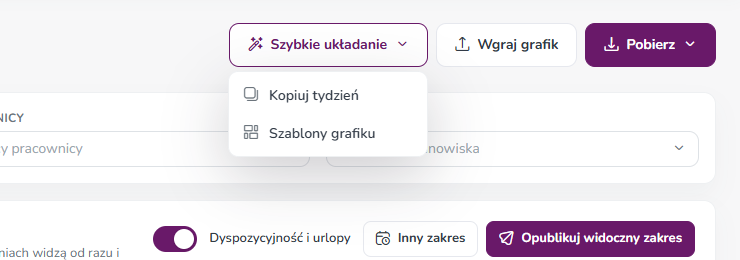
Czas pracy → Grafik pracy → Szybkie układanie
W menu są dwie opcje: Kopiuj tydzień i Szablony grafiku.
Jak skopiować tydzień
- Kliknij Szybkie układanie → Kopiuj tydzień.
- W polu Kopiuj z tygodnia wybierz tydzień, z którego bierzesz zmiany (strzałkami). Domyślnie to tydzień przed tym, który oglądasz.
- W polu Do tygodnia wybierz tydzień, do którego zmiany mają trafić.
- Zaznacz Kopiuj też wolne zmiany (bez przypisanej osoby), jeśli chcesz przenieść również zmiany do wzięcia.
- Jeśli masz włączony filtr pracowników, możesz zaznaczyć Tylko pracownicy z filtra.
- Kliknij Kopiuj zmiany.
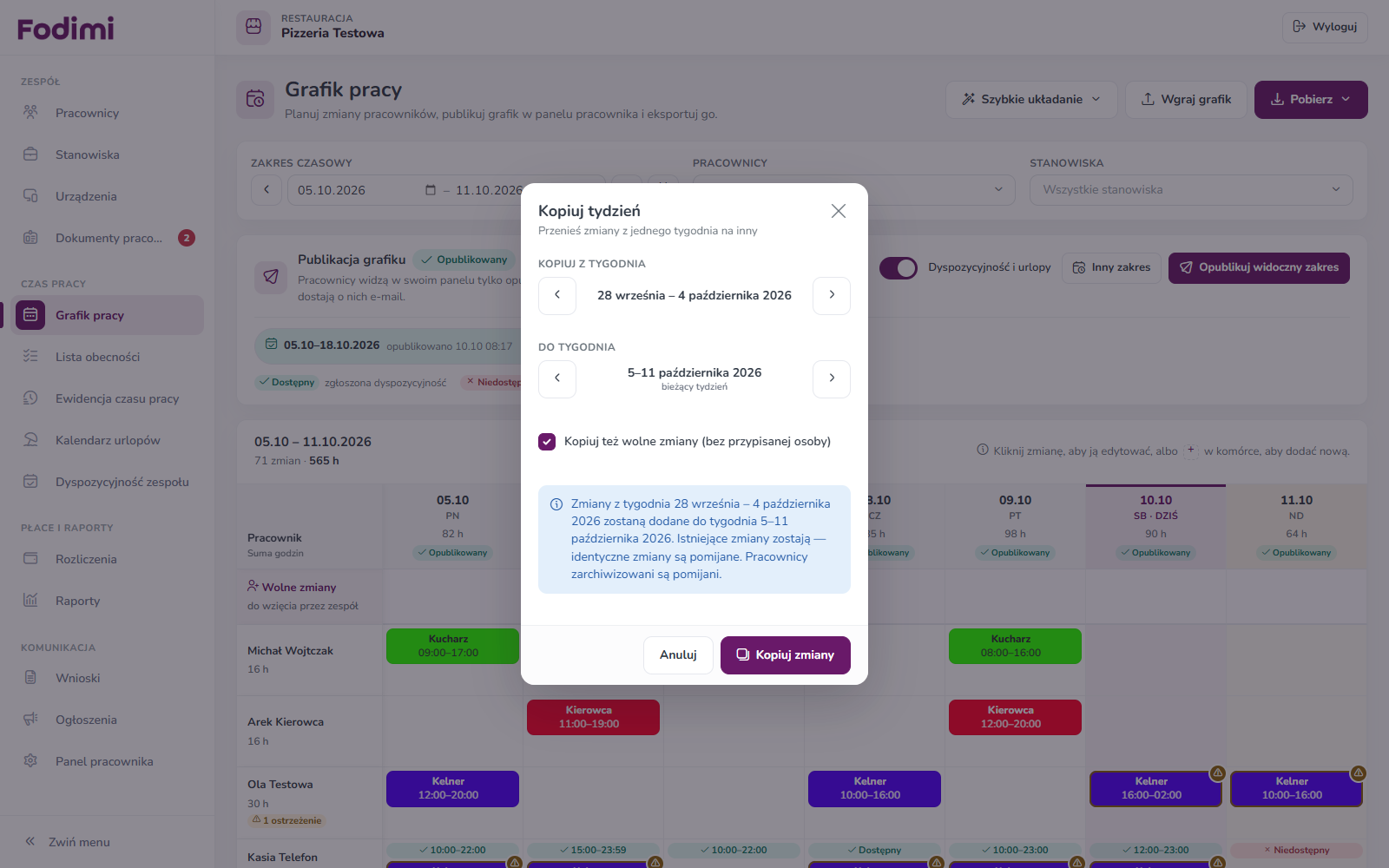
Po chwili zobaczysz zielony komunikat, np. „Skopiowano tydzień: dodano 71 zmian”.
Jak zapisać tydzień jako szablon
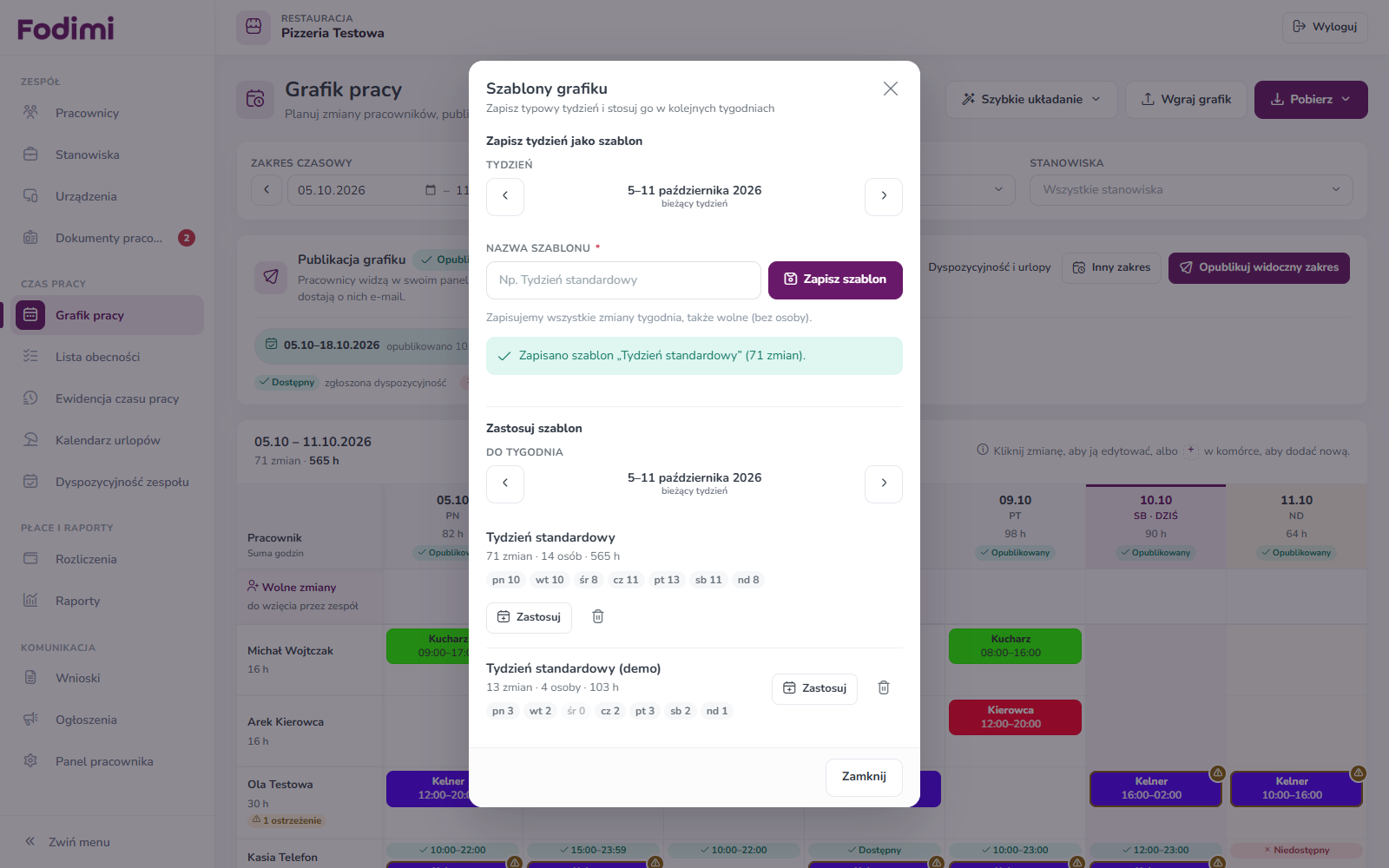
- Kliknij Szybkie układanie → Szablony grafiku.
- W części Zapisz tydzień jako szablon wybierz Tydzień, który chcesz zapamiętać.
- Wpisz Nazwę szablonu, np. „Tydzień standardowy” albo „Sezon letni”.
- Kliknij Zapisz szablon.
Szablon zapamiętuje wszystkie zmiany z tego tygodnia, także wolne zmiany (bez osoby).
Jak zastosować szablon
- W tym samym oknie, w części Zastosuj szablon, wybierz Do tygodnia.
- Przy wybranym szablonie kliknij Zastosuj i potwierdź.
Przy każdym szablonie widzisz, ile ma zmian, ile osób i godzin, a także ile zmian przypada na każdy dzień (np. „pn 10, wt 10, śr 8”). Szablon usuniesz ikoną kosza — zmiany dodane wcześniej do grafiku zostają.
Przykład
W Pizzerii co tydzień pracuje ta sama ekipa w podobnych godzinach. Kierowniczka Marta:
- Raz układa tydzień 5–11 października i zapisuje go jako szablon Tydzień standardowy (71 zmian, 14 osób, 565 h).
- Na koniec miesiąca otwiera Szablony grafiku, wybiera tydzień 2–8 listopada i klika Zastosuj.
- Potem tylko poprawia kilka zmian (np. urlop Ani) i publikuje grafik.
Zamiast godziny klikania — dwie minuty.
Dobrze wiedzieć
- Nic nie znika. Kopiowanie i szablony tylko dodają zmiany. Zmiany, które już są w tygodniu docelowym, zostają.
- Bez podwójnych zmian. Identyczne zmiany są pomijane. W komunikacie zobaczysz, ile pominięto.
- Pracownicy zarchiwizowani (oraz usunięte stanowiska) są pomijani.
- Skopiowane zmiany w nieopublikowanym tygodniu widzisz tylko Ty. Pracownicy zobaczą je po publikacji.
Wskazówka: Po skopiowaniu sprawdź przycisk z ostrzeżeniami nad grafikiem — np. czy ktoś nie ma w tym tygodniu urlopu.
Najczęstsze pytania
Skopiowałem tydzień dwa razy. Czy zmiany się zdublowały? Nie. Identyczne zmiany są pomijane.
Czy szablon pamięta konkretne daty? Nie, pamięta dni tygodnia. Poniedziałkowe zmiany trafią na poniedziałek wybranego tygodnia.
Czy mogę skopiować grafik tylko kilku osób? Tak. Najpierw wybierz te osoby w filtrze Pracownicy, a potem w oknie kopiowania zaznacz Tylko pracownicy z filtra.
Zobacz też
- Grafik pracy — tworzenie i edycja zmian
- Publikacja grafiku i potwierdzenia pracowników
- Ostrzeżenia w grafiku
Zobacz też
- Aplikacja Fodimi RCP
- Pierwsze kroki z RCP Zapoznaj się z instrukcją modułu Ewidencji Czasu Pracy
- Ewidencja czasu pracy Sprawdź godziny i zarobki każdego pracownika (z dodatkami za nadgodziny i noc), zobacz szczegóły odbić i pobierz ewidencję lub karty pracy do PDF i Excela.
- Lista obecności – jak czytać oś czasu Jak czytać listę obecności: kolory pasków, kolumny Grafik i Obecności, linia Teraz, zoom osi i grupowanie wg stanowisk.
- Grafik pracy — tworzenie i edycja zmian Jak dodać, zmienić i usunąć zmianę w grafiku pracy oraz jak czytać tabelę grafiku.