Karta pracy to miesięczne zestawienie godzin pracownika. Po końcu miesiąca pracownik potwierdza ją w telefonie jednym kliknięciem, a Ty możesz ją pobrać jako PDF albo Excel — do podpisu albo dla księgowej.
Gdzie to znajdziesz
- Status potwierdzenia: Płace i raporty → Rozliczenia, kolumna Karta pracy.
- PDF i Excel: Czas pracy → Ewidencja czasu pracy, przycisk Rozliczenie godzin.
- Pracownik: w panelu pracownika Więcej → Rozliczenie.
Jak pracownik potwierdza kartę pracy
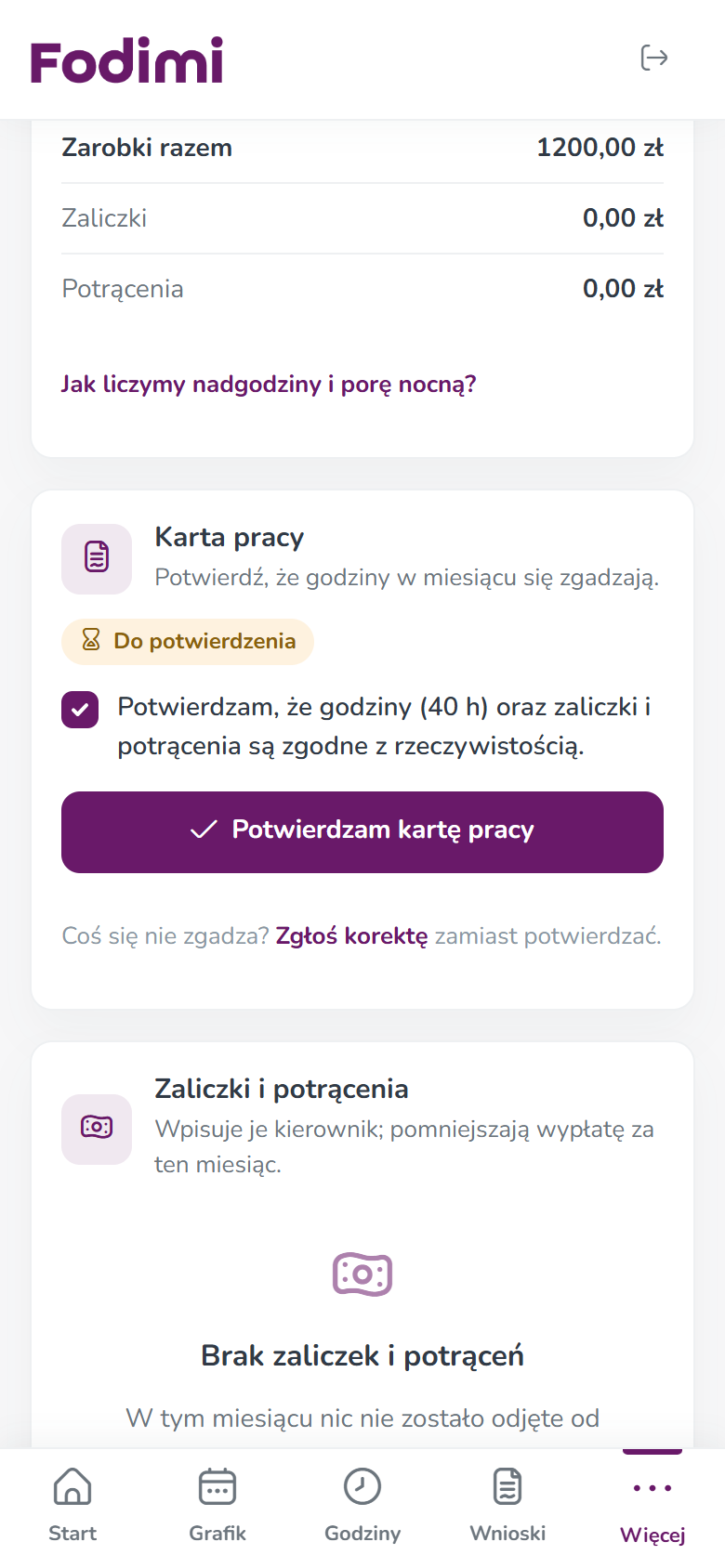
- Ostatniego dnia miesiąca albo później pracownik otwiera Więcej → Rozliczenie. Na ekranie Start zobaczy też zadanie Potwierdź kartę pracy.
- Sprawdza godziny, nadgodziny, zaliczki i potrącenia.
- Zaznacza pole „Potwierdzam, że godziny (…) oraz zaliczki i potrącenia są zgodne z rzeczywistością.”
- Klika Potwierdzam kartę pracy.
Jeśli coś się nie zgadza, zamiast potwierdzać klika Zgłoś korektę i wysyła Ci wniosek.
Statusy karty pracy
W Rozliczeniach przy każdym pracowniku widzisz status:
| Status | Co znaczy |
|---|---|
| Niepotwierdzona | Pracownik jeszcze nie potwierdził miesiąca. |
| Potwierdzona | Pracownik potwierdził miesiąc. Zaliczek i potrąceń z tego miesiąca nie można już zmieniać. |
| Otwarta ponownie | Otworzyłeś kartę ponownie. Czeka na ponowne potwierdzenie. |
| Zmiany po potwierdzeniu | Po potwierdzeniu zmieniły się godziny albo zaliczki. |
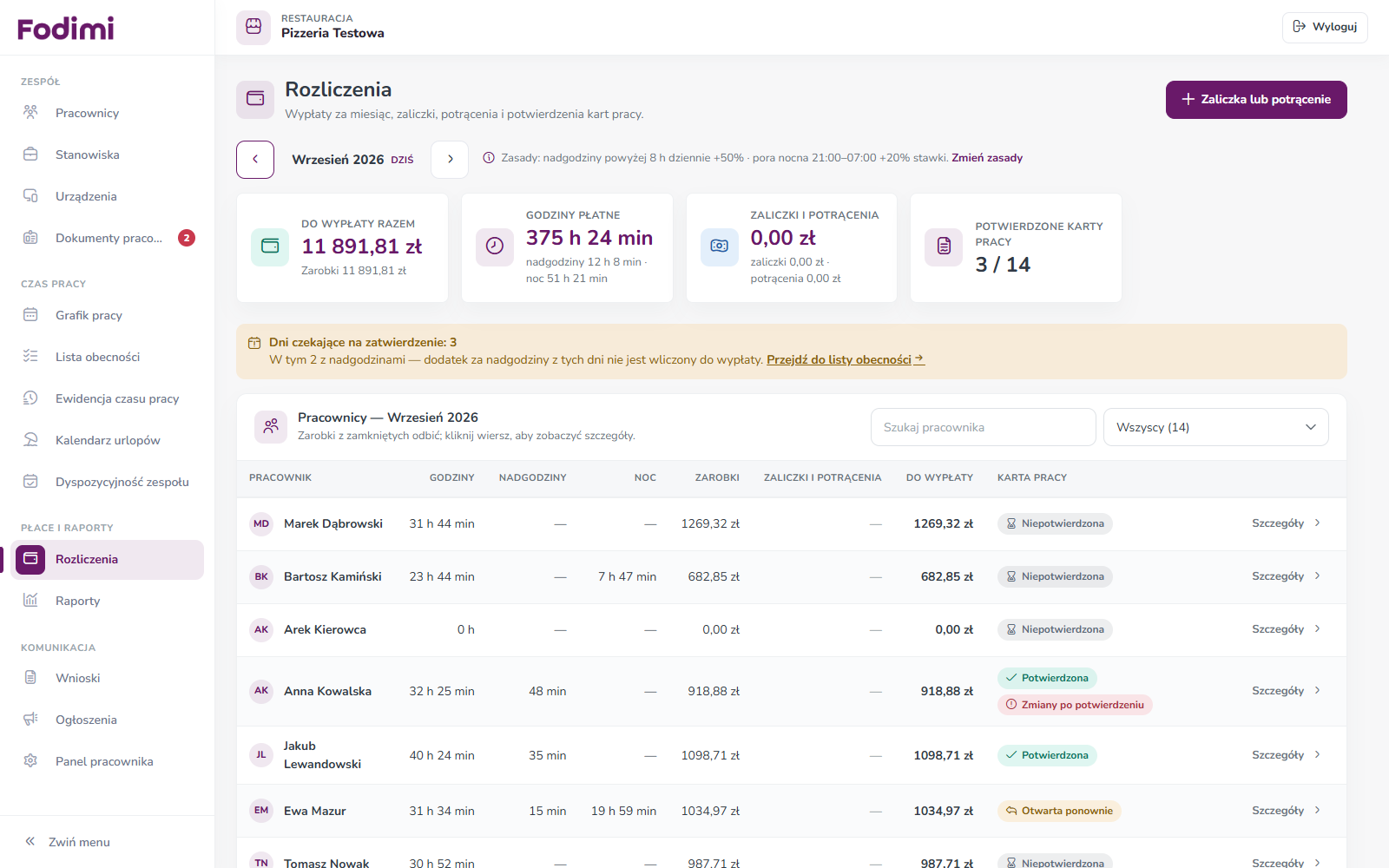
W telefonie pracownika te same statusy nazywają się Do potwierdzenia, Potwierdzona i Do ponownego potwierdzenia.
Jak otworzyć kartę ponownie
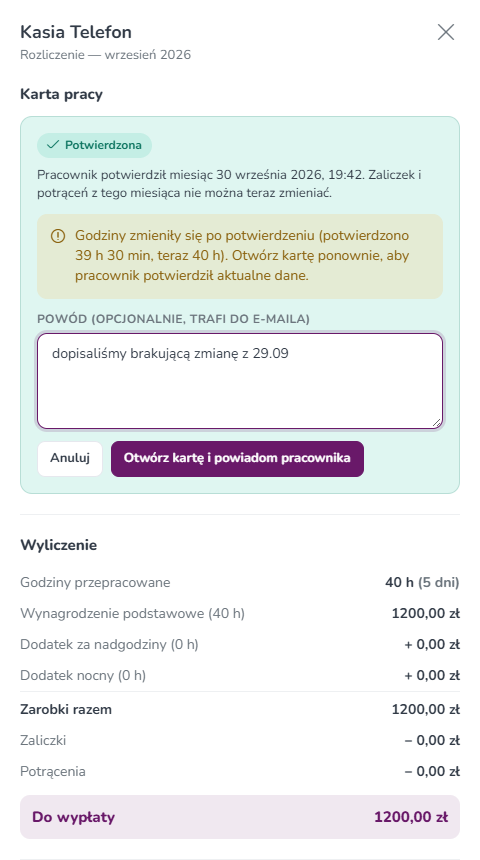
Gdy po potwierdzeniu poprawisz godziny albo musisz dopisać zaliczkę:
- W Rozliczeniach kliknij wiersz pracownika.
- W części Karta pracy kliknij Otwórz ponownie.
- Wpisz Powód (opcjonalnie, trafi do e-maila), np. „dopisaliśmy brakującą zmianę z 29.09”.
- Kliknij Otwórz kartę i powiadom pracownika.
Pracownik dostanie e-mail i jeszcze raz potwierdzi aktualne dane.
Jak pobrać kartę pracy (PDF lub Excel)
- Wejdź w Czas pracy → Ewidencja czasu pracy.
- Kliknij Rozliczenie godzin.
- W polu Pracownicy zaznacz osoby i kliknij Gotowe.
- Wybierz Miesiąc.
- Wpisz Zleceniodawca, np. nazwę Twojej firmy.
- Zostaw albo odznacz Pokazuj kolumnę Stanowisko.
- Kliknij Pobierz PDF albo Pobierz XLS.
Pracownik może pobrać swoją kartę sam: Więcej → Rozliczenie → Karta pracy (PDF).
Przykład
Kasia w październiku pracowała m.in. 1.10 od 10:00 do 20:30. Na karcie pracy zobaczysz wiersz: 10:00 – 20:30, 10.50 (liczbowo), 10h 30m, nadgodziny 2.50, stanowisko Kelner.
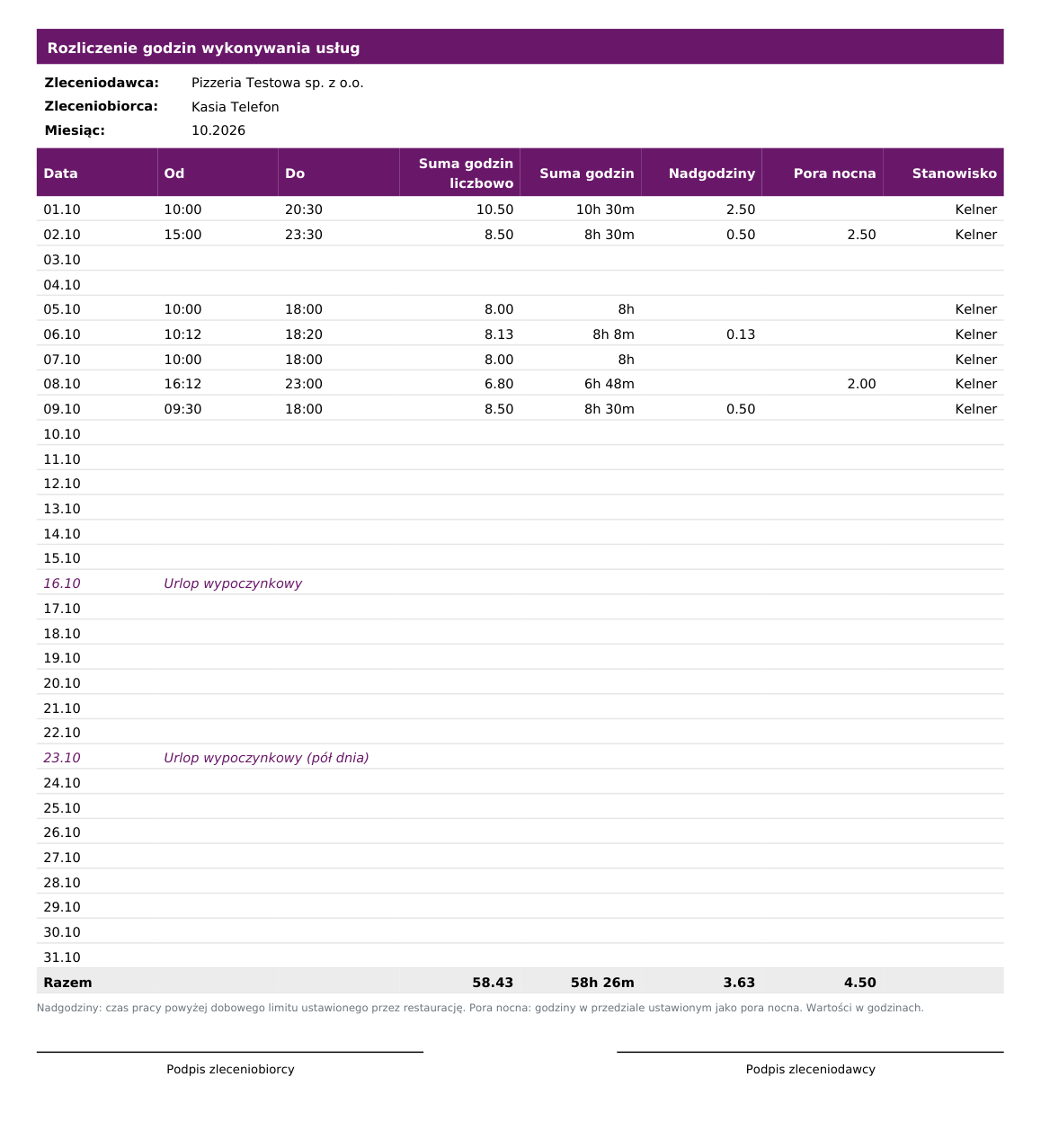
Na karcie są:
- Zleceniodawca, Zleceniobiorca (pracownik) i Miesiąc,
- każdy dzień miesiąca — także dni bez pracy,
- kolumny Od, Do, Suma godzin liczbowo, Suma godzin, Nadgodziny, Pora nocna i Stanowisko (oraz Przerwa bezpł., gdy masz włączone przerwy niepłatne),
- urlopy, np. „Urlop wypoczynkowy”,
- wiersz Razem,
- miejsca na Podpis zleceniobiorcy i Podpis zleceniodawcy — obok siebie, pod tabelą.
Dobrze wiedzieć
- Kartę za miesiąc można potwierdzić od jego ostatniego dnia. Wcześniej pracownik widzi: „Kartę za październik 2026 potwierdzisz od ostatniego dnia miesiąca.”
- Pracownik nie potwierdzi karty, jeśli ma w miesiącu wejście bez wyjścia. Najpierw musi zgłosić korektę, a Ty ją zatwierdzić.
- Potwierdzenie zapisuje godziny i kwoty z tej chwili. Gdy coś się potem zmieni, zobaczysz etykietę Zmiany po potwierdzeniu.
- Potrzebujesz podpisu na papierze? Wydrukuj PDF — są na nim miejsca na oba podpisy.
- Karta za cały miesiąc mieści się na jednej stronie. Podpisy są zawsze pod tabelą — nigdy same na następnej stronie.
Najczęstsze pytania
Pracownik mówi, że nie może potwierdzić karty. Dlaczego? Miesiąc jeszcze trwa albo pracownik ma odbicie bez wyjścia. W drugim przypadku popraw godziny na Liście obecności albo zatwierdź jego wniosek o korektę.
Czy mogę cofnąć potwierdzenie? Tak — przyciskiem Otwórz ponownie w szczegółach rozliczenia.
Czym różni się PDF od Excela? Oba pliki zawierają te same godziny. PDF jest do druku i podpisu, Excel — do dalszej pracy na liczbach.
Zobacz też
- Rozliczenia — jak policzyć wypłatę za miesiąc
- Zaliczki i potrącenia
- Ewidencja czasu pracy
- Lista obecności
Zobacz też
- Aplikacja Fodimi RCP
- Pierwsze kroki z RCP Zapoznaj się z instrukcją modułu Ewidencji Czasu Pracy
- Ewidencja czasu pracy Sprawdź godziny i zarobki każdego pracownika (z dodatkami za nadgodziny i noc), zobacz szczegóły odbić i pobierz ewidencję lub karty pracy do PDF i Excela.
- Lista obecności – jak czytać oś czasu Jak czytać listę obecności: kolory pasków, kolumny Grafik i Obecności, linia Teraz, zoom osi i grupowanie wg stanowisk.
- Grafik pracy — tworzenie i edycja zmian Jak dodać, zmienić i usunąć zmianę w grafiku pracy oraz jak czytać tabelę grafiku.