Kalendarz urlopów pokazuje na jednej tabeli, kto z zespołu jest nieobecny w danym miesiącu. Od razu widzisz też dni, w które z jednego stanowiska wypada za dużo osób.
Gdzie to znajdziesz
Czas pracy → Kalendarz urlopów
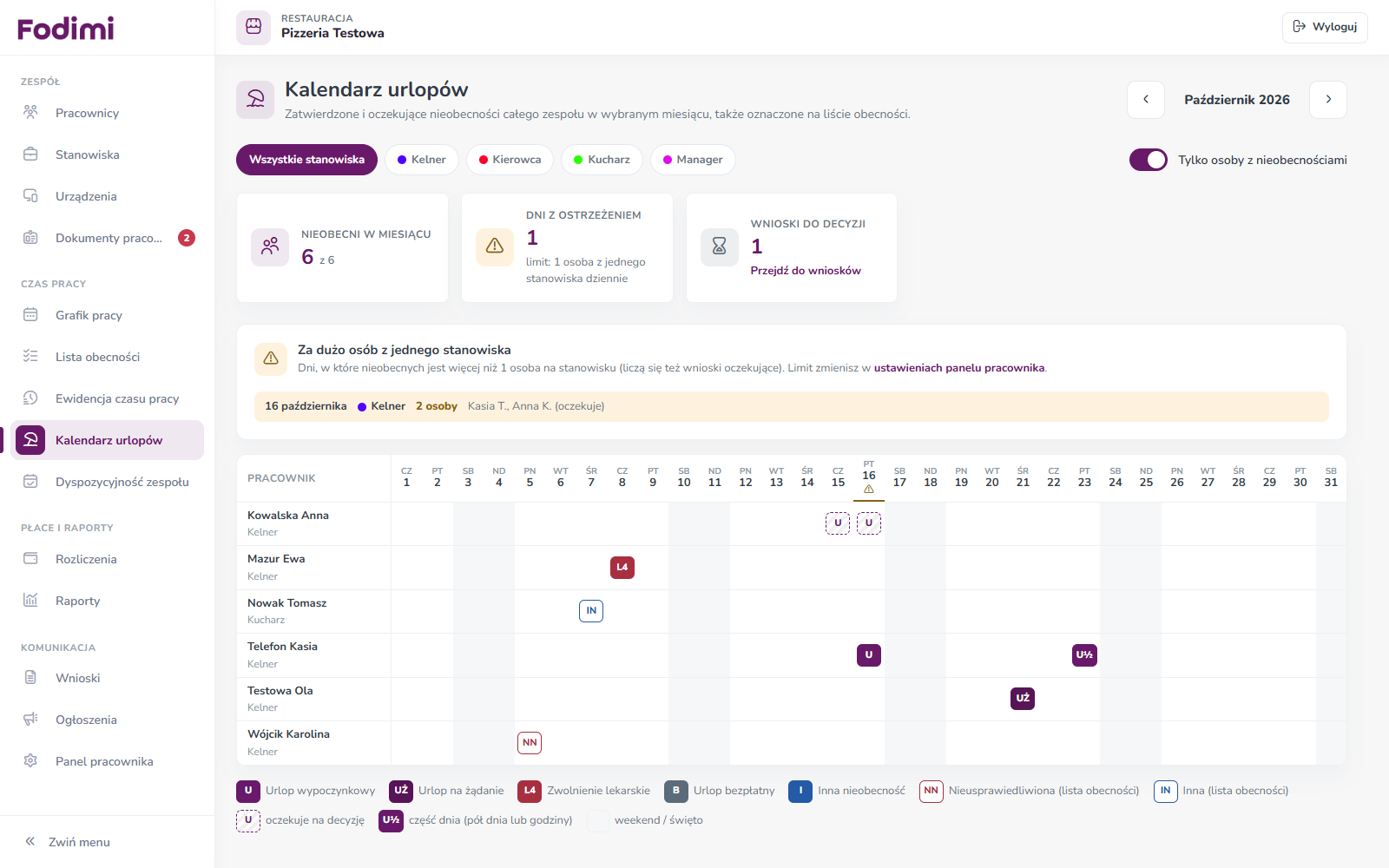
Jak czytać kalendarz
- Każdy wiersz to pracownik, każda kolumna to dzień miesiąca. Szare kolumny to weekendy i święta.
- Litery w kratkach oznaczają rodzaj nieobecności: U – urlop wypoczynkowy, UŻ – urlop na żądanie, L4 – zwolnienie lekarskie, B – urlop bezpłatny, I – inna nieobecność.
- U½ to część dnia (pół dnia albo kilka godzin).
- NN w czerwonej ramce to nieobecność oznaczona przez Ciebie na liście obecności jako Nieusprawiedliwiona. IN w niebieskiej ramce to nieobecność oznaczona tam jako Inna. Oba oznaczenia są też w legendzie pod kalendarzem.
- Kratka z przerywaną ramką to wniosek, który jeszcze czeka na Twoją decyzję.
- Najedź myszką na kratkę, żeby zobaczyć szczegóły.
Kafelki na górze pokazują: ilu pracowników ma nieobecność w tym miesiącu, ile jest dni z ostrzeżeniem i ile wniosków czeka na decyzję (z linkiem Przejdź do wniosków).
Jak z niego korzystać
- Strzałkami w prawym górnym rogu wybierz miesiąc.
- Kliknij stanowisko (np. Kelner), żeby zobaczyć tylko tę grupę.
- Włącz Tylko osoby z nieobecnościami, żeby schować osoby bez urlopów.
- Jeśli pojawi się żółta ramka Za dużo osób z jednego stanowiska, sprawdź podane dni, zanim zaakceptujesz kolejne wnioski.
Kalendarz tylko pokazuje nieobecności. Urlopy akceptujesz w Komunikacja → Wnioski.
Jak ustawić wymiar urlopu pracownika
Saldo urlopu („zostało X z Y dni”) liczy się tylko wtedy, gdy wpiszesz pracownikowi wymiar urlopu.
- Wejdź w Zespół → Pracownicy i kliknij ołówek przy pracowniku.
- W sekcji Urlop i panel pracownika wpisz Wymiar urlopu w roku, np. 20 albo 26 dni.
- Jeśli pracownik ma dni z zeszłego roku, wpisz je w Urlop zaległy przeniesiony na ….
- Kliknij Zapisz.
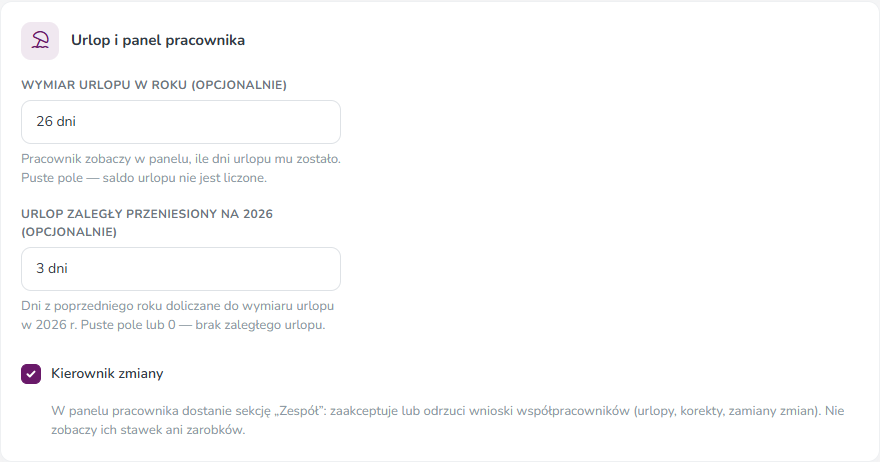
Pracownik widzi swoje saldo w panelu, a Ty – na karcie każdego wniosku urlopowego.
Jak ustawić limit nieobecnych na stanowisku
- Wejdź w Komunikacja → Panel pracownika.
- W sekcji Dyspozycyjność, zmiany i urlopy wpisz liczbę w polu Nieobecnych na stanowisku, np. 1.
- Kliknij Zapisz zasady na dole strony.
Gdy tego samego dnia nieobecnych z jednego stanowiska będzie więcej, kalendarz pokaże ostrzeżenie. Liczą się też wnioski, które jeszcze czekają na decyzję.
Przykład
Masz ustawiony limit: 1 nieobecna osoba z jednego stanowiska dziennie.
- Kasia (Kelner) ma zatwierdzony urlop w piątek 16 października.
- Ania (też Kelner) wysyła wniosek o urlop na 15–16 października.
W kalendarzu pojawia się żółta ramka: „16 października · Kelner · 2 osoby · Kasia T., Anna K. (oczekuje)”. Zanim zaakceptujesz wniosek Ani, sprawdzasz, czy dasz radę obsadzić salę w piątek – może poprosisz Anię o przesunięcie urlopu o tydzień.
Dobrze wiedzieć
- Do puli urlopu liczą się tylko urlop wypoczynkowy i urlop na żądanie. Zwolnienie lekarskie, urlop bezpłatny i inna nieobecność nie zmniejszają salda.
- Liczą się dni robocze: od poniedziałku do piątku, bez świąt. Pół dnia to 0,5 dnia, a 8 godzin urlopu to 1 dzień.
- Puste pole Wymiar urlopu w roku oznacza, że saldo nie jest liczone.
- Ostrzeżenie niczego nie blokuje. Decyzja zawsze należy do Ciebie.
- Oznaczenia z listy obecności (NN i IN) nie liczą się do limitu nieobecnych na stanowisku ani do wniosków do decyzji. Nie zmniejszają też puli urlopu.
Najczęstsze pytania
Dlaczego pracownik nie widzi, ile ma urlopu? Prawdopodobnie nie ma wpisanego wymiaru urlopu. Uzupełnij pole Wymiar urlopu w roku w jego karcie.
Czy mogę dodać urlop bezpośrednio w kalendarzu? Nie. Kalendarz pokazuje nieobecności z wniosków pracowników. Pracownik składa wniosek w swoim panelu, a Ty akceptujesz go w Komunikacja → Wnioski. Widać tu też nieobecności oznaczone na liście obecności: Urlop i L4 jako zwykły urlop lub L4, a Nieusprawiedliwiona i Inna jako NN i IN.
Zobacz też
- Wnioski pracowników — jak je rozpatrywać
- Pracownicy — dodawanie, zaproszenie do panelu i archiwum
- Ustawienia panelu pracownika i kierownik zmiany
Zobacz też
- Aplikacja Fodimi RCP
- Pierwsze kroki z RCP Zapoznaj się z instrukcją modułu Ewidencji Czasu Pracy
- Ewidencja czasu pracy Sprawdź godziny i zarobki każdego pracownika (z dodatkami za nadgodziny i noc), zobacz szczegóły odbić i pobierz ewidencję lub karty pracy do PDF i Excela.
- Lista obecności – jak czytać oś czasu Jak czytać listę obecności: kolory pasków, kolumny Grafik i Obecności, linia Teraz, zoom osi i grupowanie wg stanowisk.
- Grafik pracy — tworzenie i edycja zmian Jak dodać, zmienić i usunąć zmianę w grafiku pracy oraz jak czytać tabelę grafiku.