Pracownicy zaznaczają w swoim telefonie, kiedy mogą pracować, a kiedy nie. Ty widzisz w jednym miejscu, kto już to zrobił, ile kto chce pracować, i możesz wysłać przypomnienie. Te informacje pojawiają się też w grafiku, gdy układasz zmiany.
Gdzie to znajdziesz
Czas pracy → Dyspozycyjność zespołu
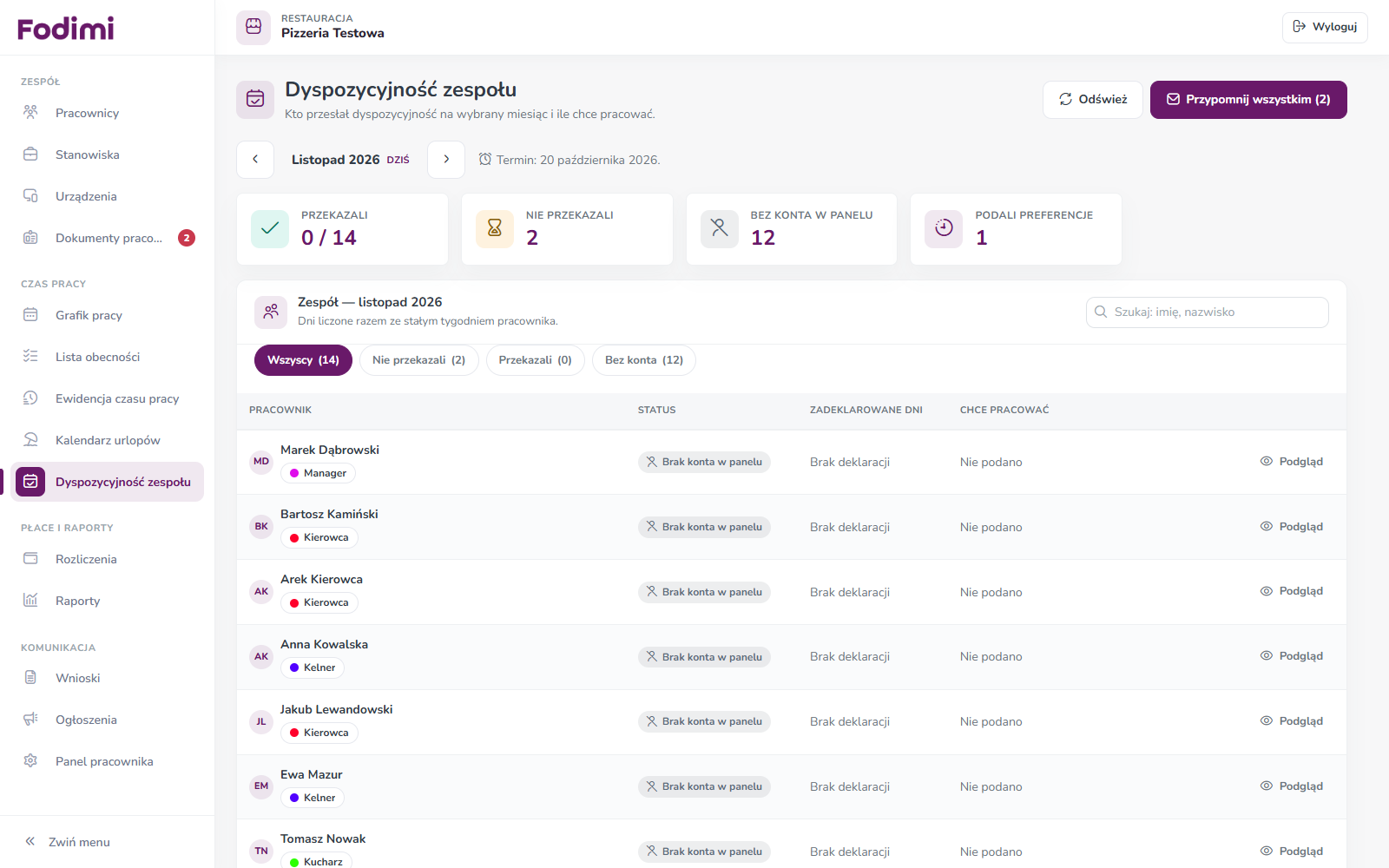
Co widzisz na ekranie
- Miesiąc — domyślnie kolejny miesiąc. Strzałkami zmienisz go na inny.
- Termin — do kiedy pracownicy mają przekazać dyspozycyjność (np. „Termin: 20 października 2026”). Po terminie napis zmienia kolor na czerwony.
- Kafelki: Przekazali, Nie przekazali, Bez konta w panelu, Podali preferencje.
- Lista pracowników ze statusem: Przekazano, Nie przekazano albo Brak konta w panelu.
- Kolumna Zadeklarowane dni — ile dni ktoś jest dostępny i niedostępny. Znaczek stały tydzień oznacza, że pracownik ustawił stały plan na każdy tydzień.
- Kolumna Chce pracować — np. „4 zmiany · 32 h / tydz.” i uwagi pracownika.
Nad listą możesz filtrować: Wszyscy, Nie przekazali, Przekazali, Bez konta, albo wyszukać osobę po imieniu.
Jak sprawdzić dyspozycyjność jednej osoby
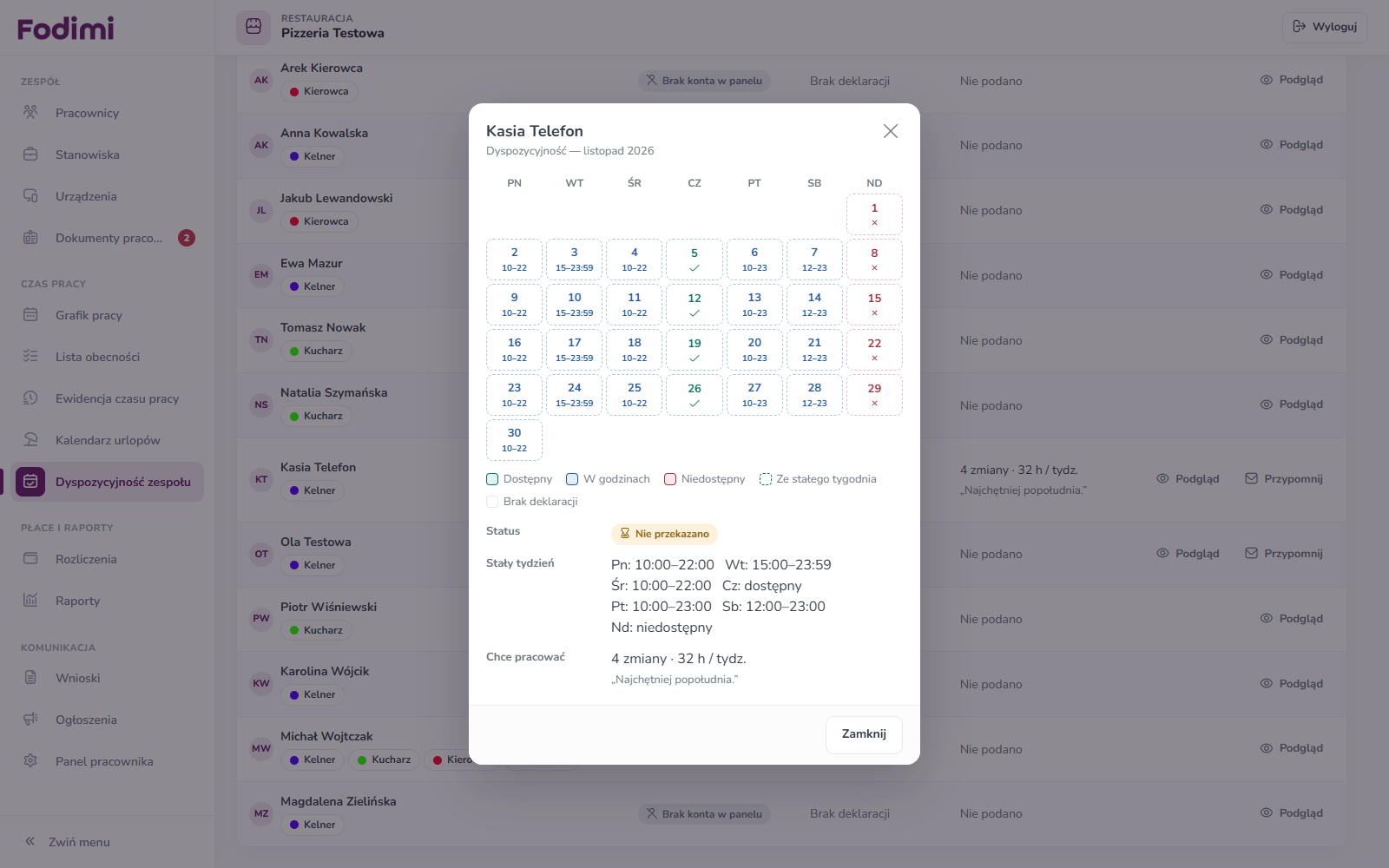
- Kliknij Podgląd przy pracowniku.
- Zobaczysz kalendarz miesiąca: dni Dostępny, W godzinach (np. 10–22), Niedostępny, dni Ze stałego tygodnia i dni bez deklaracji.
- Pod kalendarzem jest stały tydzień, preferencje („Chce pracować”) i notatki do dni.
Jak przypomnieć pracownikom
- Jednej osobie: kliknij Przypomnij w jej wierszu.
- Wszystkim, którzy nie przekazali: kliknij Przypomnij wszystkim (X) u góry i potwierdź Wyślij.
Pracownicy dostaną e-mail. Przypomnienia można wysyłać tylko na bieżący lub przyszły miesiąc.
Jak ustawić termin
- Wejdź w Komunikacja → Panel pracownika.
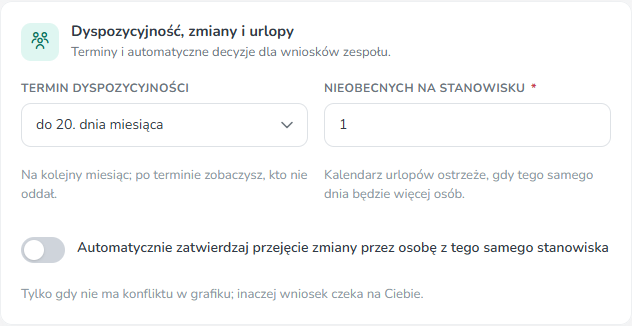
- W części Dyspozycyjność, zmiany i urlopy wybierz Termin dyspozycyjności, np. „do 20. dnia miesiąca”.
Termin dotyczy kolejnego miesiąca: przy ustawieniu „do 20.” dyspozycyjność na listopad trzeba oddać do 20 października. Możesz też wybrać Bez terminu.
Co widzi pracownik
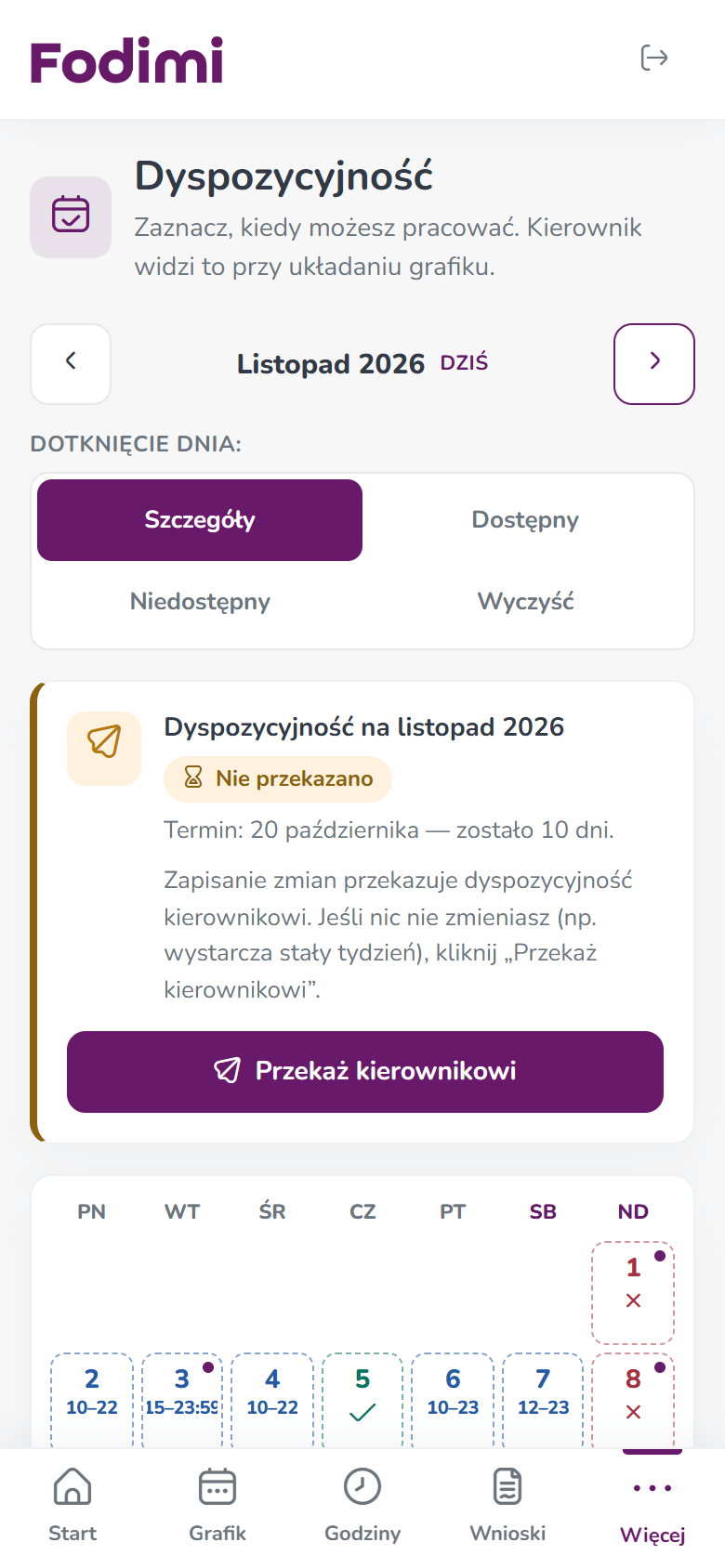
W telefonie, w zakładce Dyspozycyjność, pracownik zaznacza dni w kalendarzu, ustawia stały tydzień, wpisuje, ile chce pracować, i klika Przekaż kierownikowi. Widzi też termin i ile dni zostało.
Dyspozycyjność w grafiku
W Czas pracy → Grafik pracy włącz przełącznik Dyspozycyjność i urlopy (na karcie Publikacja grafiku). W komórkach grafiku zobaczysz małe paski: zielony Dostępny lub godziny (np. 10:00–22:00), czerwony Niedostępny i żółty Urlop. Pod nazwiskiem pracownika jest też jego preferencja, np. „Chce: 4 zm. · 32 h / tydz.”.
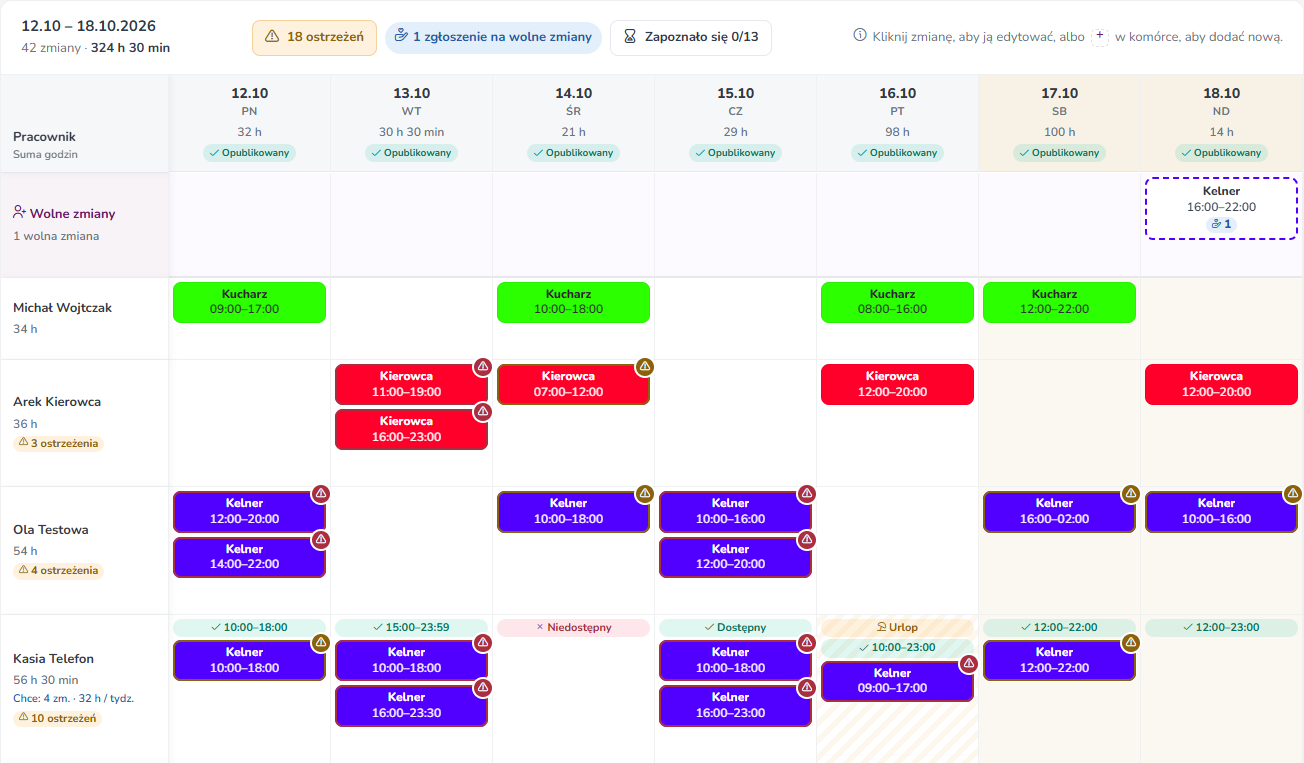
Przykład
Termin dyspozycyjności ustawiłeś na 20. dzień miesiąca. Jest 10 października, układasz grafik na listopad.
- Otwierasz Dyspozycyjność zespołu — widzisz listopad i „Termin: 20 października 2026”.
- Kafelek Nie przekazali pokazuje 2. Klikasz Przypomnij wszystkim (2) → Wyślij.
- Klikasz Podgląd przy Kasi: w poniedziałki może 10–22, w niedziele nie może, chce 4 zmiany i 32 h w tygodniu, „najchętniej popołudnia”.
- W grafiku z włączonym przełącznikiem Dyspozycyjność i urlopy od razu widzisz, że na niedzielę Kasi nie planujesz. Gdybyś jednak ją wpisał, pojawi się czerwone ostrzeżenie „Pracownik zgłosił niedostępność tego dnia”.
Dobrze wiedzieć
- Osoby bez konta w panelu nie mogą przekazać dyspozycyjności. Zaproś je w Zespół → Pracownicy.
- Stały tydzień pracownika wypełnia dni, dla których nie dodał osobnego wpisu. Dni są liczone razem ze stałym tygodniem.
- Zmiany poza zgłoszoną dyspozycyjnością nie są blokowane — dostaniesz tylko ostrzeżenie.
Wskazówka: Ustaw termin kilka dni przed dniem, w którym zwykle układasz grafik. Wtedy masz komplet danych, zanim zaczniesz.
Najczęstsze pytania
Pracownik przekazał dyspozycyjność, ale chce coś zmienić. Czy może? Tak, może poprawić ją w swoim panelu. Zmiany zobaczysz po odświeżeniu (przycisk Odśwież).
Dlaczego nie widzę przycisku Przypomnij? Przypomnienia są dostępne tylko dla bieżącego i przyszłych miesięcy i tylko dla osób ze statusem Nie przekazano.
Zobacz też
- Ostrzeżenia w grafiku
- Grafik pracy — tworzenie i edycja zmian
- Publikacja grafiku i potwierdzenia pracowników
Zobacz też
- Aplikacja Fodimi RCP
- Pierwsze kroki z RCP Zapoznaj się z instrukcją modułu Ewidencji Czasu Pracy
- Ewidencja czasu pracy Sprawdź godziny i zarobki każdego pracownika (z dodatkami za nadgodziny i noc), zobacz szczegóły odbić i pobierz ewidencję lub karty pracy do PDF i Excela.
- Lista obecności – jak czytać oś czasu Jak czytać listę obecności: kolory pasków, kolumny Grafik i Obecności, linia Teraz, zoom osi i grupowanie wg stanowisk.
- Grafik pracy — tworzenie i edycja zmian Jak dodać, zmienić i usunąć zmianę w grafiku pracy oraz jak czytać tabelę grafiku.