W Dyspozycyjność pokazujesz kierownikowi, kiedy możesz pracować. Kierownik widzi to przy układaniu grafiku, więc dostaniesz zmiany w dogodne dla Ciebie dni.
Gdzie to znajdziesz
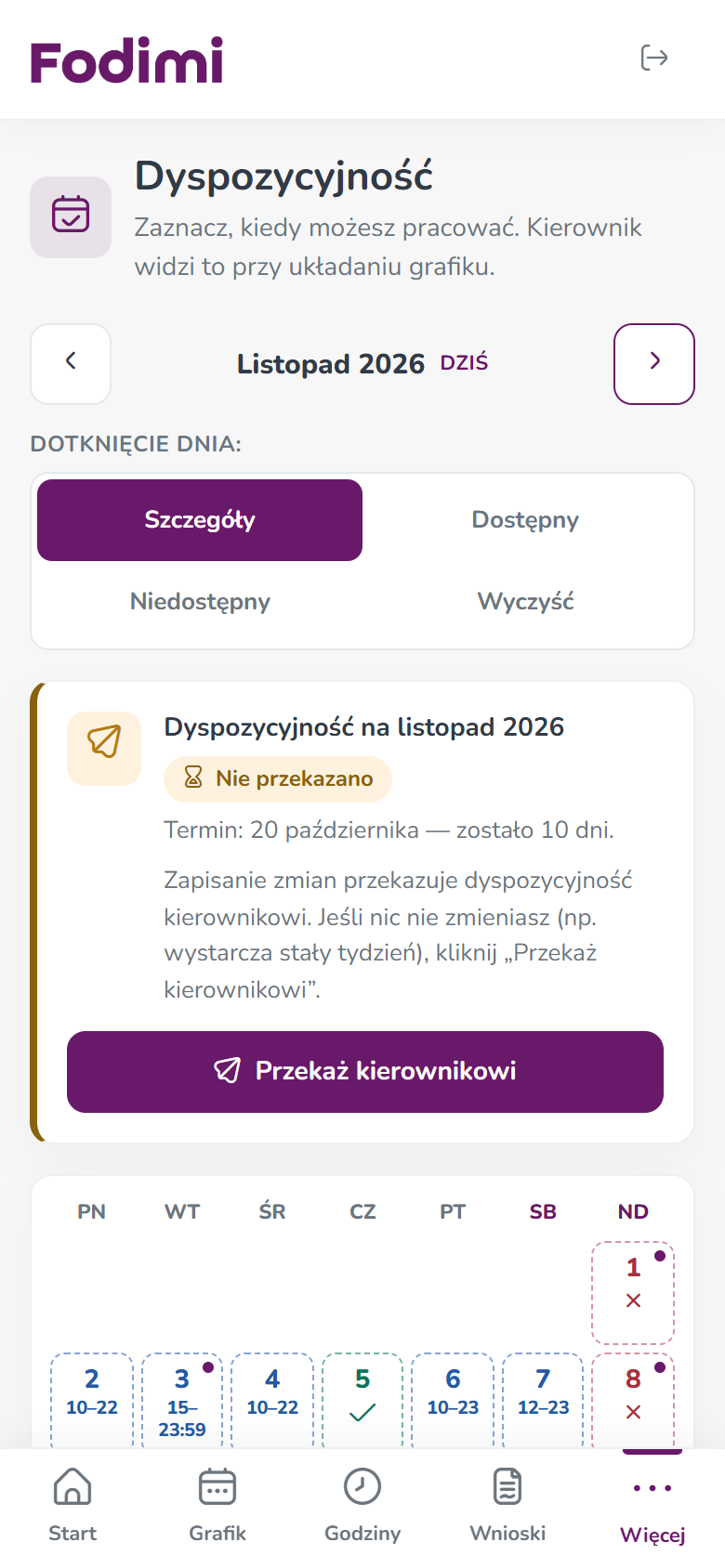
Na telefonie Więcej → Dyspozycyjność, na komputerze zakładka Dyspozycyjność. Na ekranie Start w Do zrobienia zobaczysz przypomnienie Przekaż dyspozycyjność z liczbą dni do terminu.
Jak to zrobić
Zaznacz dni w kalendarzu
- Strzałkami wybierz miesiąc (zwykle następny).
- W Dotknięcie dnia wybierz, co ma się dziać po kliknięciu dnia:
- Szczegóły — otwiera okno dnia,
- Dostępny / Niedostępny — od razu zaznacza dzień,
- Wyczyść — usuwa wpis.
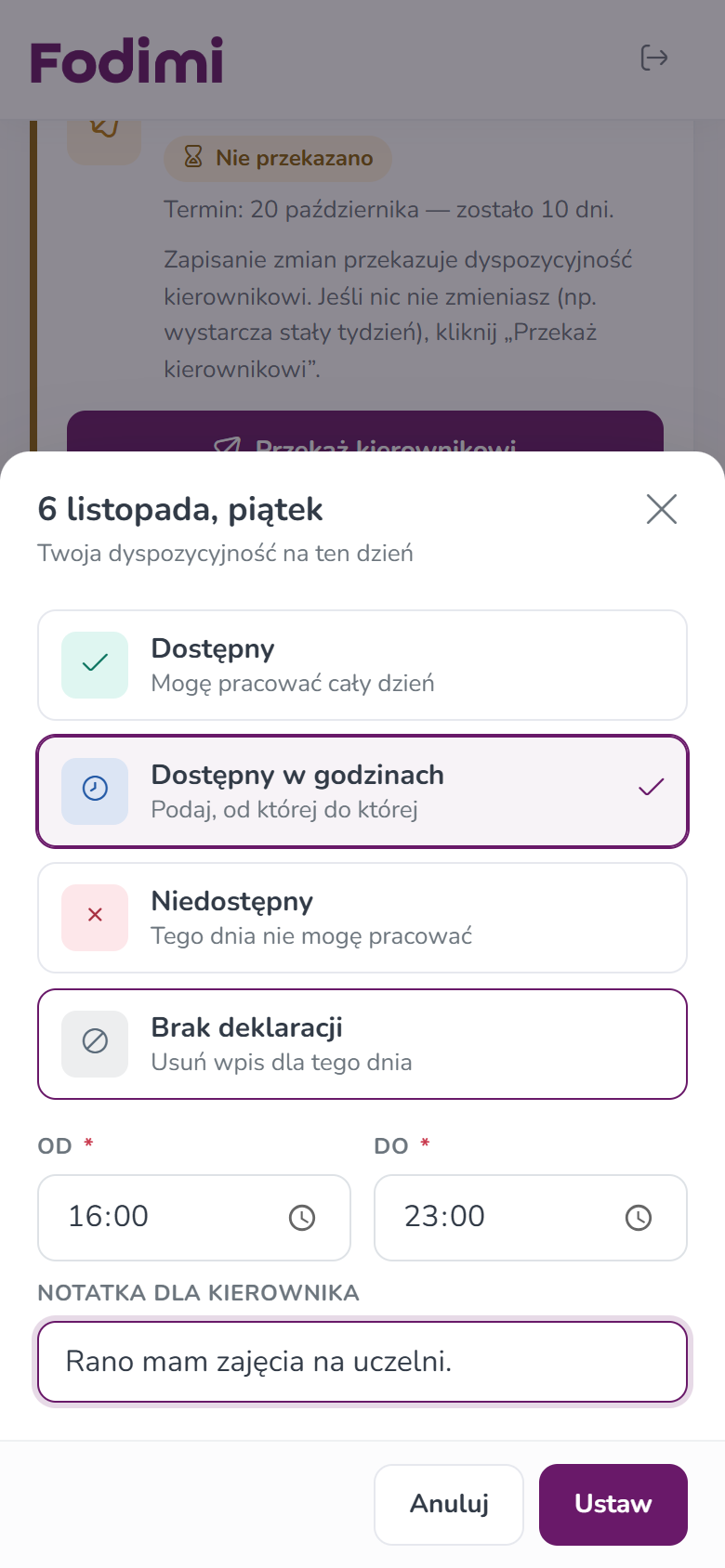
- W trybie Szczegóły kliknij dzień i wybierz: Dostępny, Dostępny w godzinach (podaj Od i Do), Niedostępny albo Brak deklaracji. Możesz dopisać Notatka dla kierownika. Kliknij Ustaw.
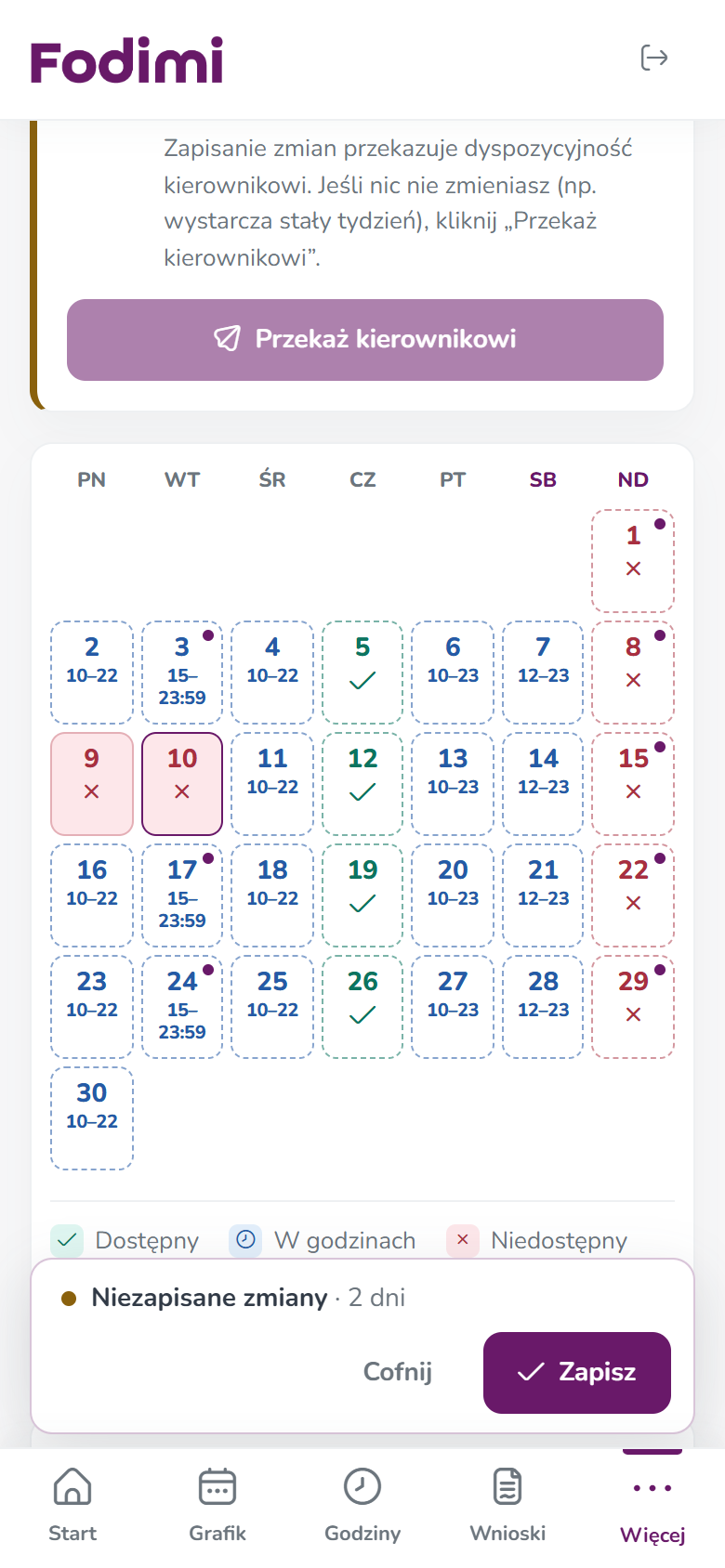
- Na dole pojawi się pasek Niezapisane zmiany. Kliknij Zapisz (albo Cofnij, żeby zrezygnować).
Ustaw stały tydzień
Jeśli co tydzień możesz pracować w podobne dni, ustaw to raz:
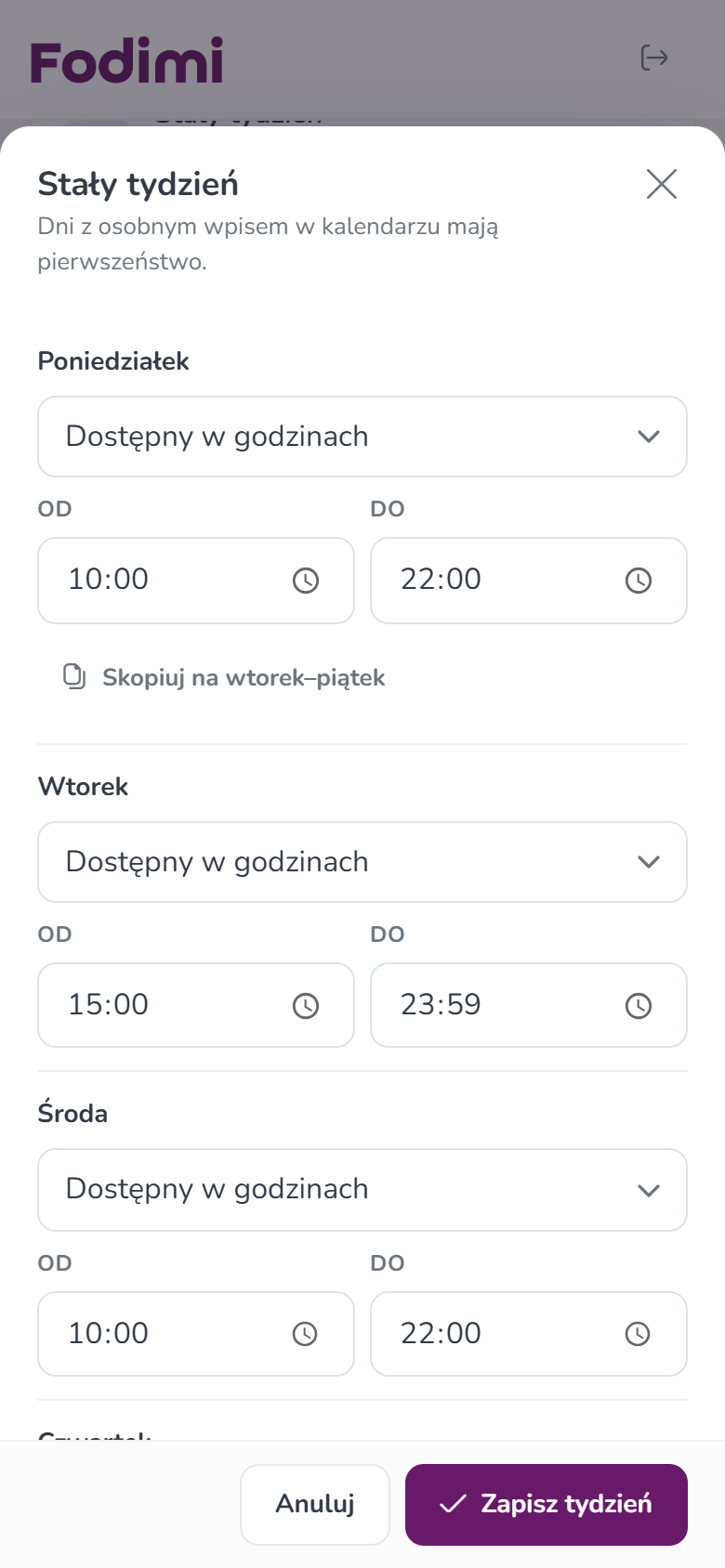
- W karcie Stały tydzień kliknij Ustaw stały tydzień (gdy już go masz — Zmień stały tydzień).
- Dla każdego dnia wybierz dostępność, a przy Dostępny w godzinach wpisz Od i Do. Przycisk Skopiuj na wtorek–piątek przepisze poniedziałek na kolejne dni.
- Kliknij Zapisz tydzień.
Stały tydzień wypełnia dni bez osobnego wpisu — w każdym miesiącu. Dzień zaznaczony osobno w kalendarzu ma pierwszeństwo.
Podaj, ile chcesz pracować
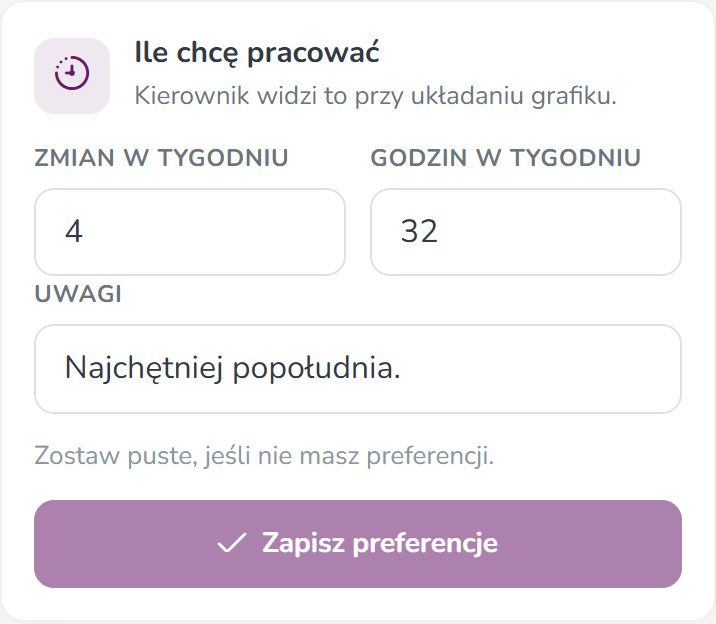
- W karcie Ile chcę pracować wpisz Zmian w tygodniu i/lub Godzin w tygodniu.
- W Uwagi dopisz np. „wolę zmiany wieczorne”.
- Kliknij Zapisz preferencje. Zostaw pola puste, jeśli nie masz preferencji.
Przekaż dyspozycyjność kierownikowi
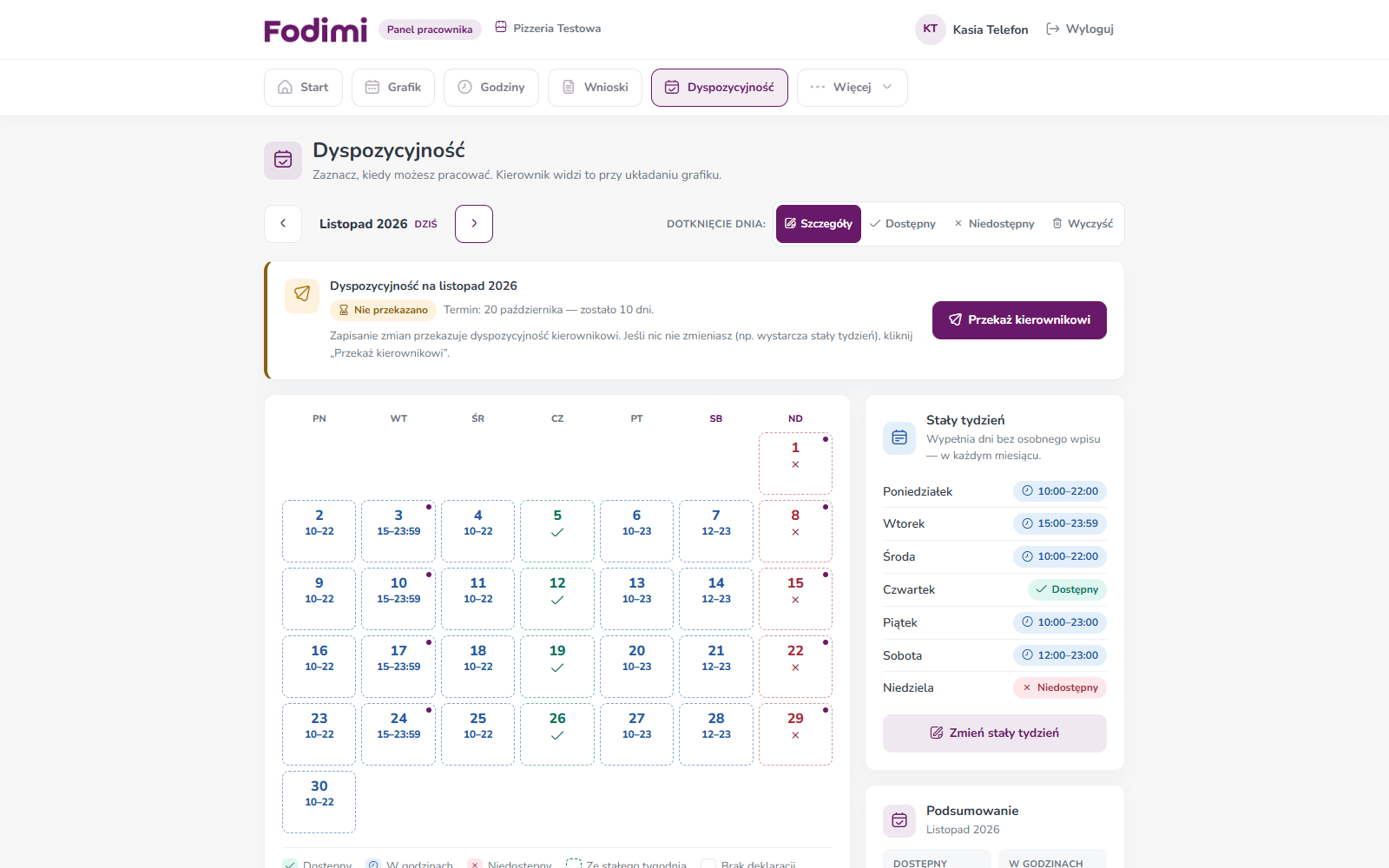
Każde Zapisz przekazuje dyspozycyjność kierownikowi. Jeśli nic nie zmieniasz (np. wystarcza Ci stały tydzień), kliknij Przekaż kierownikowi w karcie Dyspozycyjność na …. Status zmieni się z Nie przekazano na Przekazano.
Przykład
Kasia studiuje — we wtorki rano ma zajęcia, a w niedziele nie pracuje. Ustawia Stały tydzień: wtorek 15:00–23:59 z notatką „Rano zajęcia na uczelni”, niedziela Niedostępny, pozostałe dni w godzinach. W listopadzie wyjeżdża 9–10.11, więc w trybie Niedostępny klika te dwa dni i Zapisz. Kierownik od razu widzi jej dyspozycyjność, a w karcie widać „Przekazano”.
Dobrze wiedzieć
- Kolory w kalendarzu: zielony ✓ Dostępny, niebieski z godzinami W godzinach, czerwony ✗ Niedostępny, przerywana ramka Ze stałego tygodnia, kropka Z notatką.
- Termin przekazania ustawia restauracja (np. do 20. dnia poprzedniego miesiąca). Po terminie zobaczysz Po terminie — nadal możesz przekazać, ale kierownik mógł już ułożyć grafik.
- Po przekazaniu możesz dalej zmieniać dyspozycyjność — każdy zapis aktualizuje to, co widzi kierownik.
- Szybkie akcje (np. Zaznacz weekendy jako dostępne, Pozostałe dni: dostępny, Wyczyść miesiąc) działają tylko na nadchodzące dni tego miesiąca bez wpisu.
- Godziny po północy też są w porządku: np. 18:00–02:00 oznacza dostępność do 2:00 następnego dnia.
- Minionych dni nie zmienisz — można je tylko przejrzeć.
Najczęstsze pytania
Czy zaznaczenie „Dostępny” oznacza, że na pewno dostanę zmianę? Nie. To informacja dla kierownika. Grafik układa kierownik.
Ustawiłem stały tydzień. Czy muszę co miesiąc coś robić? Stały tydzień działa w każdym miesiącu. Jeśli restauracja ma termin, kliknij co miesiąc Przekaż kierownikowi, żeby kierownik wiedział, że dyspozycyjność jest aktualna.
Zaznaczyłem dni, ale kierownik ich nie widzi. Sprawdź, czy na dole nie wisi pasek Niezapisane zmiany. Kliknij Zapisz.
Zobacz też
- Mój grafik — sprawdzanie zmian i dodanie do kalendarza
- Oddanie, zamiana i przejęcie zmiany
- Ustawienia panelu pracownika i kierownik zmiany
Zobacz też
- Aplikacja Fodimi RCP
- Pierwsze kroki z RCP Zapoznaj się z instrukcją modułu Ewidencji Czasu Pracy
- Ewidencja czasu pracy Sprawdź godziny i zarobki każdego pracownika (z dodatkami za nadgodziny i noc), zobacz szczegóły odbić i pobierz ewidencję lub karty pracy do PDF i Excela.
- Lista obecności – jak czytać oś czasu Jak czytać listę obecności: kolory pasków, kolumny Grafik i Obecności, linia Teraz, zoom osi i grupowanie wg stanowisk.
- Grafik pracy — tworzenie i edycja zmian Jak dodać, zmienić i usunąć zmianę w grafiku pracy oraz jak czytać tabelę grafiku.