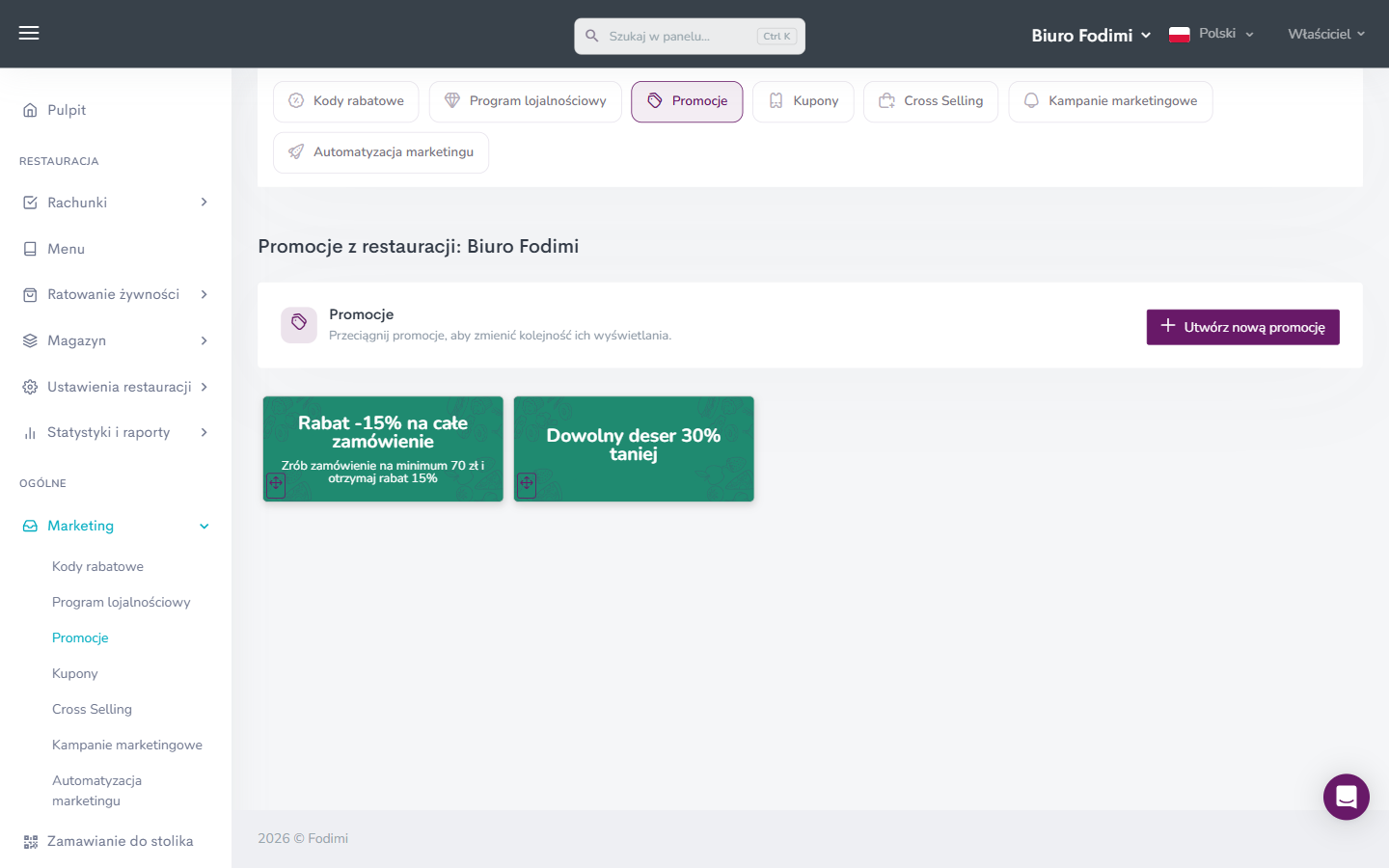
Promocje to kolorowe banery, które klient widzi na stronie i w aplikacji. Rabat nalicza się sam, bez wpisywania jakiegokolwiek hasła — wystarczy, że zamówienie spełnia warunki. Znajdziesz je w Marketing → Promocje.
Zanim zaczniesz: promocje są osobne dla każdego lokalu
Na górze ekranu zobaczysz nagłówek „Promocje z restauracji: …". To nie przypadek — promocja należy do jednego lokalu. Jeśli masz kilka lokali, tę samą akcję trzeba utworzyć osobno w każdym z nich, przełączając wcześniej lokal w górnej części panelu.
Sześć rodzajów promocji
Po kliknięciu Utwórz nową promocję wybierasz jeden z sześciu kafelków:
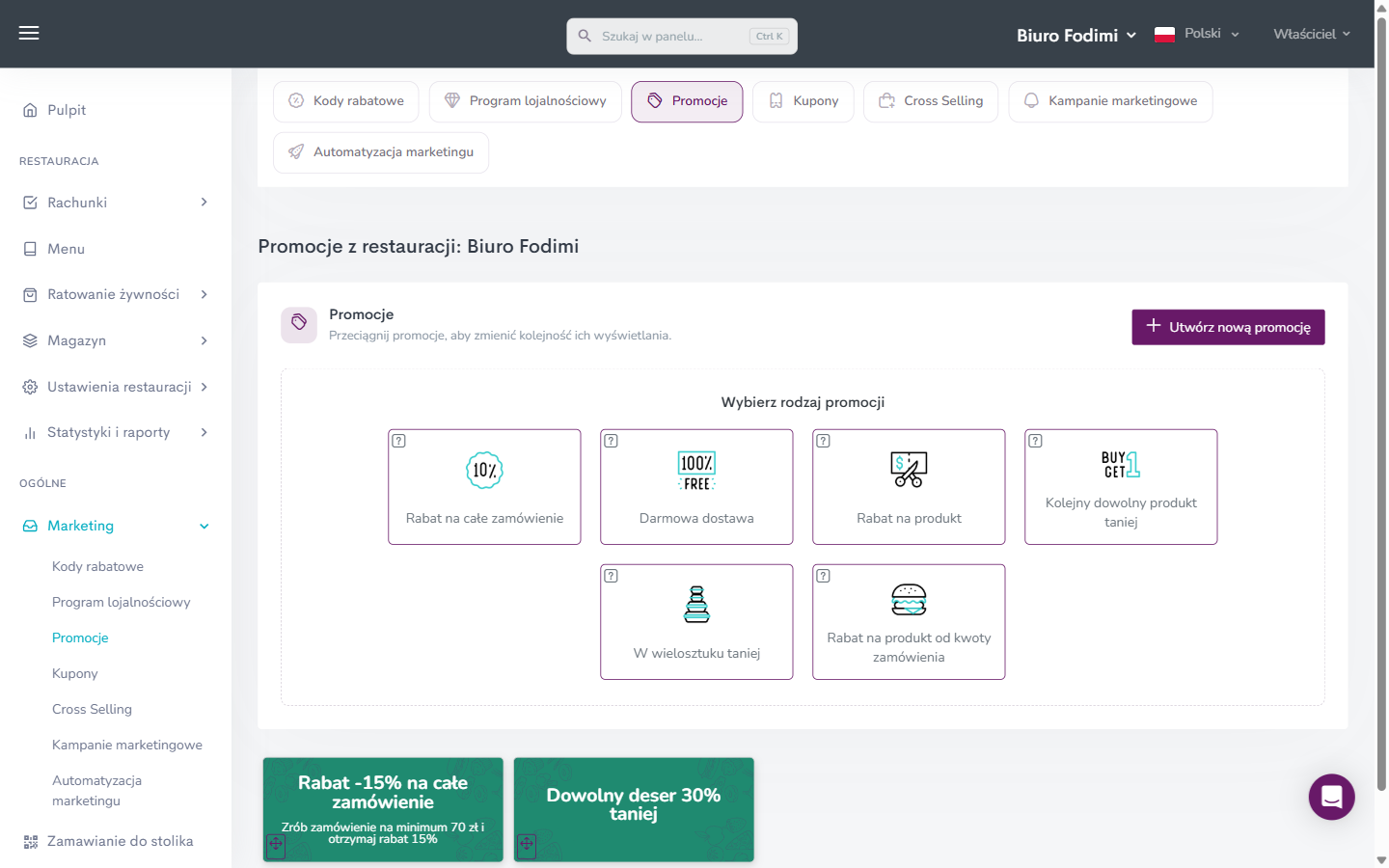
| Rodzaj | Do czego służy |
|---|---|
| Rabat na całe zamówienie | Procent lub kwota od wartości koszyka, np. −15% od 70 zł |
| Darmowa dostawa | Zeruje koszt dostawy powyżej ustalonej kwoty |
| Rabat na produkt | Wybrane dania taniej, np. dowolny deser −30% |
| Kolejny dowolny produkt taniej | Klasyczne „kup 2, trzecia taniej" |
| W wielosztuku taniej | Ta sama pozycja w kilku sztukach w niższej cenie |
| Rabat na produkt od kwoty zamówienia | Tania dokładka jako nagroda za duże zamówienie |
Rodzaju nie da się zmienić po utworzeniu promocji — jeśli się pomylisz, utwórz nową.
Ustawienie rabatu
W sekcji Rabat wpisujesz Wartość zniżki i wybierasz Rodzaj naliczania. Lista rodzajów zmienia się zależnie od typu promocji:
- Procentowa kwota rabatu na całość i Stała kwota rabatu na całość — dotyczą całego koszyka.
- Procentowa kwota rabatu za jedno promocyjne danie i Stała kwota rabatu za jedno promocyjne danie — liczone od pojedynczej porcji.
- Stała finalna cena za jedno promocyjne danie — zamiast rabatu podajesz docelową cenę, np. „każdy makaron po 20 zł".
Pole Minimalna wartość zamówienia jest obowiązkowe. Jeśli promocja ma działać zawsze, wpisz 0.
Przy rabacie na produkt masz jeszcze Sposób naliczania minimalnej wartości:
- Łączna wartość zamówienia — próg liczony od całego koszyka razem z promocyjnym daniem.
- Wartość bez produktu promocyjnego — próg liczony po odjęciu ceny promocyjnych porcji. To ustawienie wybierz, gdy nie chcesz, żeby sama promocyjna pozycja „domykała" próg.
Wybór produktów
Promocje związane z produktami mają sekcję Produkty objęte promocją. Zaznaczasz w niej dania z menu tego lokalu, a przy daniach z wariantami — konkretne warianty (np. tylko pizza 40 cm).
Dwa dodatkowe pola potrafią zaskoczyć:
- Maksymalna ilość przecenionych produktów — ile porcji w jednym zamówieniu dostanie rabat. Wpisz 1, żeby klient nie zebrał całego menu w promocyjnej cenie.
- Wymagana liczba zamówionych produktów — próg dla promocji „kolejny taniej" i „w wielosztuku".
Pułapka: przy promocji Kolejny dowolny produkt taniej wpisana liczba to warunek, a nie liczba przecenianych sztuk. Wpisując 2, wymagasz od klienta 3 sztuk — dwie w normalnej cenie i dopiero trzecia z rabatem. Rabat obejmuje jedną, najtańszą kwalifikującą się porcję.
Podobnie działa wybór porcji przy Rabacie na produkt: system zawsze przecenia najtańsze pasujące pozycje w koszyku, a nie najdroższe. To celowe — klient nie może „podstawić" pod rabat najdroższego dania.
Przełącznik Obniż cenę wraz z dodatkami do tego produktu rozszerza rabat procentowy także na dodatki wybrane do promocyjnej pozycji. Bez niego rabat liczy się tylko od ceny samego dania.
Ograniczenia i wygląd banera
W sekcji Dodatkowe ograniczenia możesz zawęzić promocję do:
- określonych dni i godzin (np. lunch w tygodniu),
- określonych sposobów dostarczenia (dostawa, odbiór osobisty, do stolika),
- określonych źródeł zamówienia (strona internetowa, aplikacja mobilna, kiosk, do stolika),
- pierwszego zamówienia zalogowanego klienta,
- tylko zalogowanych klientów,
- tylko pełnoletnich (przy zamawianiu do stolika i w kiosku).
Po prawej stronie formularza widzisz podgląd banera. Możesz wybrać kolor tła i kolory czcionek albo wgrać własną grafikę (do 2 MB). Jeśli grafika zawiera już napisy, włącz Nie pokazuj tekstu na grafice, żeby tekst się nie dublował.
Pole Dodatkowe zasady promocji to miejsce na drobny druk, który klient zobaczy przy banerze.
Tylko jedna promocja na zamówienie
To najważniejsza zasada w tym module. W jednym zamówieniu nalicza się jedna promocja — nawet jeśli koszyk spełnia warunki kilku.
Jako pierwsza proponowana jest ta, która stoi wyżej na liście promocji. Kolejność zmienisz przeciągając kafelki w Marketing → Promocje — dlatego najbardziej opłacalną dla Ciebie akcję ustaw na początku. Klient może w koszyku przełączyć się na inną promocję, którą jego zamówienie spełnia.
Promocje działają w kanałach zamówień online: na stronie, w aplikacji mobilnej, w kiosku i przy zamawianiu do stolika. Na kasie POS rabat z promocji nie naliczy się automatycznie — tam obsługa dodaje rabat ręcznie albo dopisuje kod rabatowy.
Częste pytania
Utworzyłem promocję, ale klienci jej nie widzą. Sprawdź trzy rzeczy: czy przełącznik Promocja aktywna jest włączony, czy jesteś w tym samym lokalu, w którym klient zamawia, oraz czy w Dodatkowych ograniczeniach nie zawęziłeś promocji do dni, godzin lub źródeł, które akurat nie obowiązują.
Klient ma w koszyku dwie pasujące promocje — dostanie obie? Nie. Zawsze nalicza się jedna. Jeśli chcesz sterować tym, która to będzie, ustaw kolejność promocji przeciągając kafelki na liście.
Czy promocja łączy się z kodem rabatowym? Domyślnie tak. Jeśli tego nie chcesz, włącz w promocji przełącznik Nie łącz z kodem rabatowym — wtedy klient musi wybrać jedno albo drugie.
Dlaczego rabat wyszedł niższy, niż się spodziewałem? Najczęściej dlatego, że promocja przecenia najtańsze pasujące porcje i obejmuje tylko tyle sztuk, ile wpisano w Maksymalna ilość przecenionych produktów. Sprawdź też, czy rabat procentowy miał objąć dodatki — jeśli tak, potrzebny jest przełącznik Obniż cenę wraz z dodatkami do tego produktu.
Zobacz też
- Kody rabatowe — jak je tworzyć i kontrolować Jak w Fodimi utworzyć jeden kod rabatowy lub całą pulę kodów, ustawić limity i uniknąć sytuacji, w której jeden klient wykorzystuje kod w kółko.
- Program lojalnościowy — pieczątki czy punkty Jak uruchomić program lojalnościowy w Fodimi, czym różnią się pieczątki od punktów i w jakich sytuacjach klient nagrody nie dostanie.
- Kupony z kodem QR — ulotki i plakaty realizowane w kiosku i na kasie Jak utworzyć kupon realizowany z wydrukowanego kodu QR, wybrać kod wielorazowy albo pulę kodów jednorazowych, ustawić limity i wydrukować kody do PDF.
- Karty rabatowe dla pracowników i grup klientów Stały rabat dla wybranej grupy osób: karty z kodem QR, zasady rabatu, limity, druk PDF i skanowanie na kasie.