Kod rabatowy to hasło, które klient wpisuje sam — w koszyku na stronie lub w aplikacji. Obsługa może też dopisać kod do rachunku na kasie. Kody znajdziesz w Marketing → Kody rabatowe.
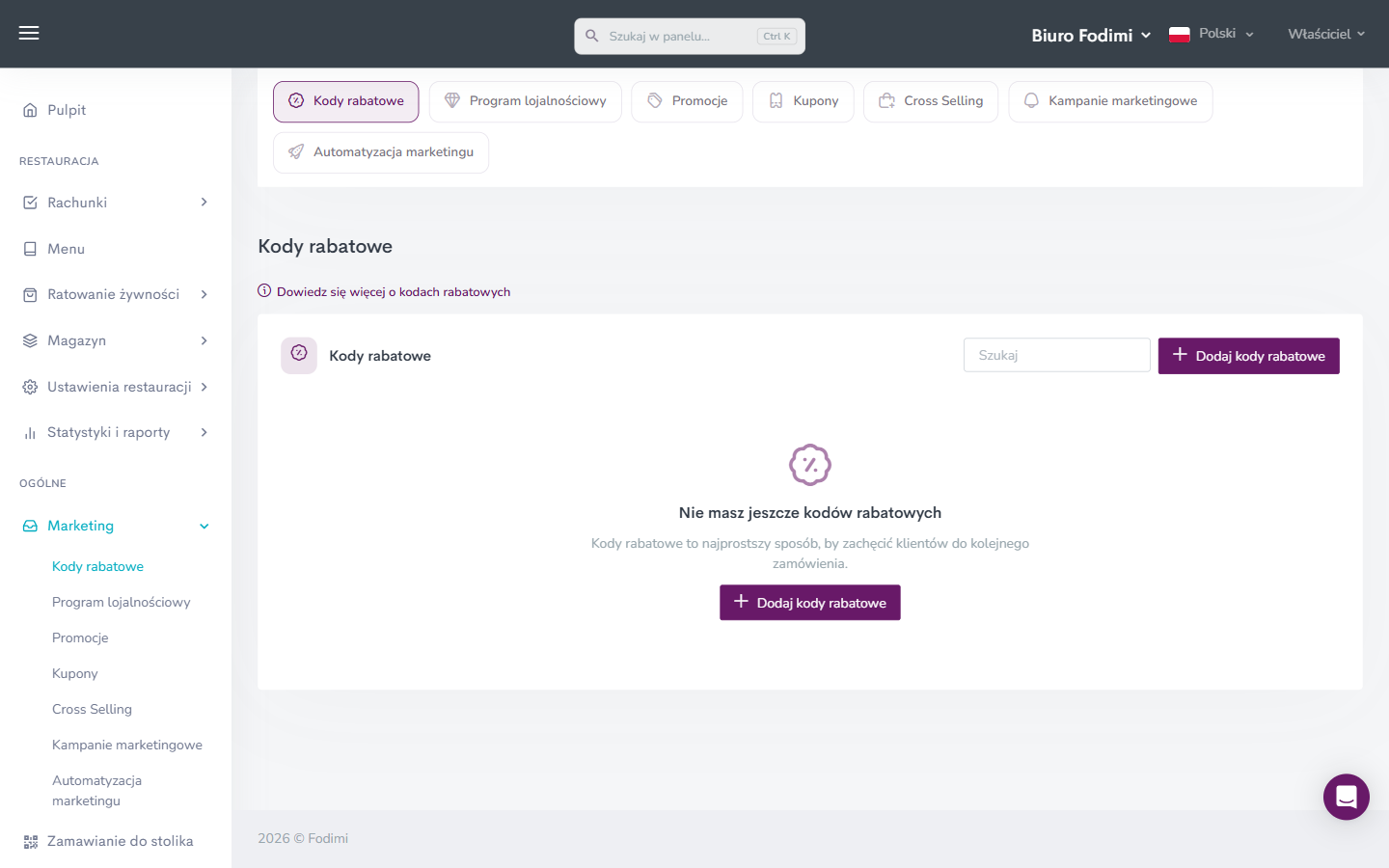
Cztery rodzaje kodów
Rodzaj wybierasz w polu Rodzaj i to on decyduje, co się dzieje z rachunkiem:
- Zniżka o konkretną wartość — odejmuje wpisaną kwotę w złotych.
- Zniżka procentowa — odejmuje procent od wartości zamówienia.
- Darmowa dostawa — zeruje koszt dostawy. Nie wpisujesz żadnej wartości.
- Zniżka na konkretny produkt — wskazany produkt kosztuje tyle, ile wpiszesz w polu Obniżona cena bazowa odbieranego promocyjnego produktu.
Jak dodać kod
- Wejdź w Marketing → Kody rabatowe i kliknij Dodaj kody rabatowe.
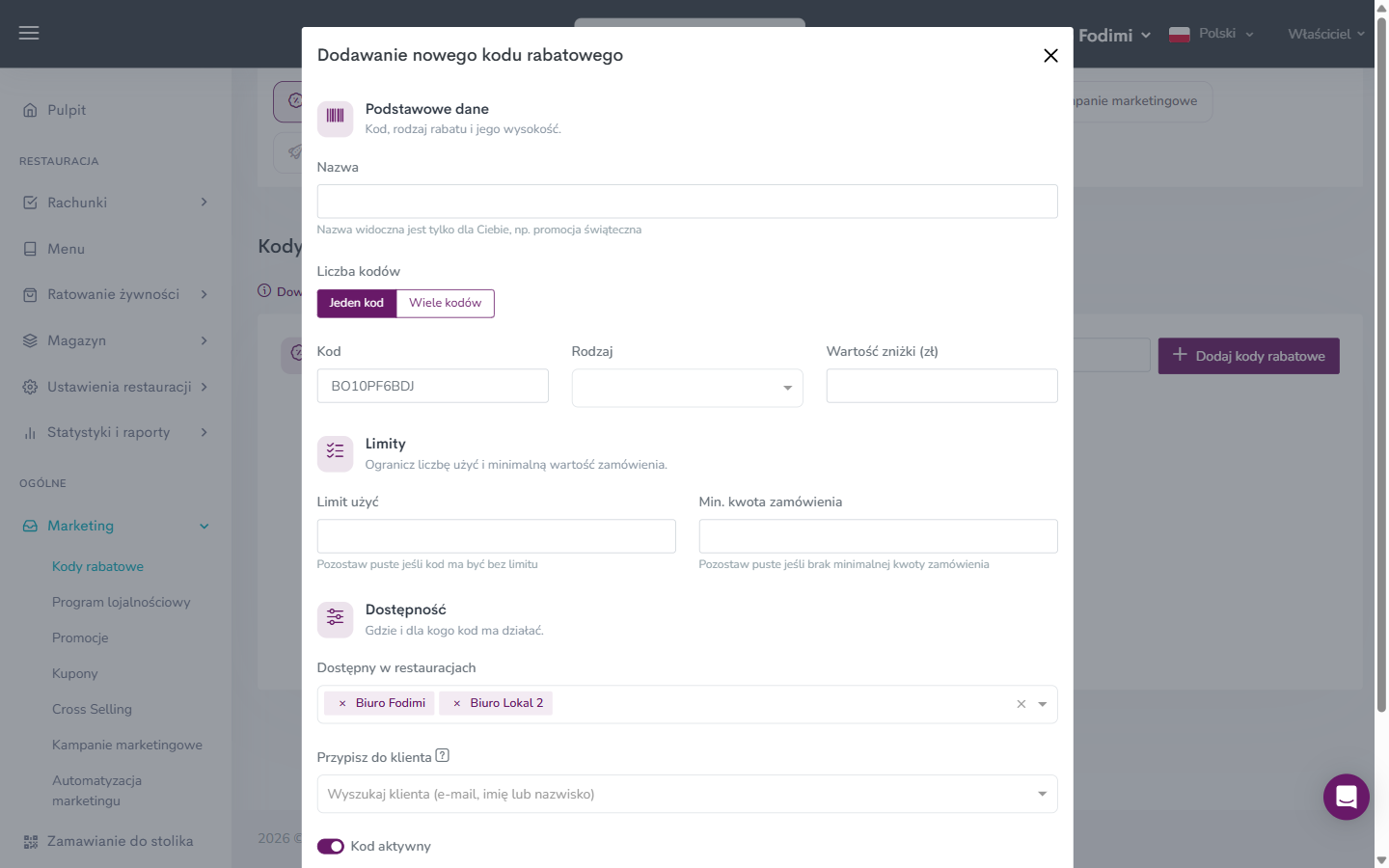
- Wpisz Nazwę — widzisz ją tylko Ty w panelu, klient jej nie zobaczy. Warto, żeby mówiła, po co ten kod powstał, np. „ulotki wrzesień".
- W polu Liczba kodów zostaw Jeden kod, jeśli robisz jedno hasło dla wszystkich. Pole Kod jest już wypełnione losowym ciągiem — możesz je nadpisać własnym, np.
WRZESIEN10. - Wybierz Rodzaj i wpisz Wartość zniżki.
- Ustaw limity i dostępność (opisane niżej).
- Zapisz.
Pula wielu kodów naraz
Jeśli każdy klient ma dostać własny, niepowtarzalny kod (wkładka do pudełka, konkurs, współpraca z influencerem), przełącz Liczba kodów na Wiele kodów i wpisz, ile kodów utworzyć w polu Ile kodów stworzyć?.
System wygeneruje losowe, 10-znakowe kody. Jednorazowo możesz wygenerować maksymalnie 1000 kodów. Wszystkie dostaną te same ustawienia i tę samą nazwę — po zapisaniu znajdziesz je na liście i możesz je stamtąd przepisać lub wyszukać po nazwie.
Opcji Wiele kodów nie ma przy edycji — jest tylko przy tworzeniu nowego kodu.
Limity — najważniejsza część
W sekcji Limity ustawiasz dwie rzeczy:
- Limit użyć — ile razy w sumie kod może zadziałać. Puste pole oznacza brak limitu.
- Min. kwota zamówienia — kod nie zadziała poniżej tej kwoty. Puste pole oznacza brak progu.
W sekcji Dostępność są trzy przełączniki, które decydują o tym, kto skorzysta z kodu:
- Kod aktywny — wyłączenie tego przełącznika to najszybszy sposób, żeby kod przestał działać, bez usuwania go z listy.
- Kod tylko dla zalogowanych użytkowników — domyślnie włączony.
- Klient może korzystać z kodu wiele razy — domyślnie wyłączony, czyli jeden klient wykorzysta kod raz.
Pułapka: przełącznik Klient może korzystać z kodu wiele razy działa tylko wobec zalogowanych klientów. Jeśli wyłączysz Kod tylko dla zalogowanych użytkowników, system nie ma jak rozpoznać osoby zamawiającej bez konta — ta sama osoba użyje kodu tyle razy, na ile pozwala Limit użyć. Kod dla anonimowych klientów zawsze zabezpieczaj limitem użyć.
Dostępność w lokalach i przypisanie do klienta
Pole Dostępny w restauracjach decyduje, w których lokalach kod zadziała. Domyślnie zaznaczone są wszystkie.
Pole Przypisz do klienta zawęża kod do jednej osoby — kod wykorzysta tylko ten zalogowany klient. Przydaje się przy reklamacjach i przeprosinach. Wpisz co najmniej 3 znaki (e-mail, imię lub nazwisko), żeby wyszukać klienta. Zostaw puste, jeśli kod ma być dla wszystkich.
Kod na konkretny produkt
Po wybraniu rodzaju Zniżka na konkretny produkt pojawia się dodatkowa sekcja Produkt objęty kodem. Wskazujesz w niej produkt i jego cenę po rabacie.
Pamiętaj o dwóch rzeczach:
- Produkt należy do jednego, konkretnego lokalu. Jeśli masz kilka lokali, w polu Dostępny w restauracjach zostaw tylko ten, do którego należy wybrany produkt — panel wyświetli o tym ostrzeżenie.
- Klient musi mieć ten produkt w koszyku. Bez niego zobaczy komunikat, że ma dodać promocyjny produkt.
Czego kody nie zrobią
- Kod nie połączy się z promocją, która ma to zablokowane. Jeśli w Marketing → Promocje zaznaczyłeś w promocji opcję Nie łącz z kodem rabatowym, klient musi zrezygnować z promocji, żeby wpisać kod.
- Rabat nigdy nie zejdzie poniżej zera. Na kasie kwota rabatu jest przycinana do kwoty pozostałej do zapłaty.
- Darmowa dostawa nie działa na kasie. Rachunek wystawiany na kasie nie zawiera dostawy, więc taki kod nic tam nie odejmie.
- Kolumny „Ważność do" nie ustawisz ręcznie. Wypełniają ją tylko kody powstałe automatycznie — nagrody z programu lojalnościowego i kody z automatyzacji marketingu. Kod utworzony przez Ciebie nie wygasa sam; wyłącz go przełącznikiem Kod aktywny albo ogranicz Limitem użyć.
Częste pytania
Czy mogę zmienić kod, który klienci już dostali? Możesz edytować wszystko poza sposobem generowania. Zmiana wartości rabatu zadziała od razu, także dla osób, które kod już mają zapisany. Jeśli chcesz zatrzymać starą akcję, wyłącz przełącznik Kod aktywny i utwórz nowy kod, zamiast przerabiać stary.
Usunąłem kod przez pomyłkę — da się go odzyskać? Nie. Panel ostrzega o tym przed usunięciem. Zamiast usuwać kody z zakończonych akcji, lepiej je dezaktywować — zostaje wtedy historia użyć w kolumnie Użycia / Limit.
Wygenerowałem 500 kodów i nie umiem ich rozdać — gdzie one są? Wszystkie są na liście w Marketing → Kody rabatowe. Wyszukaj je po nazwie, którą wpisałeś przy tworzeniu — wyszukiwarka przeszukuje zarówno nazwy, jak i same kody.
Klient twierdzi, że kod nie działa. Od czego zacząć? Sprawdź po kolei: czy kod jest aktywny, czy nie skończył się limit użyć (kolumna Użycia / Limit), czy zamówienie przekracza minimalną kwotę, czy lokal klienta jest zaznaczony w Dostępny w restauracjach i czy kod nie jest przypisany do innego klienta. To pokrywa niemal wszystkie zgłoszenia.
Zobacz też
- Promocje w menu — sześć rodzajów i kiedy który wybrać Jak ustawić promocję widoczną jako baner w aplikacji i na stronie, czym różni się sześć dostępnych rodzajów i dlaczego w zamówieniu liczy się tylko jedna promocja.
- Program lojalnościowy — pieczątki czy punkty Jak uruchomić program lojalnościowy w Fodimi, czym różnią się pieczątki od punktów i w jakich sytuacjach klient nagrody nie dostanie.
- Kupony z kodem QR — ulotki i plakaty realizowane w kiosku i na kasie Jak utworzyć kupon realizowany z wydrukowanego kodu QR, wybrać kod wielorazowy albo pulę kodów jednorazowych, ustawić limity i wydrukować kody do PDF.
- Karty rabatowe dla pracowników i grup klientów Stały rabat dla wybranej grupy osób: karty z kodem QR, zasady rabatu, limity, druk PDF i skanowanie na kasie.