Kupon z kodem QR to zwykły kupon (zestaw produktów za ustaloną cenę), który rozdajesz na papierze: na ulotce, plakacie, naklejce na stoliku albo wkładce do torby. Klient skanuje wydrukowany kod w kiosku albo pokazuje go przy kasie i dostaje produkty z kuponu. Taki kupon nie pojawia się w aplikacji mobilnej — działa wyłącznie z wydrukowanego kodu.
Kody QR tworzysz w edycji kuponu: Marketing → Kupony → edycja kuponu → Kody QR. Zakładka Kody QR jest dostępna tylko przy kuponach utworzonych z opcją Tylko przez kod QR (ukryty w aplikacji). Zwykłe kupony z aplikacji działają tak jak dotychczas: klient aktywuje je w aplikacji i dostaje swój osobisty kod.
Kiedy użyć kodu QR, a kiedy kodu rabatowego
- Kupon z kodem QR daje konkretne produkty za ustaloną cenę, np. „burger + frytki za 19,99 zł”. Działa w kiosku i na kasie.
- Kod rabatowy obniża wartość koszyka (kwotowo lub procentowo) i klient wpisuje go sam w koszyku na stronie lub w aplikacji. Opisujemy go w artykule o kodach rabatowych.
Krok 1. Przygotuj kupon
- Wejdź w Marketing → Kupony i kliknij Utwórz nowy kupon.
- Uzupełnij nazwę, cenę i produkty tak jak przy zwykłym kuponie.
- Pod listą produktów włącz Tylko przez kod QR (ukryty w aplikacji). Kupon nie pojawi się na liście kuponów w aplikacji mobilnej, a na liście kuponów w panelu dostanie oznaczenie Tylko QR.
- Zapisz. Kupon od razu otworzy się na zakładce Kody QR.
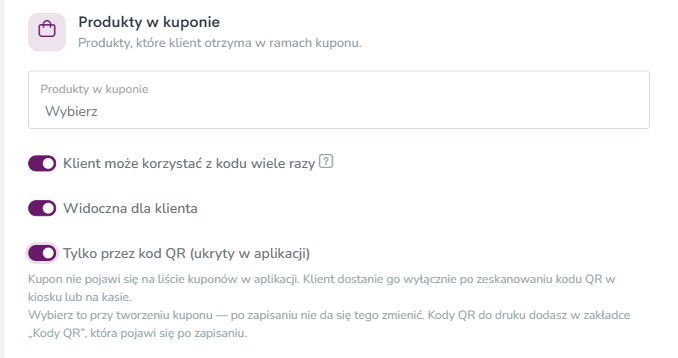
Opcję Tylko przez kod QR wybierasz tylko przy tworzeniu kuponu — po zapisaniu nie da się jej włączyć ani wyłączyć. Jeśli chcesz rozdawać na papierze zestaw, który masz już jako zwykły kupon w aplikacji, utwórz dla niego osobny kupon z tą opcją.
Krok 2. Utwórz akcję z kodami
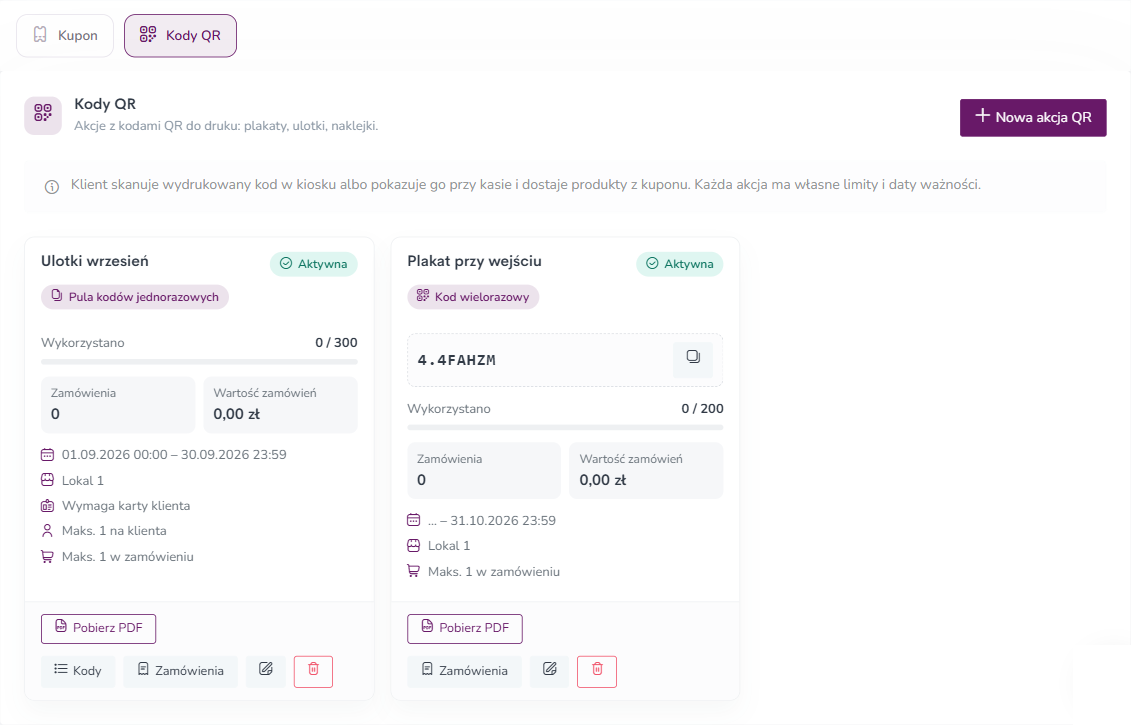
Jedna akcja to jedna kampania, np. „Ulotki wrzesień” albo „Plakat przy wejściu”. Każda akcja ma własne limity, daty i statystyki, więc od razu widzisz, która kampania działa.
- Na zakładce Kody QR kliknij Nowa akcja QR.
- Wpisz Nazwę — widzisz ją tylko Ty w panelu.
- Wybierz Rodzaj akcji:
- Kod wielorazowy — jeden kod dla wszystkich. Dobry na plakat, naklejkę na stoliku albo post w social mediach. Ustaw Łączny limit wykorzystań, żeby kod przestał działać po np. 200 realizacjach. Puste pole oznacza brak limitu.
- Pula kodów jednorazowych — wiele unikalnych kodów, każdy działa tylko raz. Najlepsza na ulotki. W polu Liczba kodów wpisz, ile kodów wygenerować (maksymalnie 1000 na raz).
- Ustaw Maks. kodów w jednym zamówieniu — domyślnie 1, czyli klient nie zeskanuje pięciu ulotek do jednego zamówienia.
- Opcjonalnie ustaw Ważny od i Ważny do. Data końca trafia na wydruk.
- Kliknij Utwórz akcję.
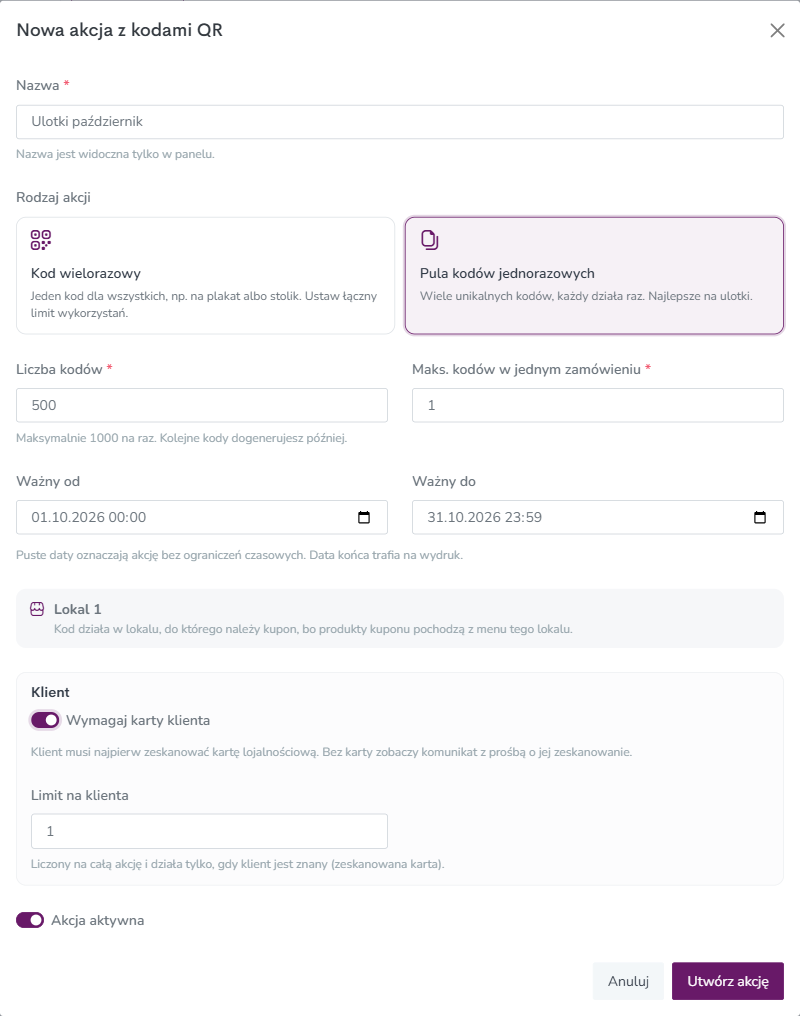
Rodzaju akcji nie można zmienić po utworzeniu. Kod działa w lokalu, do którego należy kupon.
Ograniczenia dla klienta
W sekcji Klient decydujesz, czy kod może zrealizować każdy, czy tylko klient z programu lojalnościowego:
- Wymagaj karty klienta — klient musi najpierw zeskanować kartę lojalnościową w kiosku (albo obsługa musi przypisać klienta do rachunku na kasie). Bez tego zobaczy komunikat: „Ten kupon wymaga karty klienta. Zeskanuj najpierw kartę lojalnościową”.
- Limit na klienta — ile razy jeden klient może skorzystać z całej akcji. Przy puli jednorazowych kodów liczy się cała pula, a nie pojedynczy kod: klient z limitem 1 nie zrealizuje dwóch różnych ulotek. Limit działa tylko wtedy, gdy klient jest znany, czyli zeskanował kartę.
Krok 3. Wydrukuj kody
Na karcie akcji kliknij Pobierz PDF. Plik generuje się chwilę (przy 1000 kodów około minuty) — nie zamykaj okna, a gdy będzie gotowy, pobierz go przyciskiem w oknie.
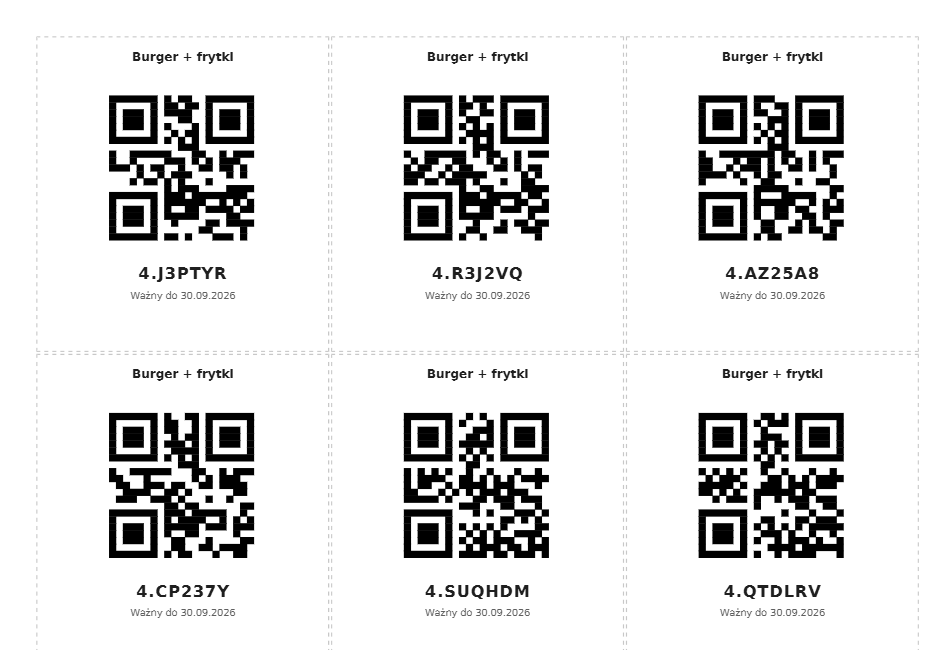
PDF to arkusze A4 z 12 kodami na stronie, gotowe do cięcia. Na każdym kodzie jest logo lokalu (jeśli dodałeś je w ustawieniach restauracji), nazwa kuponu, kod QR, ten sam kod zapisany tekstem (np. 4.K7M2QX) i data ważności.
Przy puli kodów Pobierz PDF drukuje tylko kody, których nikt jeszcze nie wykorzystał. W oknie Kody masz też PDF: wszystkie oraz wydruk pojedynczego kodu.
Jak klient realizuje kod
- W kiosku — klient skanuje kod QR czytnikiem albo wpisuje go na klawiaturze. Kupon trafia do koszyka.
- Na kasie — obsługa skanuje kod w rachunku albo wpisuje go ręcznie, gdy ulotka jest pognieciona i czytnik jej nie łapie. Kod nie ma mylących znaków (0/O, 1/I), więc łatwo go przepisać.
Kod jest uznawany za wykorzystany, gdy zamówienie zostanie złożone. Jeśli zamówienie zostanie anulowane albo obsługa usunie kupon z rachunku, kod wraca do puli i znów działa.
Gdy kod nie działa, klient zobaczy powód, np. „Ten kupon wygasł”, „Ten kupon został już wykorzystany” albo „Limit wykorzystań tego kuponu został wyczerpany”.
Pula kodów — dogenerowanie i lista kodów
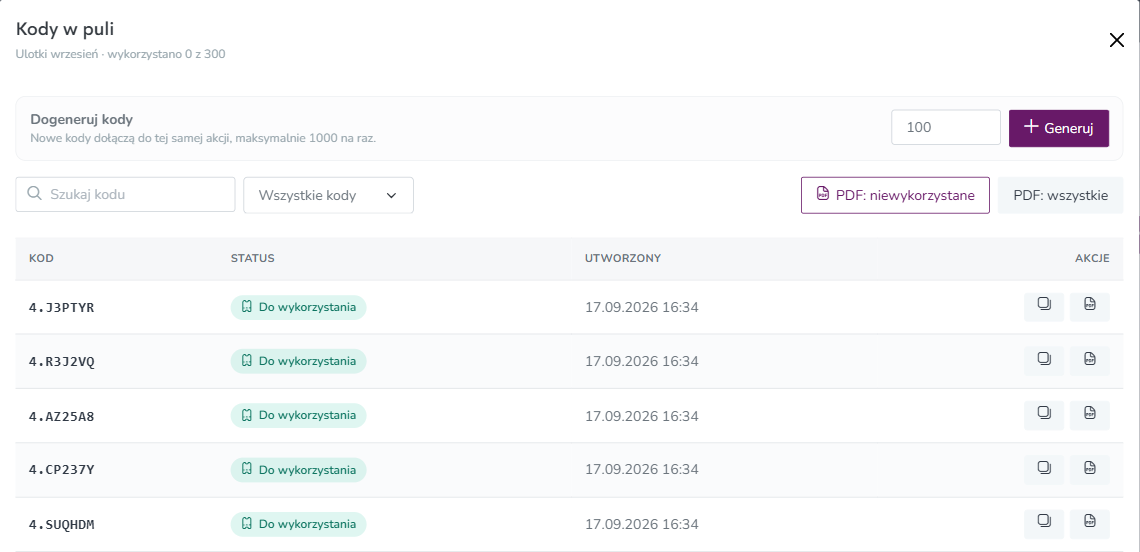
Kliknij Kody na karcie akcji. Zobaczysz wszystkie kody ze statusem Do wykorzystania albo Wykorzystany. Możesz je filtrować, wyszukać konkretny kod i skopiować go.
Jeśli kodów zabraknie, w sekcji Dogeneruj kody wpisz liczbę i kliknij Generuj. Nowe kody dołączą do tej samej akcji i mają te same ustawienia.
Statystyki
Na karcie akcji widzisz, ile kodów wykorzystano, ile było zamówień i jaka była ich łączna wartość. Pod przyciskiem Zamówienia jest lista zamówień z datą, kodem, lokalem, źródłem (kiosk lub kasa) i klientem.
Wyłączanie i usuwanie
- Akcję wyłączysz w edycji przełącznikiem Akcja aktywna. Wydrukowane kody przestaną działać, ale statystyki zostaną.
- Akcję możesz usunąć tylko wtedy, gdy żaden kod nie został jeszcze wykorzystany.
- Kuponu z akcjami QR nie da się usunąć — wyłącz go zamiast tego.
- Zmiany w kuponie (produkty, cena) od razu obowiązują dla wszystkich wydrukowanych kodów.
Zobacz też
- Kody rabatowe — jak je tworzyć i kontrolować Jak w Fodimi utworzyć jeden kod rabatowy lub całą pulę kodów, ustawić limity i uniknąć sytuacji, w której jeden klient wykorzystuje kod w kółko.
- Promocje w menu — sześć rodzajów i kiedy który wybrać Jak ustawić promocję widoczną jako baner w aplikacji i na stronie, czym różni się sześć dostępnych rodzajów i dlaczego w zamówieniu liczy się tylko jedna promocja.
- Program lojalnościowy — pieczątki czy punkty Jak uruchomić program lojalnościowy w Fodimi, czym różnią się pieczątki od punktów i w jakich sytuacjach klient nagrody nie dostanie.