Karty rabatowe pozwalają dać stały rabat wybranej grupie osób — np. pracownikom, firmie partnerskiej albo studentom. Każda osoba dostaje własną kartę z kodem QR. Nie musisz zakładać jej konta klienta: kartę drukujesz jako PDF i wręczasz.
Kartę skanuje się na kasie (POS) i w kiosku. Na stronie www, w aplikacji i przy zamawianiu do stolika klient wpisuje numer karty w polu kodu rabatowego. Numer karty zawsze zaczyna się od 5., np. 5.K7M2QX.
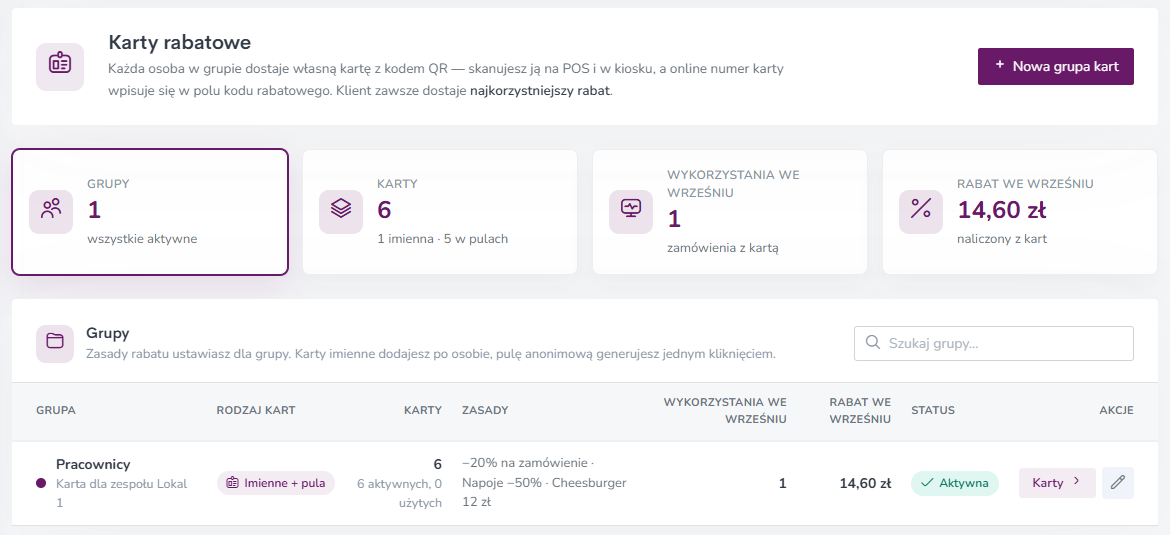
Krok 1. Utwórz grupę
- Wejdź w Marketing → Karty rabatowe.
- Kliknij Nowa grupa kart.
- Wpisz nazwę (np. „Pracownicy”) i opcjonalnie opis. Kolor plakietki pomaga odróżnić grupy na liście.
- Wybierz lokale, w których karty mają działać.
- Zaznacz kanały: POS, Kiosk, Strona www, Aplikacja, Zamawianie do stolika.
- W polu Obowiązuje zostaw „Codziennie, całą dobę” albo kliknij Ustaw dni i godziny, np. pn–pt 11:00–15:00.
- Opcjonalnie ustaw limit na kartę (np. 1 zamówienie dziennie, tygodniowo lub miesięcznie) i minimalną wartość zamówienia.
- Kliknij Zapisz zmiany.
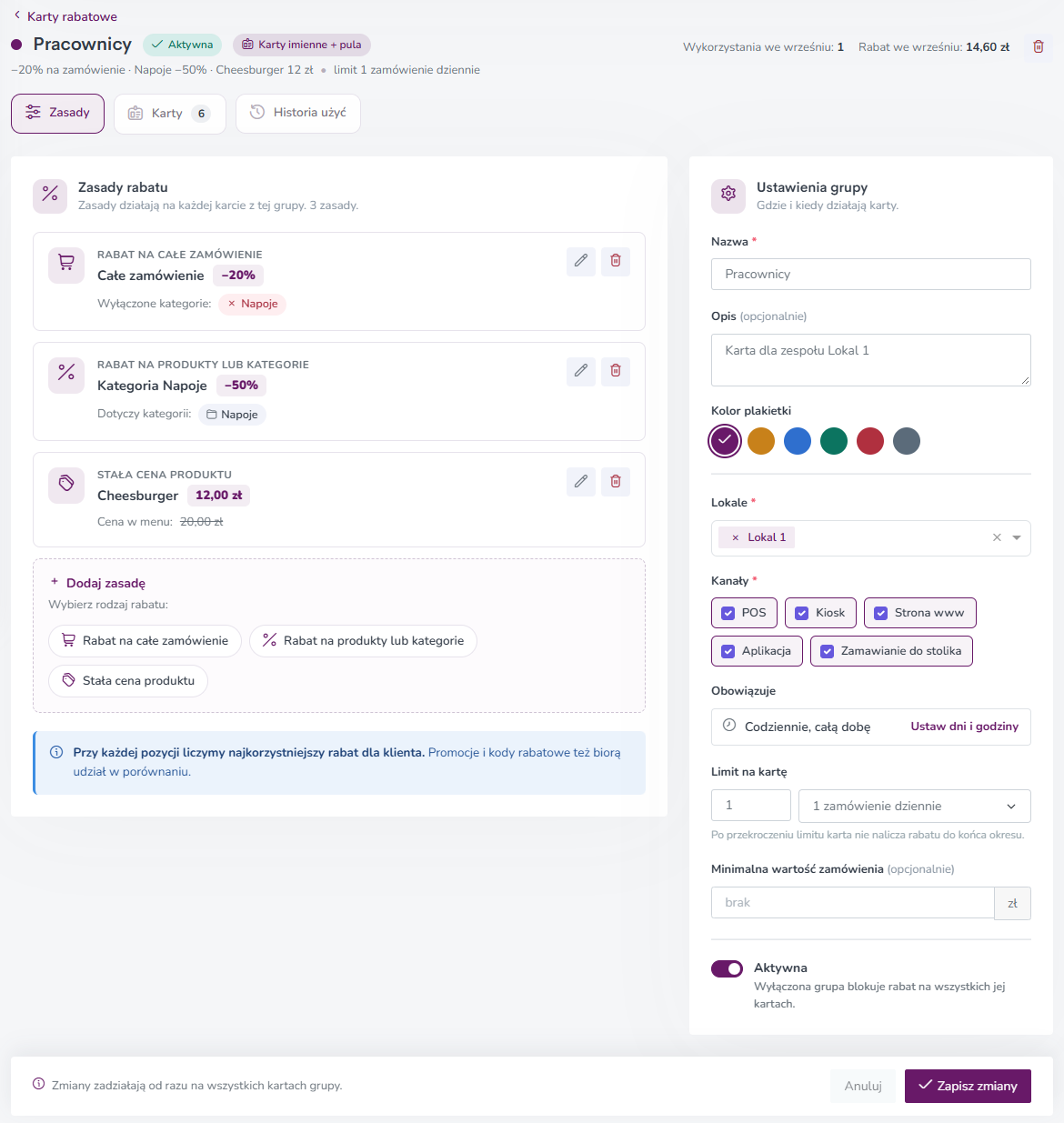
Krok 2. Dodaj zasady rabatu
W sekcji Dodaj zasadę wybierz rodzaj rabatu:
- Rabat na całe zamówienie — procent od całego rachunku. Możesz wyłączyć wybrane kategorie, np. alkohole.
- Rabat na produkty lub kategorie — procent tylko od wskazanych produktów albo całych kategorii, np. Kawy −50%.
- Stała cena produktu — produkt kosztuje z kartą określoną kwotę, np. Obiad dnia za 15 zł.
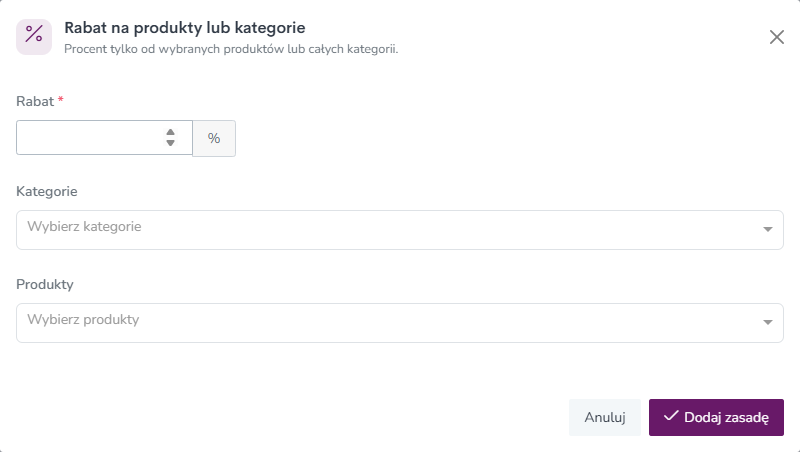
Grupa może mieć kilka zasad naraz. Przy każdej pozycji na rachunku Fodimi wybiera najkorzystniejszy rabat dla klienta — rabaty się nie sumują.
Zmiany zasad działają od razu na wszystkich kartach grupy. Nie trzeba drukować kart od nowa.
Krok 3. Wydaj karty
Otwórz grupę i przejdź na zakładkę Karty. Karty możesz wydawać na dwa sposoby.
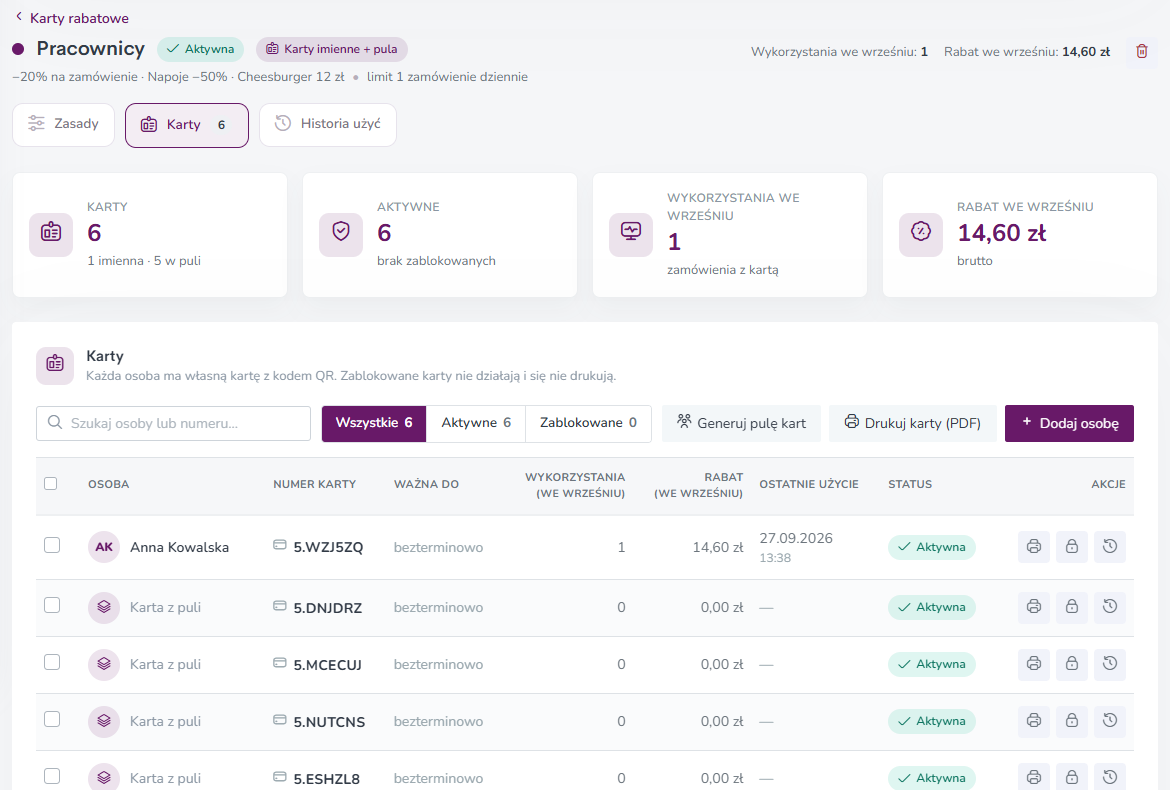
Karta imienna
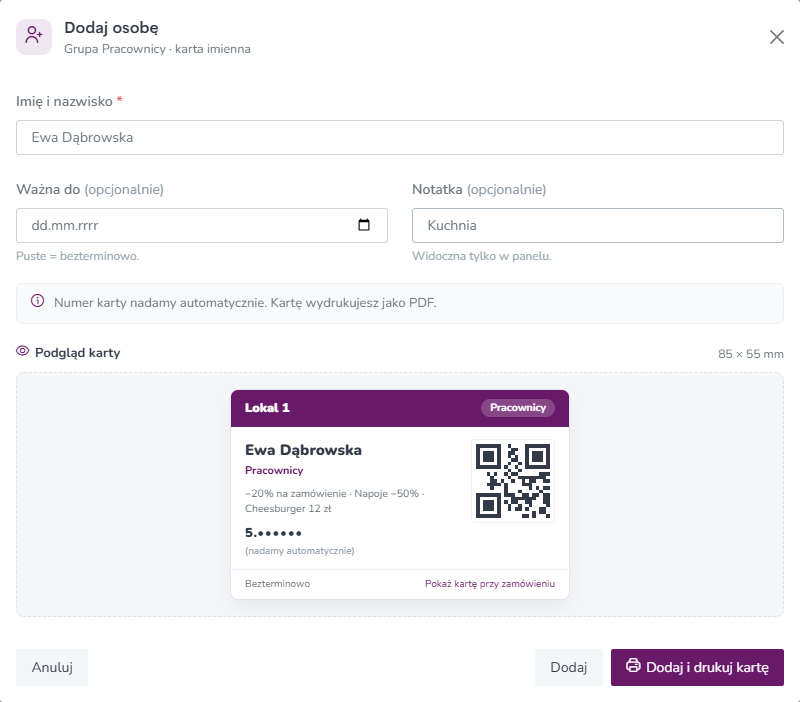
- Kliknij Dodaj osobę.
- Wpisz imię i nazwisko. Opcjonalnie ustaw datę ważności i notatkę (widoczną tylko w panelu).
- Kliknij Dodaj albo Dodaj i drukuj kartę.
Numer karty nadajemy automatycznie. Podgląd pokazuje, jak karta będzie wyglądać po wydruku.
Pula kart anonimowych
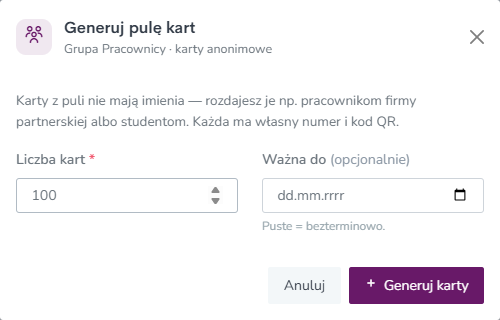
Gdy nie znasz nazwisk (np. karty dla firmy partnerskiej), kliknij Generuj pulę kart, wpisz liczbę kart i opcjonalnie datę ważności. Każda karta z puli ma własny numer i kod QR.
Krok 4. Wydrukuj karty
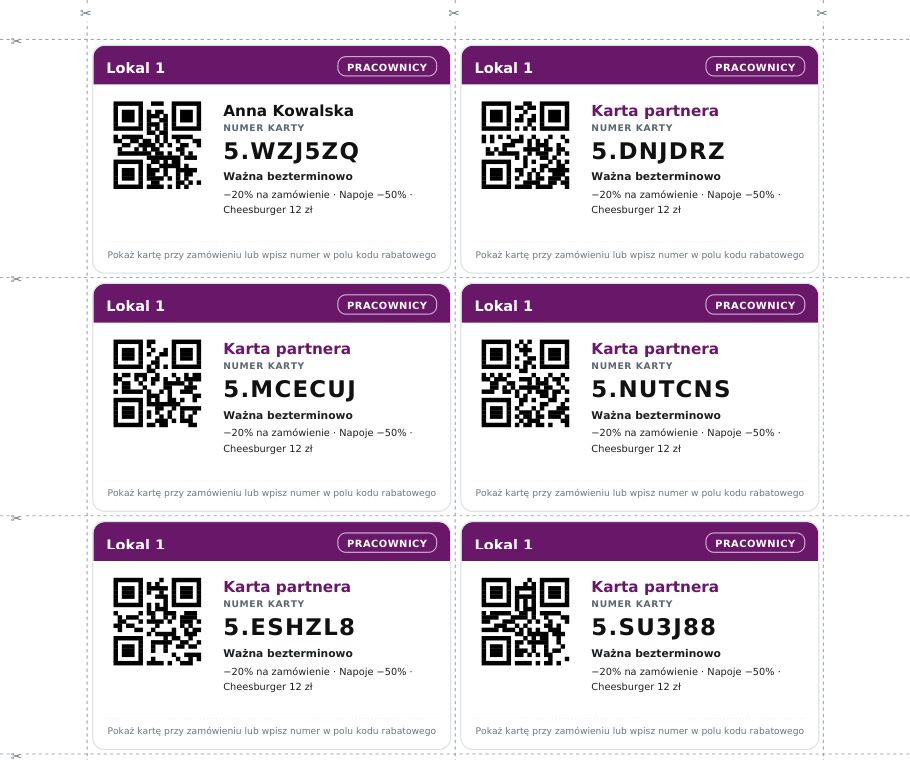
Kliknij Drukuj karty (PDF) i wybierz wszystkie aktywne albo tylko zaznaczone karty. Pojedynczą kartę wydrukujesz ikoną drukarki w jej wierszu.
PDF ma format A4 z liniami cięcia, a każda karta ma wymiar 85 × 55 mm. Na karcie jest nazwa lokalu, grupa, imię i nazwisko (dla kart imiennych), kod QR, numer, data ważności i skrót zasad.
Zablokowane karty się nie drukują.
Jak naliczyć rabat na kasie
- Otwórz rachunek i dodaj produkty.
- Kliknij … (menu akcji) i wybierz Skanuj kartę / kupon.
- Zeskanuj kod QR aparatem lub skanerem albo wybierz Przepisz kod i wpisz numer karty.
Na rachunku pojawi się wiersz karty (osoba, grupa, numer i wykorzystanie limitu), przekreślone ceny przy objętych pozycjach i linia Rabat karty. Przycisk Usuń zdejmuje kartę z rachunku.
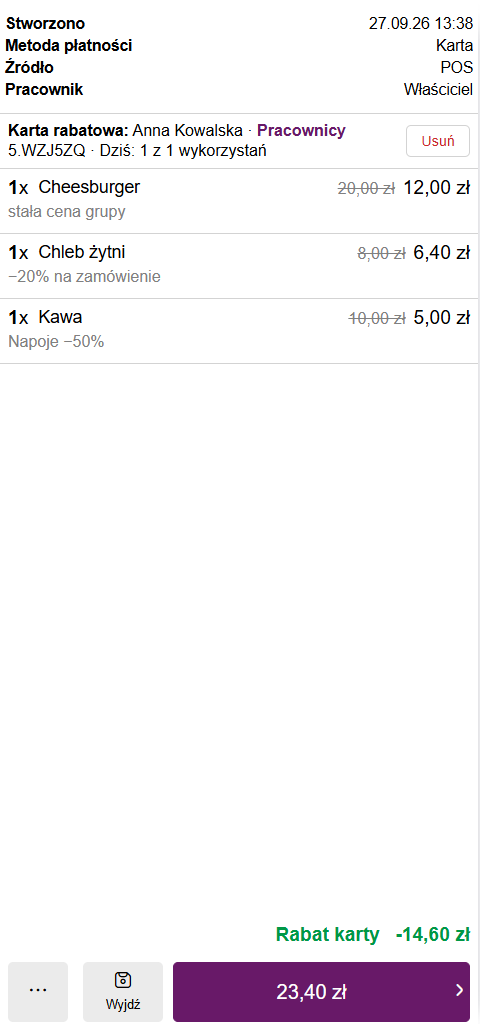
Jeśli karta nie może być użyta, kasa pokaże powód, np. „Karta 5.K7M2QX była już dziś użyta (1/1). Rabat nie został naliczony.”
Kiosk, strona www, aplikacja i zamawianie do stolika
- Kiosk — klient skanuje kartę w miejscu na kod rabatowy.
- Strona www, aplikacja i zamawianie do stolika — klient wpisuje numer karty (np.
5.K7M2QX) w polu kod rabatowy. Rabat pojawi się w podsumowaniu jako „Karta rabatowa”.
Kanały, w których karta działa, ustawiasz w grupie (krok 1).
Blokowanie kart
Gdy ktoś odchodzi z pracy albo zgubi kartę, kliknij ikonę kłódki w wierszu karty i podaj powód. Zablokowana karta przestaje działać od razu we wszystkich kanałach. Możesz ją później odblokować. Wyłączenie całej grupy (przełącznik Aktywna) blokuje rabat na wszystkich jej kartach.
Historia użyć
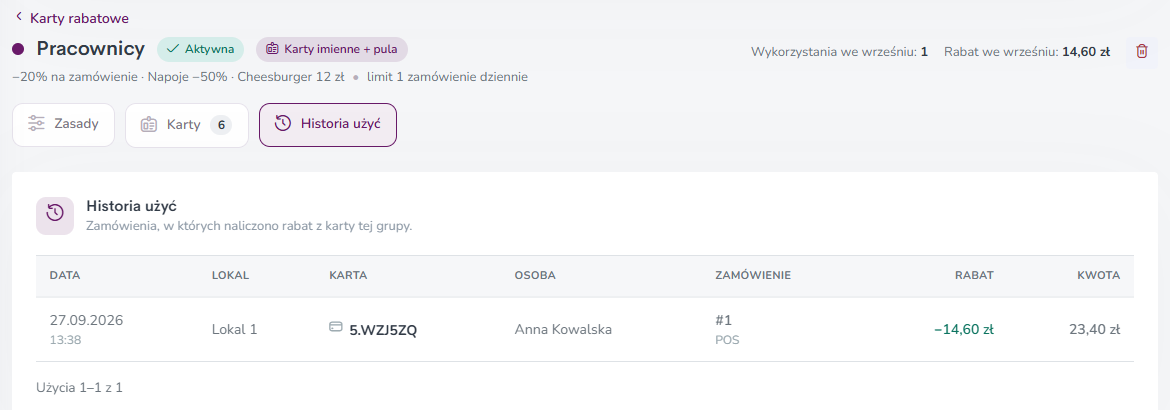
Zakładka Historia użyć pokazuje każde zamówienie z rabatem z karty: datę, lokal, numer karty, osobę, numer zamówienia, kwotę rabatu i wartość zamówienia. Historię pojedynczej karty otworzysz ikoną zegara w jej wierszu.
Najczęstsze pytania
Czy rabat z karty łączy się z promocjami i kodami rabatowymi? Nie sumuje się. Przy każdej pozycji liczymy najkorzystniejszą opcję dla klienta — promocje biorą udział w porównaniu.
Kiedy liczy się wykorzystanie limitu? Gdy karta faktycznie obniżyła cenę zamówienia. Zeskanowanie karty na rachunku, na którym nie dała rabatu, nie zużywa limitu.
Czy karta działa w każdym lokalu? Tylko w lokalach wybranych w ustawieniach grupy.
Czy muszę zakładać klientom konta? Nie. Karta działa bez konta klienta — wystarczy numer albo kod QR.
Zobacz też
- Kody rabatowe — jak je tworzyć i kontrolować Jak w Fodimi utworzyć jeden kod rabatowy lub całą pulę kodów, ustawić limity i uniknąć sytuacji, w której jeden klient wykorzystuje kod w kółko.
- Promocje w menu — sześć rodzajów i kiedy który wybrać Jak ustawić promocję widoczną jako baner w aplikacji i na stronie, czym różni się sześć dostępnych rodzajów i dlaczego w zamówieniu liczy się tylko jedna promocja.
- Program lojalnościowy — pieczątki czy punkty Jak uruchomić program lojalnościowy w Fodimi, czym różnią się pieczątki od punktów i w jakich sytuacjach klient nagrody nie dostanie.
- Kupony z kodem QR — ulotki i plakaty realizowane w kiosku i na kasie Jak utworzyć kupon realizowany z wydrukowanego kodu QR, wybrać kod wielorazowy albo pulę kodów jednorazowych, ustawić limity i wydrukować kody do PDF.