Na ekranie Zarządzanie produktami szybko ukryjesz danie, którego dziś zabrakło, albo wyłączysz pojedynczy dodatek (np. skończyły się pieczarki). Nie musisz w tym celu logować się do panelu managera.
Jak otworzyć zarządzanie produktami
- Na lewym pasku kliknij ikonę koła zębatego (Ustawienia).
- Wybierz Zarządzanie produktami.
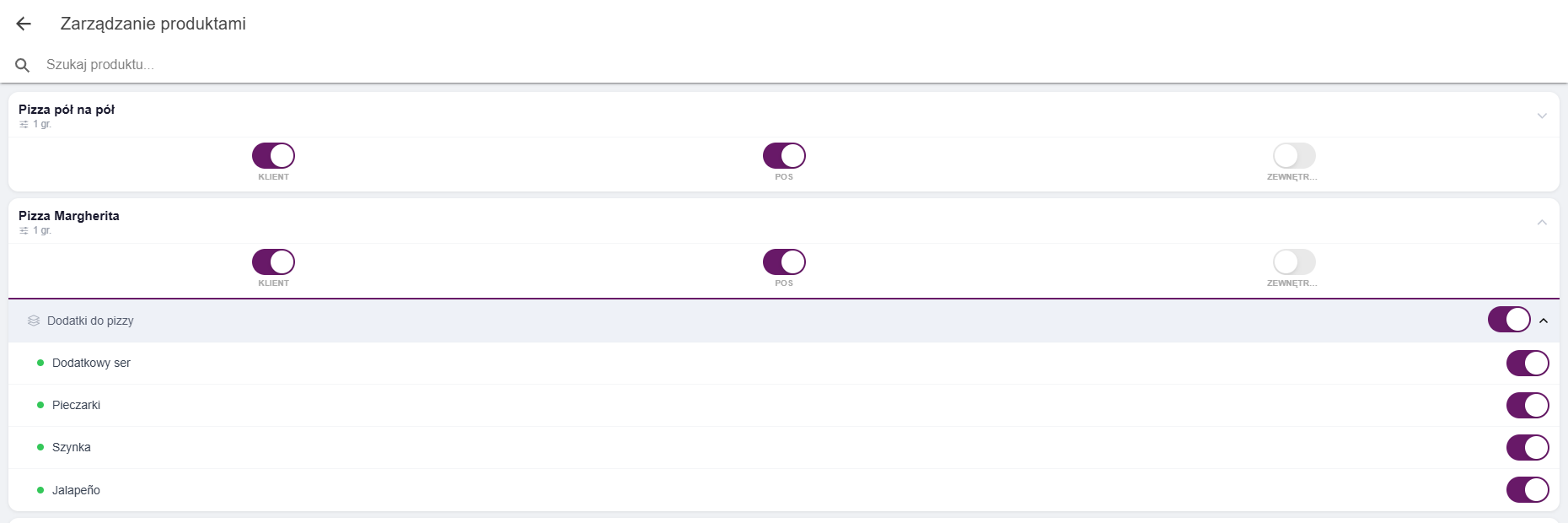
Zobaczysz listę wszystkich produktów restauracji, także tych, które są obecnie ukryte. Na górze jest pole Szukaj produktu...: wpisz fragment nazwy, żeby szybko znaleźć danie.
Uwaga: ten ekran działa tylko przy połączeniu z internetem. Aplikacja nie prosi tu o PIN, więc zmiany może wprowadzić każdy zalogowany pracownik.
Przełączniki przy produkcie
Pod nazwą każdego produktu są trzy przełączniki:
| Przełącznik | Co oznacza |
|---|---|
| Klient | Produkt jest widoczny dla klientów: na stronie z zamówieniami, w aplikacji mobilnej, w kiosku i przy zamawianiu do stolika. Po wyłączeniu klient w ogóle go nie zobaczy. |
| POS | Produkt jest widoczny w menu na ekranie rachunku w Fodimi POS. Po wyłączeniu obsługa nie doda go do rachunku. |
| Zewnętrzne portale | Produkt jest dostępny w portalach z jedzeniem. Działa tylko wtedy, gdy restauracja ma podłączone Bolt Food, Wolt albo Restimo. Bez takiej integracji ten przełącznik nic nie zmienia. |
Przełączniki działają niezależnie. Możesz więc np. sprzedawać danie tylko na miejscu (włączony POS, wyłączony Klient) albo tylko online (odwrotnie).
Jak ukryć produkt, którego zabrakło
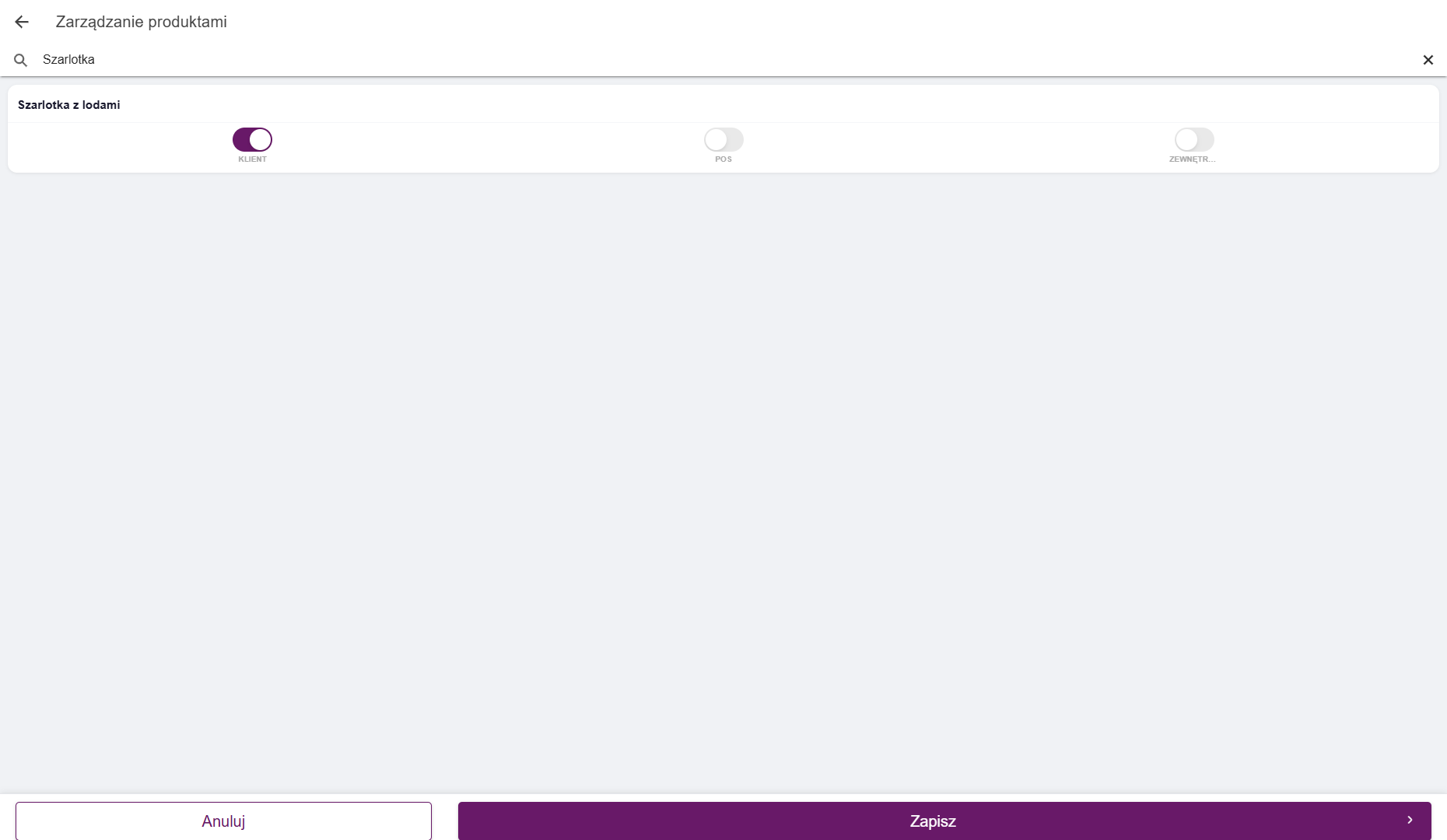
- Wyszukaj produkt, np. Szarlotka z lodami.
- Wyłącz przełącznik POS, a jeśli danie ma zniknąć także z zamówień klientów, wyłącz też Klient.
- Na dole ekranu pojawią się przyciski Anuluj i Zapisz. Kliknij Zapisz.
Po zapisaniu zobaczysz komunikat „Dane zapisane poprawnie” i wrócisz do ekranu Ustawienia. Jeśli klikniesz Anuluj albo wyjdziesz strzałką w lewym górnym rogu bez zapisywania, zmiany przepadną.
Gdy produkt znów będzie dostępny, wróć do tego ekranu, włącz przełącznik i kliknij Zapisz.
Jak ukryty produkt wygląda na ekranie rachunku
Produkt z wyłączonym przełącznikiem POS nie jest wyszarzony, tylko całkowicie znika z menu po prawej stronie ekranu rachunku. Nie znajdziesz go też przez lupę (wyszukiwanie) ani skanerem kodów EAN. Na zrzucie poniżej w kategorii Desery został tylko Sernik, bo Szarlotka z lodami jest ukryta.

Samo wyłączenie przełącznika Klient nie ukrywa produktu na POS. Wyjątek to produkty, które w panelu managera mają zaznaczone ustawienie Ukryj w Fodimi POS jeśli niewidoczny dla klienta. Takie danie znika z POS także wtedy, gdy klient go nie widzi, jest wyprzedane albo jest poza godzinami dostępności.
Kiedy zmiana jest widoczna na innych urządzeniach
Zmiany przełączników zapisują się dla całej restauracji, a nie tylko na tym urządzeniu. Dotyczą więc także zamówień klientów i wszystkich kas.
Na tym urządzeniu menu odświeża się zaraz po kliknięciu Zapisz. Inne kasy Fodimi POS pobierają menu ponownie, gdy:
- ktoś uruchomi na nich aplikację od nowa,
- pracownik zaloguje się PIN-em,
- ktoś wejdzie w Ustawienia albo kliknie Ustawienia → Odśwież dane.
Jeśli na drugiej kasie wciąż widać ukryte danie, wejdź tam w Ustawienia → Odśwież dane.
Wyłączanie dodatków i grup dodatków
Przy produktach z dodatkami pod nazwą widać liczbę grup, np. „1 gr.”. Kliknij nazwę produktu, żeby rozwinąć jego grupy dodatków, a potem kliknij nazwę grupy, żeby zobaczyć poszczególne dodatki.
- Przełącznik przy grupie wyłącza całą grupę dodatków w tym produkcie. Zmiana czeka na kliknięcie Zapisz.
- Przełącznik przy dodatku wyłącza jeden dodatek. Aplikacja zapyta, gdzie go wyłączyć (albo włączyć):
- Tylko w tym daniu zmienia tylko ten produkt,
- We wszystkich daniach zmienia go w każdym produkcie, który ma ten dodatek (np. pieczarki na wszystkich pizzach),
- Anuluj nic nie zmienia.
Na koniec kliknij Zapisz.
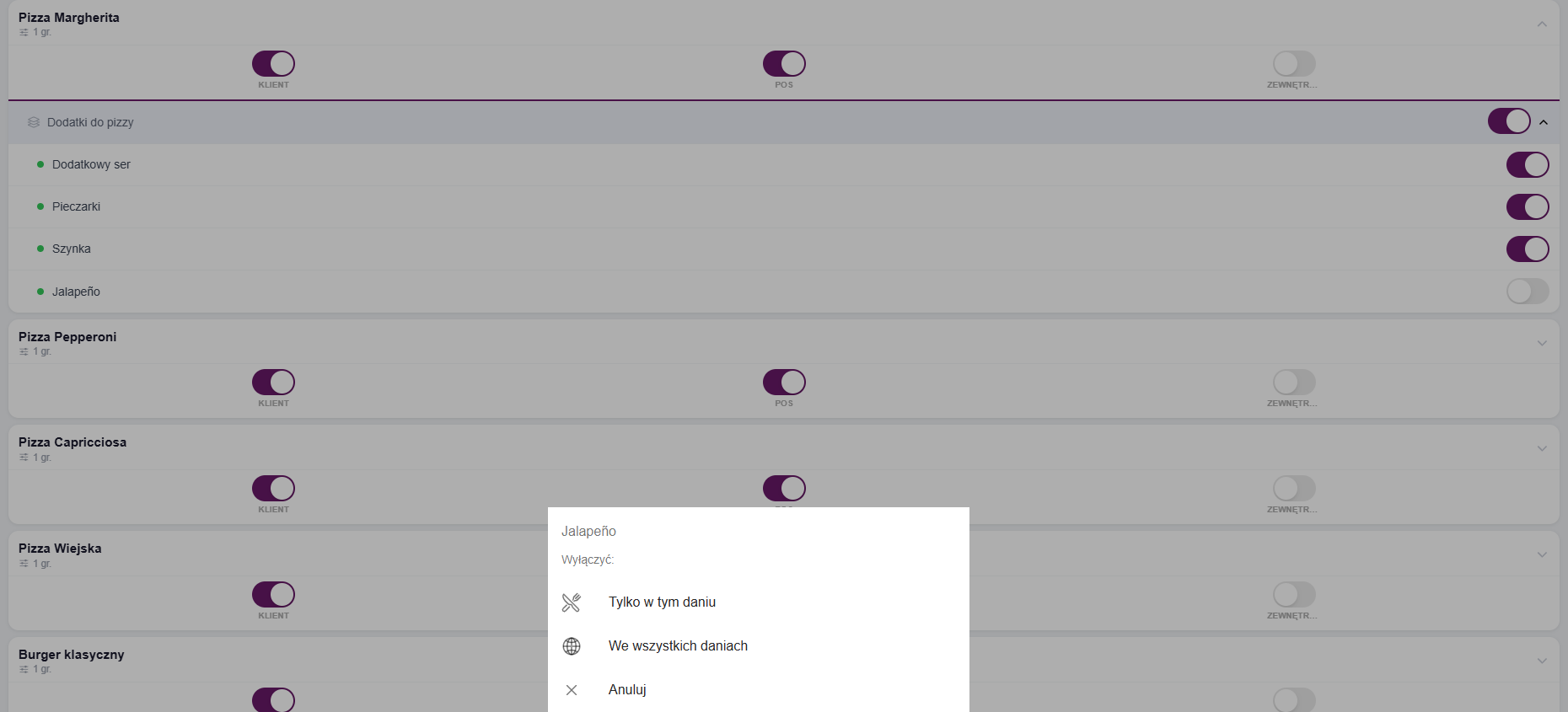
Ważne: wyłączone dodatki dotyczą zamówień klientów. Wyłączony dodatek jest wyszarzony i nie da się go wybrać na stronie z zamówieniami, w aplikacji, w kiosku ani przy zamawianiu do stolika. Na ekranie rachunku w Fodimi POS obsługa nadal może go dodać, więc zwykle warto uprzedzić o tym zespół.
Czego nie zmienisz w POS
Na ekranie Zarządzanie produktami nie zmienisz ceny, nazwy ani kodu EAN. Te rzeczy ustawiasz w panelu managera Fodimi, w zakładce Menu:
- dodawanie i usuwanie produktów oraz kategorii,
- nazwa, opis, stawka VAT i kod EAN (zakładka Ogólne w szczegółach dania),
- Cena bazowa i ceny wariantów (np. rozmiarów pizzy),
- Zdjęcie produktu,
- zarządzanie dodatkami i wariantami cenowymi,
- przełącznik Wyprzedany (danie zostaje w menu klienta z informacją o niedostępności) oraz dni i godziny dostępności,
- ustawienie Ukryj w Fodimi POS jeśli niewidoczny dla klienta (zakładka Zaawansowane).
Szczegóły znajdziesz w artykule Menu i kategorie.
Jednorazowo możesz zmienić cenę konkretnej pozycji na rachunku, bez zmiany ceny w menu. Opisujemy to w artykule Edycja pozycji na rachunku. Kolor kafelków i układ menu na ekranie rachunku zmienisz w Ustawienia → Wygląd menu.
Zobacz też
Zobacz też
- Rezerwacja stolikow
- Widok sali Plan sali w Fodimi POS: sprawdź, które stoliki są zajęte, otwórz rachunek stolika jednym kliknięciem albo załóż nowy.
- Tryb szybkiej sprzedaży Szybka sprzedaż przy ladzie bez tworzenia pełnego rachunku, także bez internetu: jak włączyć tryb, jak sprzedawać krok po kroku i gdzie potem widać sprzedaże.
- Wydruki kuchenne Jak skonfigurować drukarki kuchenne w Fodimi POS i wysyłać zamówienia z rachunków na kuchnię.
- Ustawienia POS Opis wszystkich opcji na ekranie Ustawienia → Ustawienia POS: przyciski płatności, akcje po zamknięciu rachunku, typy rachunków, moduły w menu i kolory.