Menu to lista wszystkiego, co sprzedajesz — kategorie po lewej, dania po prawej. Stąd dodajesz nowe pozycje, ukrywasz te chwilowo niedostępne i wchodzisz w szczegóły każdego dania. Znajdziesz je w panelu w zakładce Menu.
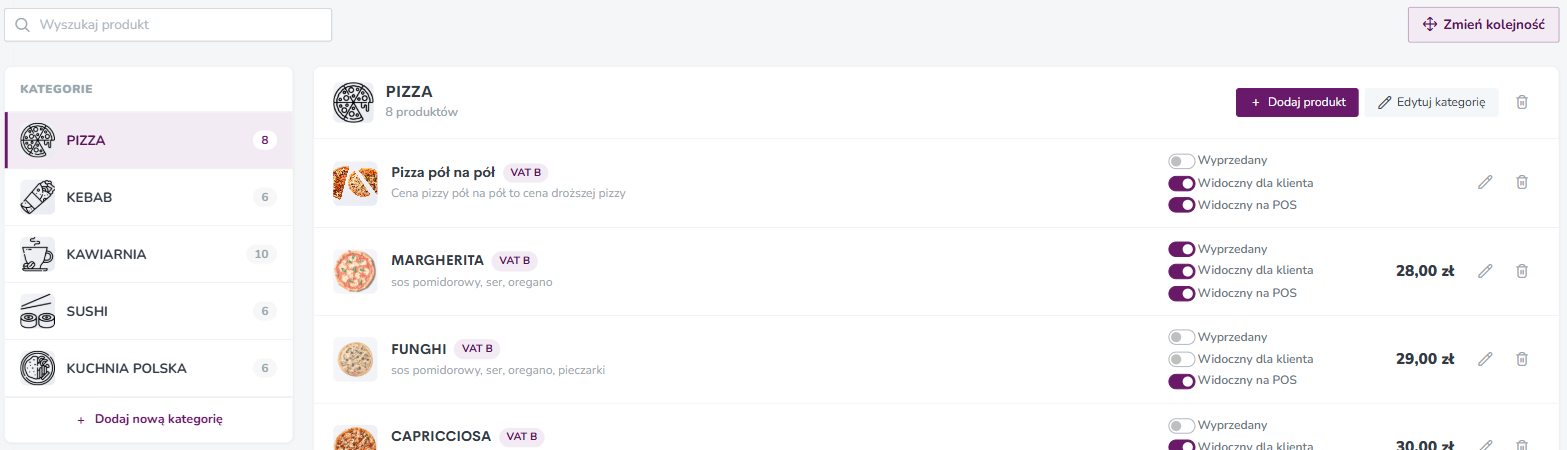
Na górze masz wyszukiwarkę produktów — wpisz fragment nazwy, a lista pokaże tylko pasujące dania. Przycisk Zmień kolejność włącza tryb przeciągania: możesz wtedy myszką ustawić kolejność kategorii i dań dokładnie tak, jak mają się wyświetlać klientowi.
Kategorie
Kategorie to sekcje menu — na przykład Pizza, Kebab, Napoje. Przy każdej widzisz liczbę dań, które do niej należą. Kliknij kategorię, żeby zobaczyć jej produkty po prawej stronie.
Nową kategorię dodajesz przyciskiem Dodaj nową kategorię pod listą.
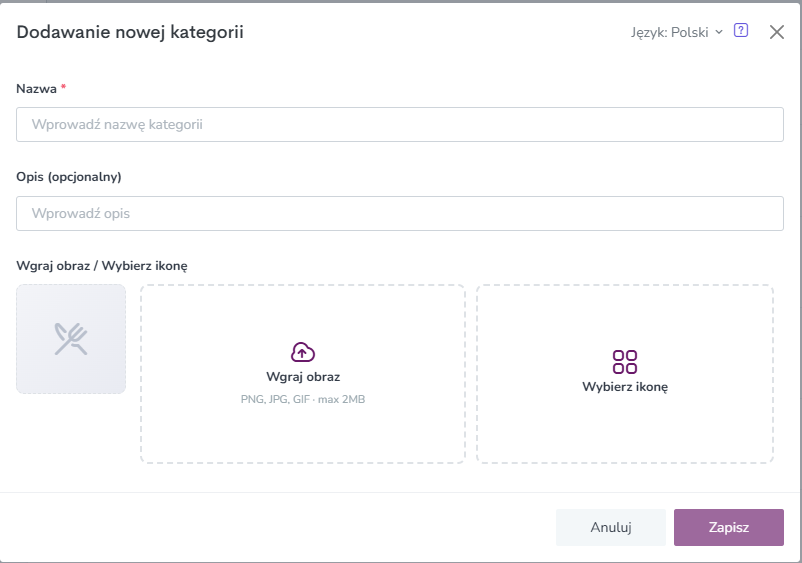
Wpisz nazwę, opcjonalnie krótki opis, a na koniec wgraj obraz albo wybierz gotową ikonę. Nazwę i opis możesz podać w kilku językach — przełącznik Język jest w prawym górnym rogu okna.
W nagłówku wybranej kategorii masz wszystko, co jej dotyczy:

- Dodaj produkt — nowe danie w tej kategorii,
- Edytuj kategorię — zmiana nazwy, opisu i ikony,
- kosz — usunięcie kategorii. Uwaga: razem z kategorią znikają wszystkie dania, które w niej są.
Lista dań
Każde danie to jeden wiersz z miniaturą, nazwą, stawką VAT, krótkim opisem i ceną.

Trzy przełączniki po prawej zmieniasz jednym kliknięciem, bez wchodzenia w szczegóły:
- Wyprzedany — danie zostaje w menu, ale klient nie może go zamówić; przy nazwie pojawia się informacja o niedostępności. Używaj, gdy coś skończyło się na dziś.
- Widoczny dla klienta — czy danie w ogóle pokazuje się w menu na stronie, w aplikacji i w kiosku.
- Widoczny na POS — czy danie widzi obsługa na kasie. Dzięki temu możesz mieć pozycje tylko dla kelnera albo tylko dla klienta.
Ikona ołówka otwiera szczegóły dania, kosz je usuwa.
Dodawanie dania
Rozwiń Dodaj produkt w nagłówku kategorii.
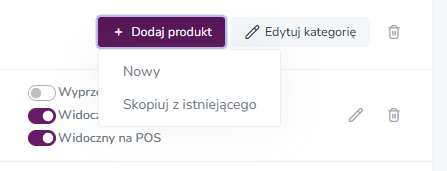
- Nowy — pusty formularz nowego dania,
- Skopiuj z istniejącego — kopia wybranego dania razem z ceną, dodatkami i ustawieniami. Wygodne, gdy tworzysz wariant czegoś, co już masz.
Po kliknięciu od razu otwierają się szczegóły nowego dania.
Szczegóły dania
Formularz dania jest podzielony na zakładki. Nazwa, EAN i aktualna cena bazowa są cały czas widoczne na górze, razem z przyciskiem Zapisz.

Zmiany zapisują się na bieżąco, zaraz po wyjściu z pola. Przycisk Zapisz zapisuje całość i wraca do listy menu. Przełącznik Język w nagłówku pozwala wpisać nazwę i opisy w kolejnych językach — pola przełączają się na wybrany język, reszta ustawień zostaje wspólna.
Ogólne
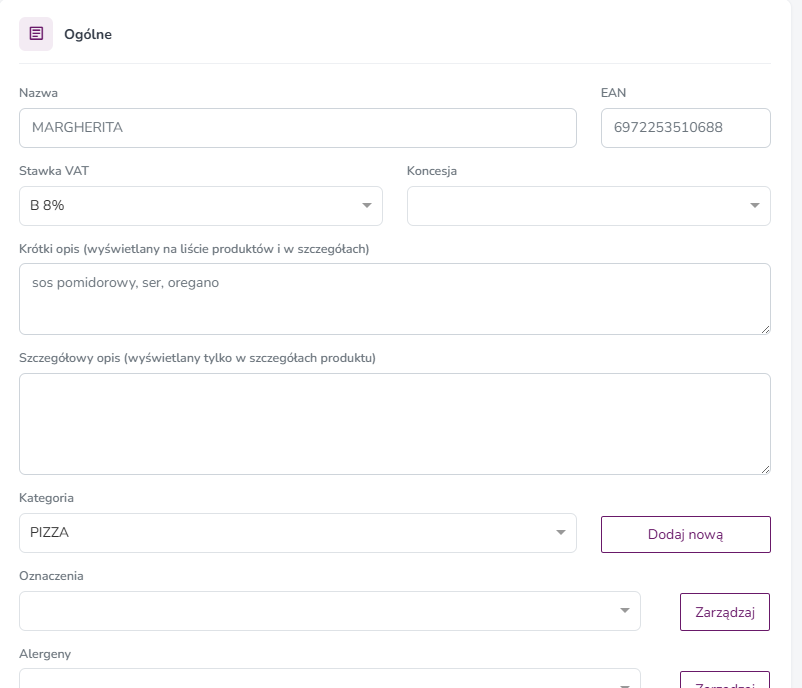
- Nazwa — to, co widzi klient, na przykład Margherita.
- EAN — kod kreskowy, przydatny przy skanerze na kasie.
- Stawka VAT — stawka, z jaką danie idzie na paragon.
- Koncesja — wypełnij tylko dla alkoholu, zgodnie z posiadaną koncesją.
- Krótki opis — jedno zdanie wyświetlane na liście dań, na przykład skład pizzy.
- Szczegółowy opis — dłuższy tekst widoczny dopiero po kliknięciu w danie.
- Kategoria — możesz przenieść danie do innej kategorii albo od razu założyć nową przyciskiem Dodaj nową.
- Oznaczenia — etykiety w rodzaju wegańskie, ostre, nowość. Przycisk Zarządzaj otwiera listę, na której dodasz własne.
- Alergeny — lista alergenów dania; też z własnym Zarządzaj.
Ceny
Karta Ceny jest w zakładce Ogólne, po prawej stronie.
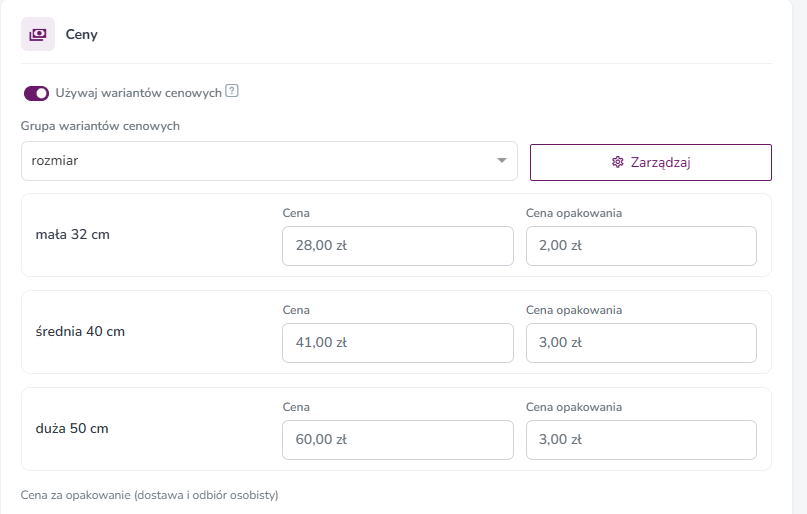
Zwykłe danie ma jedną cenę bazową i opcjonalną cenę promocyjną — jeśli ją wpiszesz, klient zobaczy cenę przekreśloną i niższą obok.
Gdy danie występuje w kilku rozmiarach, włącz Używaj wariantów cenowych i wybierz grupę wariantów (na przykład rozmiar: mała 32 cm, średnia 40 cm, duża 50 cm). Każdemu rozmiarowi ustawiasz osobno cenę i cenę opakowania. Grupy wariantów tworzysz i edytujesz przyciskiem Zarządzaj.
Cena opakowania doliczana jest przy dostawie i odbiorze osobistym — wpisz tu koszt pojemnika.
Widoczność
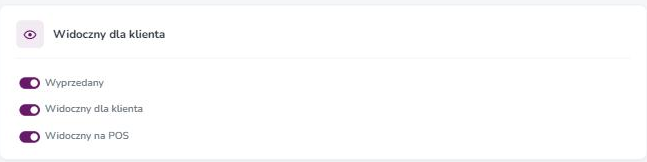
Te same trzy przełączniki co na liście dań, pod kartą Ogólne — gdybyś chciał je ustawić od razu przy edycji.
Zdjęcie
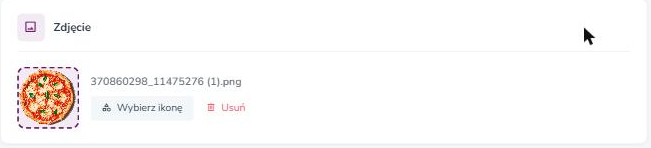
Wgraj własne zdjęcie albo wybierz ikonę z gotowego zestawu. Zdjęcie widać na liście dań, na stronie, w aplikacji i w kiosku — dobre zdjęcie realnie podnosi sprzedaż pozycji.
Dodatki
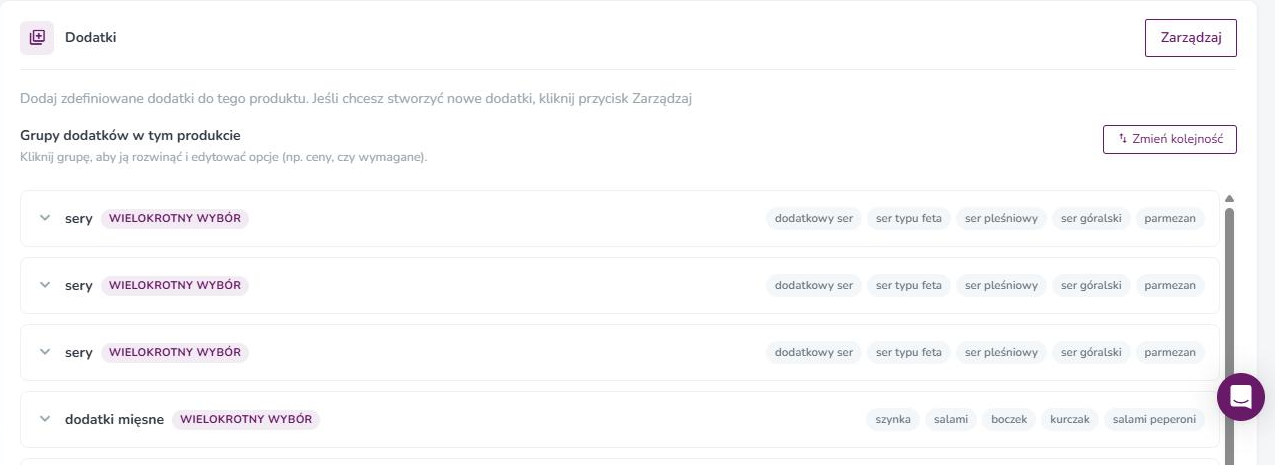
Tu podpinasz do dania grupy dodatków — na przykład sery, dodatki mięsne, sosy. Przy każdej grupie widzisz, czy jest jednokrotnego czy wielokrotnego wyboru i jakie ma pozycje. Kliknij grupę, żeby ją rozwinąć i ustawić szczegóły: ceny dodatków, czy grupa jest wymagana i które dodatki są zaznaczone domyślnie.
Przycisk Zarządzaj otwiera bibliotekę grup dodatków wspólną dla całego menu, a Zmień kolejność ustawia, w jakiej kolejności grupy pokazują się klientowi.
Opłaty i kaucja
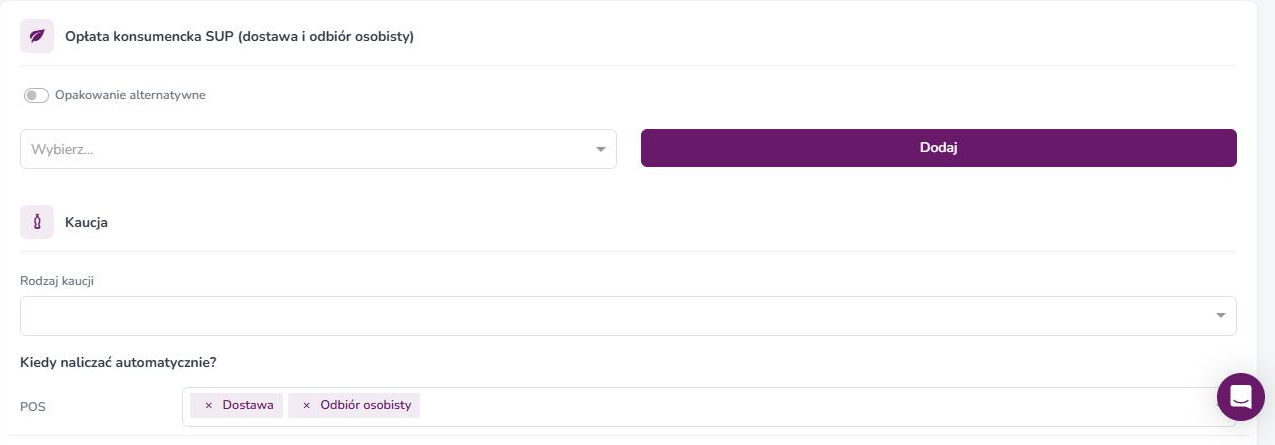
- Opłata konsumencka SUP — opłata za jednorazowe opakowania z tworzyw sztucznych, naliczana przy dostawie i odbiorze osobistym. Wybierz z listy rodzaj opakowania, którego dotyczy danie. Przełącznik Opakowanie alternatywne pozwala zaproponować klientowi opakowanie bez tej opłaty.
- Kaucja — dla napojów w butelkach i puszkach objętych systemem kaucyjnym. Wybierz rodzaj kaucji, a niżej zdecyduj, w jakich kanałach i przy jakim sposobie dostarczenia ma się naliczać automatycznie.
Magazyn
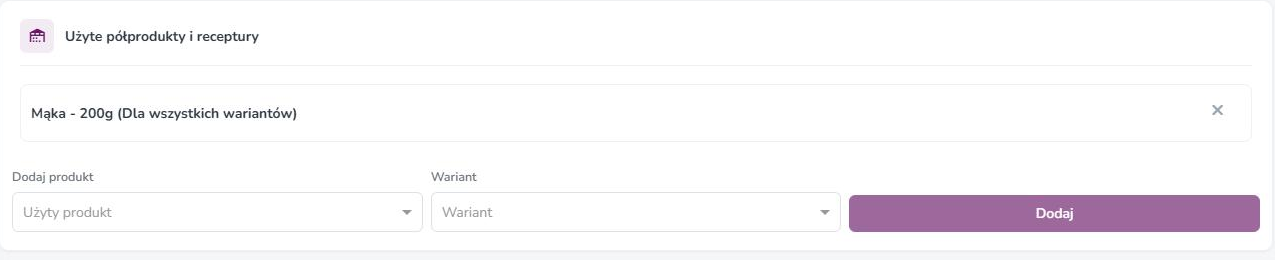
Jeśli prowadzisz magazyn, podepnij tu półprodukty i receptury zużywane przez to danie — na przykład Mąka 200 g. Przy sprzedaży dania stany zejdą same. Dla dania z wariantami możesz wskazać, czy receptura dotyczy wszystkich rozmiarów, czy tylko wybranego.
Zaawansowane
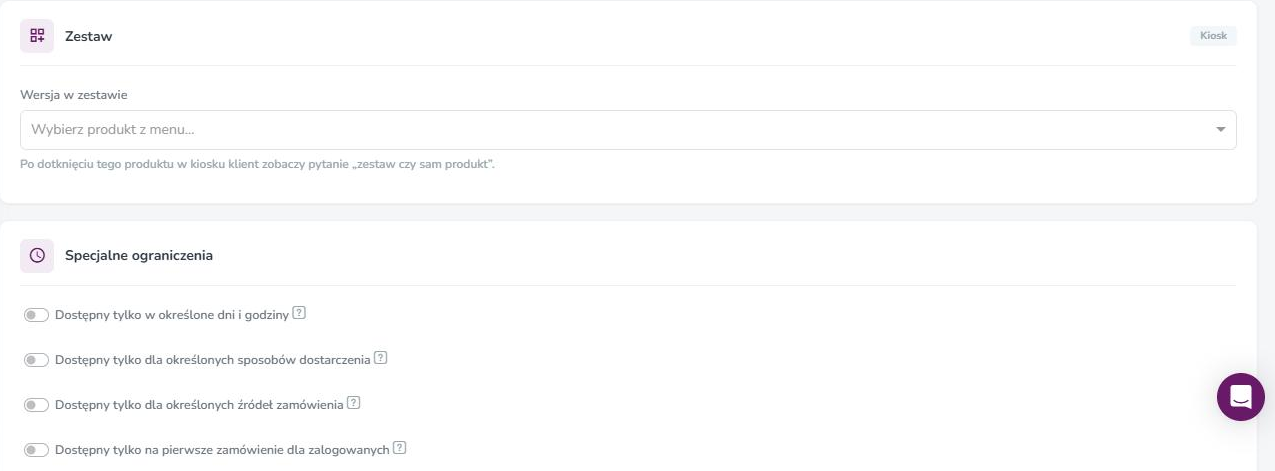
- Zestaw — wskaż danie, które w kiosku ma być proponowane jako wersja w zestawie. Po dotknięciu produktu klient zobaczy pytanie „zestaw czy sam produkt”.
- Specjalne ograniczenia — danie dostępne tylko w określone dni i godziny (na przykład lunch 12–16), tylko przy wybranym sposobie dostarczenia, tylko z wybranych źródeł zamówienia albo tylko na pierwsze zamówienie zalogowanego klienta.
Niżej w tej zakładce znajdziesz jeszcze ustawienia dla pizzy na pół, automatyczne oznaczanie jako wyprzedane po zejściu stanu magazynowego i rozwijanie grup dodatków od razu po otwarciu dania.
Dobre nawyki
- Zanim danie trafi do klientów, sprawdź trzy rzeczy: cenę, stawkę VAT i zdjęcie.
- Coś się skończyło? Przestaw Wyprzedany zamiast usuwać danie — wróci jednym kliknięciem, razem z całą konfiguracją.
- Sezonowe pozycje trzymaj w osobnej kategorii i po sezonie wyłączaj im Widoczny dla klienta, zamiast kasować dania — konfiguracja i receptury zostają na przyszły rok.