Zestaw to danie złożone z kilku kroków, w których gość sam wybiera, co zje — na przykład zupa, drugie danie i napój za jedną cenę. Zestaw jest zwykłym produktem w menu, więc dziedziczy wszystko po daniach, które gość wybierze: stawki VAT, opakowania, kaucję, recepturę i dostępność.
Utwórz zestaw
Wejdź w Menu, wybierz kategorię, w której ma się pojawić zestaw, i rozwiń przycisk Dodaj produkt. Kliknij Nowy zestaw.
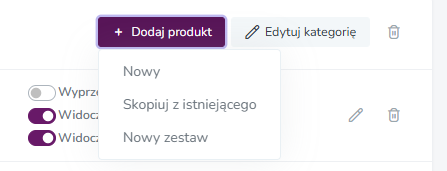
Zestaw powstaje od razu w tej kategorii i otwiera się jego edycja. Rodzaj produktu zapada w tym momencie i już się nie zmienia — zwykłego dania nie przerobisz później na zestaw ani odwrotnie.
Zestaw ma dwie zakładki mniej niż zwykłe danie. Zostają Ogólne, Skład zestawu i Zaawansowane.

Ogólne — nazwa i cena
W zakładce Ogólne wpisz nazwę, opis i zdjęcie, tak jak przy każdym daniu. W polu Cena bazowa wpisujesz jedną, stałą cenę całego zestawu.
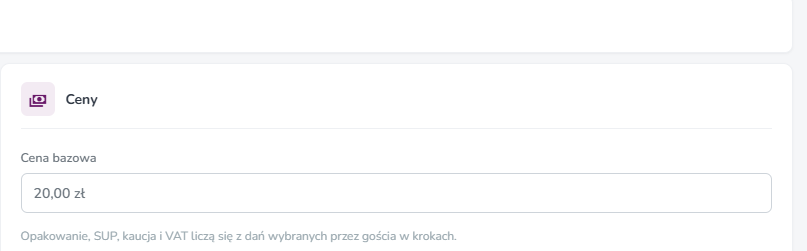
Zestaw nie ma pól VAT, ceny promocyjnej, wariantów rozmiarowych, ceny za wagę ani ceny opakowania. Wszystko, co zależy od wyboru gościa, liczy się z dań w krokach: stawka VAT z każdego dania osobno, opakowanie i opłata SUP z faktycznie wybranych dań, kaucja z wybranego napoju. Dzięki temu gość, który pominie napój, nie zapłaci za kubek.
Skład zestawu — kroki
Krok to jeden wybór gościa. Ma swoją nazwę, listę dań do wyboru i informację, czy jest wymagany. W każdym kroku gość wybiera jedno danie.
Kliknij Dodaj krok i nazwij go tak, jak ma go zobaczyć gość — na przykład Zupa, Danie główne, Napój.
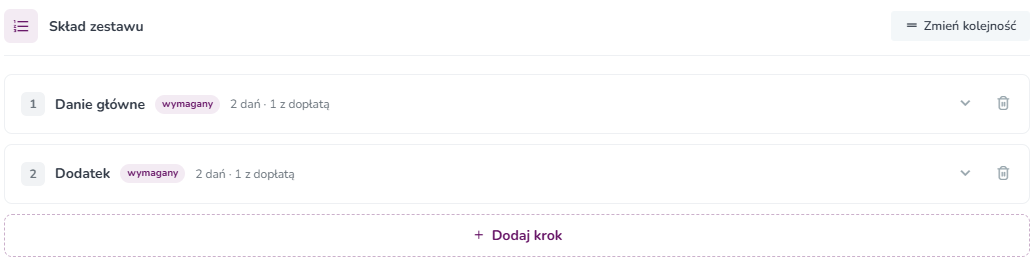
Kolejność kroków to kolejność ekranów u gościa. Możesz ją zmienić przyciskiem Zmień kolejność i przeciągnąć kroki myszką.
Dania w kroku
Po rozwinięciu kroku ustawiasz jego nazwę i dwa przełączniki, a pod nimi masz listę dań do wyboru.
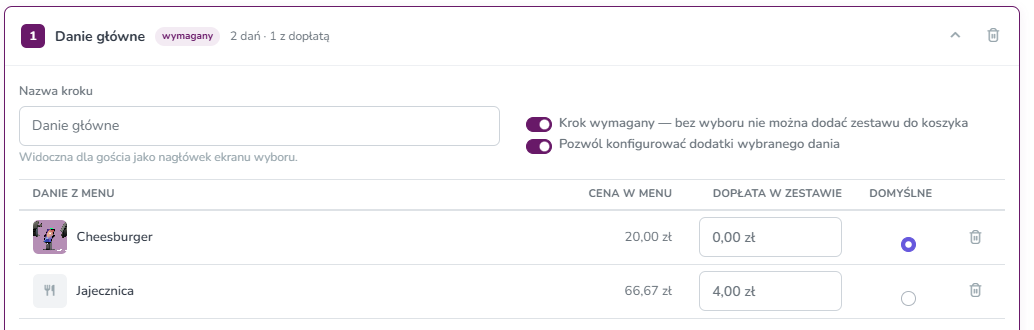
- Krok wymagany — gość musi coś wybrać, inaczej nie doda zestawu do koszyka. Wyłącz go dla kroków opcjonalnych, na przykład deseru.
- Pozwól konfigurować dodatki wybranego dania — gość może dobrać sosy albo poprosić „bez ogórka”, dokładnie tak jak przy zamawianiu tego dania osobno.
- Cena w menu — cena, za jaką danie sprzedajesz normalnie. To ona decyduje o podziale ceny zestawu na paragonie.
- Dopłata w zestawie — kwota doliczana do ceny zestawu, jeśli gość wybierze właśnie to danie. Zostaw zero, gdy danie mieści się w cenie.
- Domyślne — danie zaznaczone wstępnie i użyte w podglądzie ceny.
Dania wyprzedane albo ukryte w menu znikają z wyboru gościa same, więc nie musisz nic wyłączać ręcznie. Jeśli w kroku wymaganym nie zostanie ani jedno dostępne danie, cały zestaw pokaże się jako niedostępny — panel ostrzega o tym czerwoną plakietką przy kroku.
Dodawanie dań
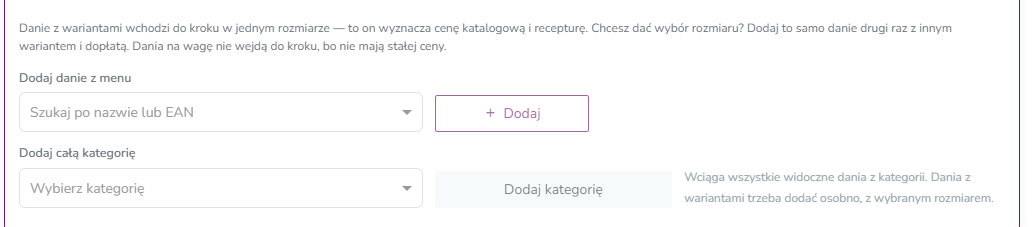
Dania dodajesz na dwa sposoby:
- Dodaj danie z menu — wyszukaj je po nazwie albo kodzie EAN i kliknij Dodaj.
- Dodaj całą kategorię — wciąga wszystkie widoczne dania z wybranej kategorii naraz.
Danie z wariantami rozmiarowymi wchodzi do kroku w jednym, konkretnym rozmiarze — to on wyznacza cenę i recepturę. Chcesz dać gościowi wybór rozmiaru? Dodaj to samo danie drugi raz z innym wariantem i dopłatą; tak samo załatwisz „powiększ napój”. Dania sprzedawane na wagę nie wejdą do kroku, bo nie mają stałej ceny. Zestawu też nie wstawisz do kroku innego zestawu.
Cena i paragon
Po prawej stronie widzisz, ile gość zapłaci i ile oszczędza względem cen z menu.
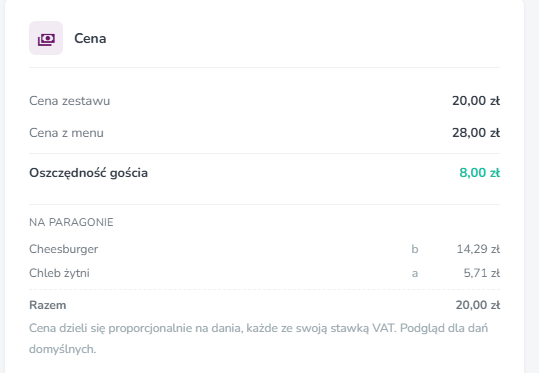
Na paragonie fiskalnym zestaw nie pojawia się w ogóle. Drukują się same dania pod swoimi nazwami fiskalnymi, każde ze swoją stawką VAT, a cena zestawu dzieli się między nie proporcjonalnie do cen z menu. Grosze z zaokrągleń trafiają do najdroższej pozycji. Dopłata z kroku doliczana jest do dania, którego dotyczy.
Na bonie kuchennym i na ekranie KDS kucharz widzi dania, nie nazwę handlową zestawu — każda pozycja trafia na swoją stację według kategorii dania.
O czym warto pamiętać
- Zestawy działają w aplikacji, w zamówieniach przez stronę, na POS i w kiosku. Nie są wysyłane do Wolt, Bolt Food ani Glovo — te portale nie mają ekranów wyboru, więc gość zamówiłby zestaw bez składu. Dania wchodzące w skład zestawu jadą tam dalej normalnie, każde osobno.
- Kaucja za napój z zestawu sumuje się z pozostałymi kaucjami zamówienia, tak samo jak przy zwykłej sprzedaży.
- Nowy zestaw jest domyślnie niewidoczny dla klienta. Gdy skończysz układać kroki, włącz Widoczny dla klienta w zakładce Ogólne.