Gdy goście kończą posiłek, na ekranie płatności przyjmujesz zapłatę, wystawiasz paragon fiskalny i zamykasz rachunek. Z tego artykułu dowiesz się, co oznacza każdy przycisk na tym ekranie i kiedy go użyć.
Zamknięcie rachunku w skrócie
- Otwórz rachunek z listy Otwarte rachunki.
- Kliknij fioletowy przycisk z kwotą i strzałką w prawym dolnym rogu listy pozycji.
- W sekcji Metoda płatności wybierz, jak płaci klient, np. Gotówka albo Karta.
- Kliknij Utwórz paragon fiskalny, jeśli Twój lokal wystawia paragony z POS. W przeciwnym razie kliknij Opłać, a potem Zakończ.
- Zamknięty rachunek znika z listy otwartych rachunków i trafia do Zakończone rachunki.
Jak przejść do płatności
Na dole ekranu rachunku, obok przycisku Wyjdź, znajdziesz fioletowy przycisk z kwotą rachunku i strzałką. Kliknij go, a otworzy się ekran płatności.
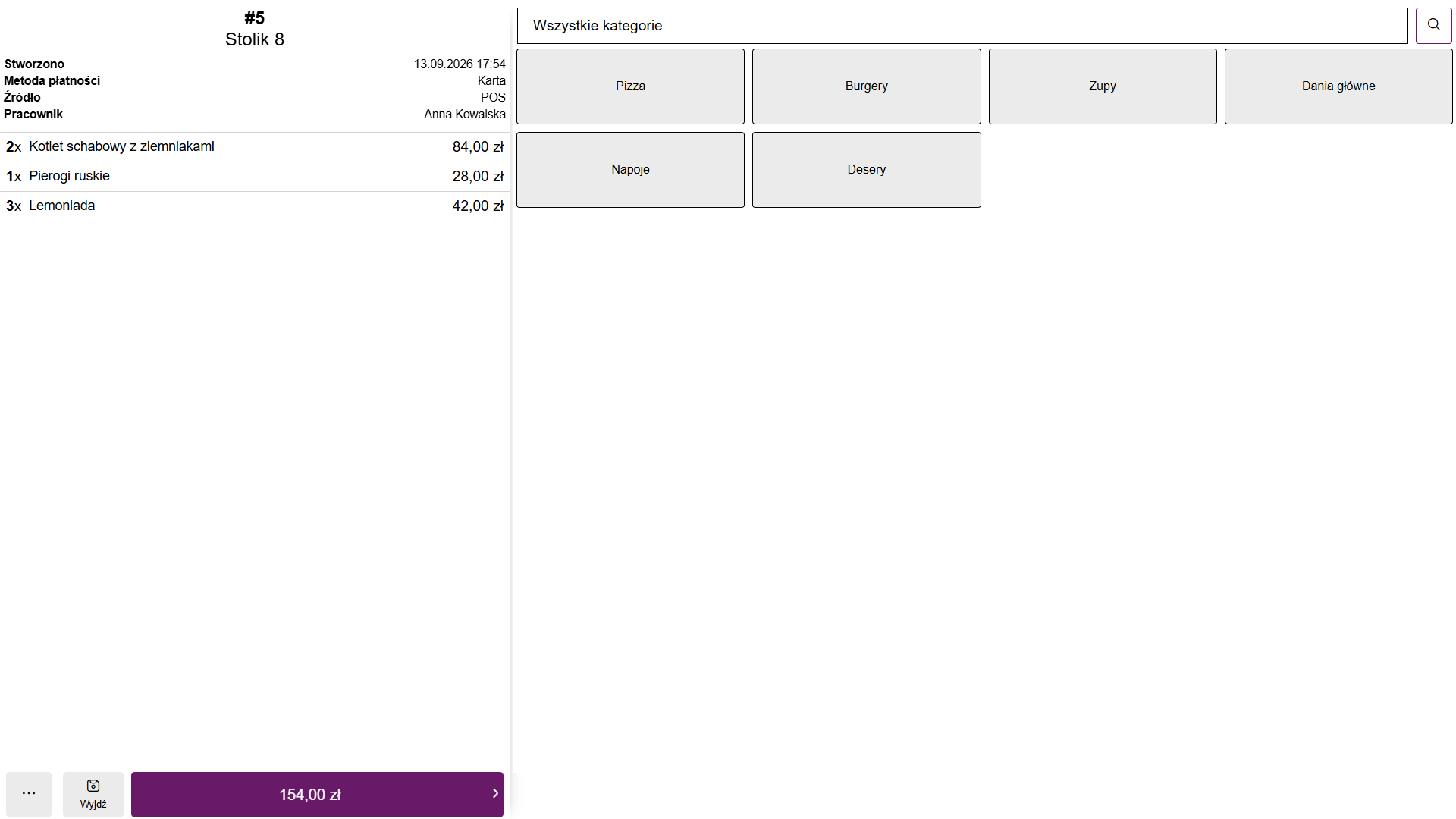
- Jeśli na rachunku nie ma żadnej pozycji, zobaczysz komunikat „Zamówienie jest puste!”.
- Jeśli rachunek z dostawą nie ma adresu, aplikacja zapyta, czy na pewno chcesz go zakończyć.
Ekran płatności
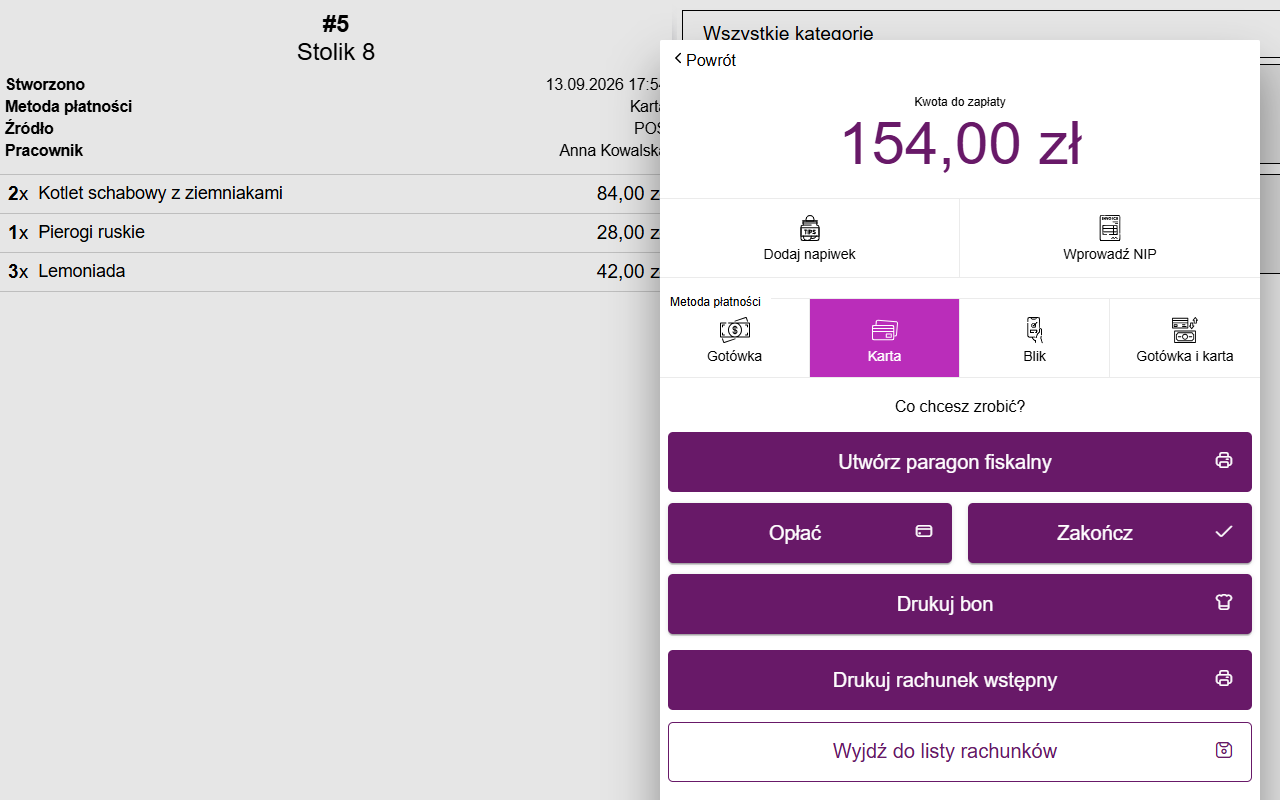
Od góry widzisz:
- Powrót – wraca do rachunku, np. gdy chcesz dopisać jeszcze deser.
- Kwota do zapłaty – ile klient ma zapłacić. Jeśli dodasz napiwek, obok pojawi się dopisek „(z napiwkiem)”.
- Kafelki Dodaj napiwek i Wprowadź NIP – o napiwku i NIP-ie na paragonie przeczytasz w artykule Napiwek i NIP na paragonie.
- Metoda płatności – kafelki z formami płatności.
- Co chcesz zrobić? – przyciski, którymi przyjmujesz płatność i zamykasz rachunek.
Metoda płatności
- Gotówka – klient płaci gotówką.
- Karta – klient płaci kartą.
- Blik – płatność kodem BLIK. Kafelek jest widoczny, gdy w ustawieniach włączona jest opcja Płatność BLIK.
- Gotówka i karta – klient płaci częściowo gotówką, a częściowo kartą. Zobacz Płatność gotówką i kartą (płatność dzielona).
- Własna – np. voucher albo bon pracowniczy. Kafelek pojawia się tylko wtedy, gdy Twoja restauracja ma zdefiniowane własne formy płatności. Po kliknięciu wybierasz formę z listy „Wybierz własną formę płatności”.
Zaznaczony kafelek jest podświetlony na fioletowo. Nowy rachunek ma od razu zaznaczoną formę płatności z ustawienia Domyślna forma płatności.
Co chcesz zrobić?
| Przycisk | Do czego służy |
|---|---|
| Utwórz paragon fiskalny | Wystawia paragon na kasie fiskalnej. Zależnie od ustawień przy okazji przyjmuje płatność i zamyka rachunek. Widoczny tylko wtedy, gdy masz podłączoną kasę fiskalną. |
| Opłać | Oznacza rachunek jako opłacony wybraną metodą. Rachunek nadal jest otwarty. |
| Zakończ | Zamyka rachunek bez wystawiania paragonu. |
| Opłać i zakończ | Pojawia się po wystawieniu paragonu, jeśli rachunek nie jest jeszcze opłacony. Przyjmuje płatność i zamyka rachunek jednym kliknięciem. |
| Usuń płatność | Pojawia się zamiast Opłać, gdy rachunek jest już opłacony. Cofa płatność, żeby można było wybrać inną metodę. |
| Drukuj bon | Drukuje bon, np. dla kuchni. Wymaga drukarki. |
| Drukuj rachunek wstępny | Drukuje rachunek do wglądu dla gościa, zanim zapłaci. Wymaga drukarki. |
| Wyjdź do listy rachunków | Zapisuje rachunek i wraca do listy, bez zamykania go. |
Paragon fiskalny czy „Zakończ”?
- Utwórz paragon fiskalny wybierasz przy zwykłej sprzedaży, gdy paragon drukuje kasa fiskalna połączona z Fodimi POS (drukarka fiskalna POSNET albo aplikacja Kasa123). To najczęstszy sposób zamykania rachunku w lokalu z kasą.
- Zakończ tylko zamyka rachunek w systemie i niczego nie drukuje na kasie. Użyj go, gdy paragon wystawiasz osobno (np. na zwykłej kasie fiskalnej obok POS), do rachunku jest wystawiona faktura albo w Twoim lokalu nie wystawia się paragonów z POS.
Uwaga: Przycisk Zakończ nie sprawdza, czy rachunek jest opłacony. Najpierw kliknij Opłać, a dopiero potem Zakończ. Inaczej rachunek zamknie się jako nieopłacony.
Jak działa „Utwórz paragon fiskalny”
Po kliknięciu przycisku aplikacja wykonuje po kolei kilka kroków. Wybierasz je w Ustawienia → Ustawienia POS, w opcjach Akcje przy tworzeniu paragonu - Dostawa, Akcje przy tworzeniu paragonu - Odbiór osobisty i Akcje przy tworzeniu paragonu - Pozostałe. Przy każdym rodzaju rachunku możesz zaznaczyć Opłać i/lub Zakończ.
Przy ustawieniu z zaznaczonymi obiema akcjami:
- Aplikacja przyjmuje płatność wybraną metodą, np. pokazuje okno gotówki albo czeka na terminal.
- Kasa drukuje paragon – na ekranie widzisz „Drukowanie paragonu...”.
- Rachunek zostaje zamknięty.
Kolejność płatności i paragonu ustawisz w Ustawienia → Fiskalizacja w opcji Kiedy tworzyć paragon fiskalny?: Po pobraniu płatności albo Przed pobraniem płatności. Jeśli rachunek jest już opłacony, paragon powstaje bez ponownego pobierania płatności.
Jeśli klient poda e-mail do paragonu, zobaczysz komunikat „Paragon fiskalny zostanie utworzony i wysłany na email podany przez klienta (nie zostanie wydrukowany)”. Kliknij Okej, jasne.
Wymaga sprzętu: paragon fiskalny wymaga kasy fiskalnej skonfigurowanej w Ustawienia → Fiskalizacja. Gdy aplikacja Kasa123 jest wyłączona, zobaczysz „Kasa123 nie jest uruchomiona. Włącz ją aby móc utworzyć paragon”.
Rachunek zablokowany po paragonie
Po wystawieniu paragonu na ekranie płatności pojawia się napis „Paragon wystawiony” z numerem paragonu i „Rachunek zablokowany”. Od tej chwili:
- nie dodasz ani nie zmienisz pozycji, nie dodasz rabatu i nie podzielisz rachunku,
- nie zmienisz NIP-u,
- znika przycisk Powrót, a paragonu nie da się wystawić drugi raz.
Jeśli rachunek po paragonie nie został opłacony, kliknij Opłać i zakończ.
Płatność gotówką
- Wybierz kafelek Gotówka.
- Kliknij Opłać.
- Jeśli masz włączone okno liczenia reszty, pojawi się okno Płatność gotówką. Wpisz na klawiaturze, ile gotówki dał klient.
- Aplikacja pokaże Resztę do wydania. Jeśli kwota jest za mała, zamiast reszty zobaczysz, ile Pozostało.
- Kliknij Oznacz jako opłacone.
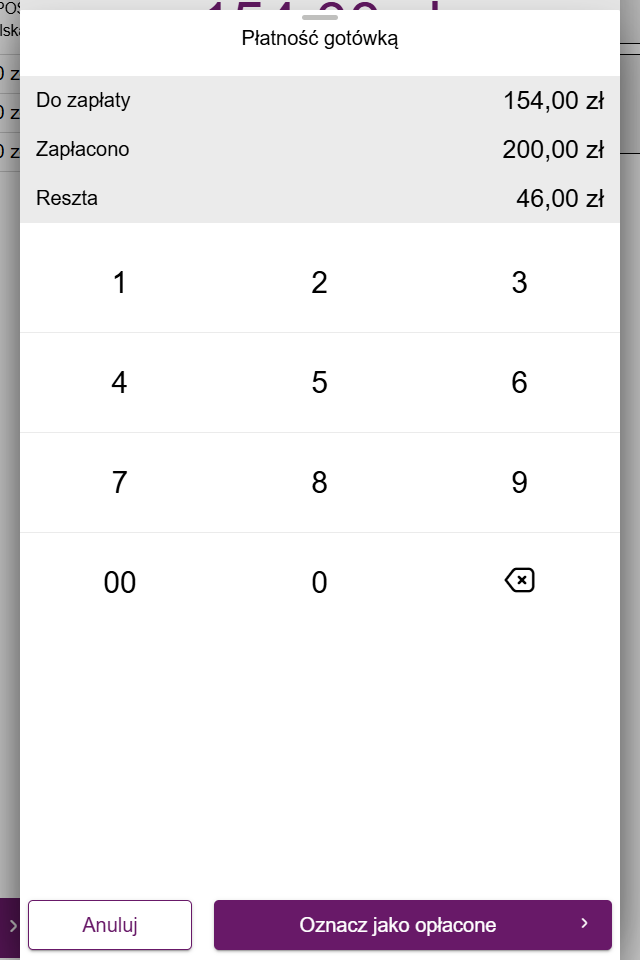
Klawiatura liczy kwotę razem z groszami. Żeby wpisać 200 zł, naciśnij kolejno 2, 0, 0 i 00. Jeśli się pomylisz, usuń ostatnią cyfrę przyciskiem ze strzałką w prawym dolnym rogu klawiatury.
Nie widzisz okna z resztą? Włącz je w Ustawienia → Ustawienia POS → Podsumowanie rachunku → Pokazuj okno kalkulacji gotówkowej reszty. Gdy ta opcja jest wyłączona, Opłać od razu oznacza rachunek jako opłacony gotówką.
Jeśli do POS jest podłączona szuflada kasowa, otworzy się automatycznie po przyjęciu gotówki.
Płatność kartą
- Wybierz kafelek Karta.
- Kliknij Opłać.
Dalej wszystko zależy od tego, czy masz terminal płatniczy połączony z Fodimi POS:
- Bez połączonego terminala – rachunek od razu oznacza się jako opłacony kartą. Kwotę wpisujesz ręcznie na swoim terminalu.
- Z połączonym terminalem – kwota sama trafia na terminal, a na ekranie POS pojawia się komunikat „Postępuj zgodnie z instrukcjami wyświetlanymi na terminalu płatniczym”. Gdy klient zapłaci, rachunek oznaczy się jako opłacony. Jeśli płatność na terminalu przeszła, a POS nie dostał potwierdzenia, kliknij Oznacz ręcznie jako opłacone. Anuluj przerywa płatność.
Wymaga sprzętu: połączenie z terminalem ustawisz w Ustawienia → Płatności kartą.
Płatność BLIK
- Wybierz kafelek Blik.
- Kliknij Opłać. Otworzy się okno BLIK z kwotą rachunku.
- Wpisz 6-cyfrowy kod, który klient widzi w aplikacji swojego banku. Płatność ruszy od razu po wpisaniu szóstej cyfry. Możesz też kliknąć Opłać.
- Poproś klienta, żeby potwierdził płatność w aplikacji banku. Na ekranie zobaczysz „Potwierdź kod BLIK w aplikacji bankowej”.
- Po potwierdzeniu pojawi się „Płatność zakończona poprawnie!”, a rachunek oznaczy się jako opłacony.
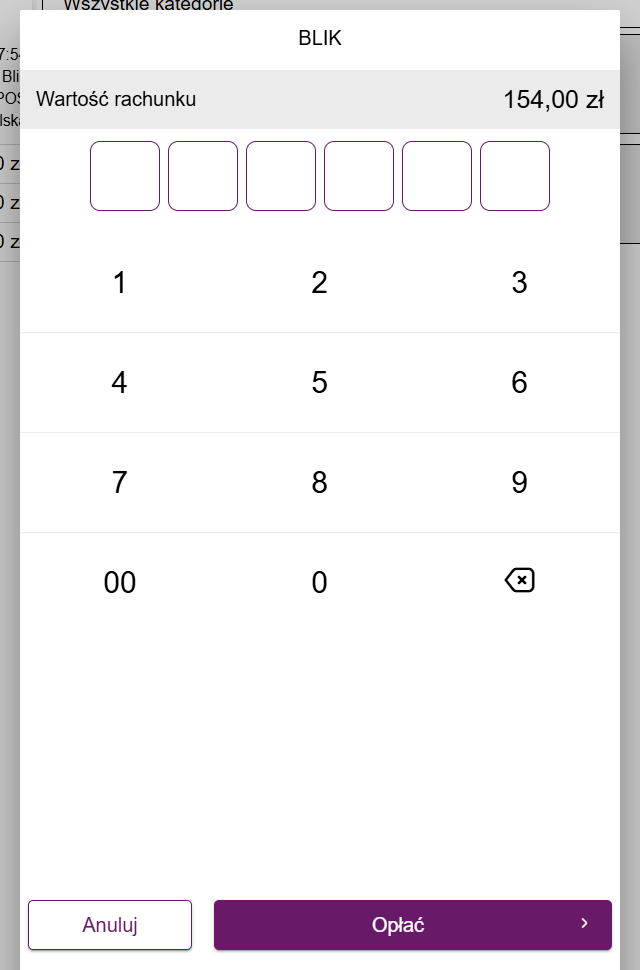
Nie widzisz kafelka Blik? Włącz go w Ustawienia → Ustawienia POS → Podsumowanie rachunku → Płatność BLIK. Do płatności BLIK Twoja restauracja musi mieć włączone płatności online – jeśli nie masz pewności, zapytaj opiekuna Fodimi.
Własna forma płatności
Wybierz kafelek Własna, zaznacz formę z listy i kliknij Opłać. Rachunek od razu oznaczy się jako opłacony tą formą.
Zmiana metody płatności po opłaceniu
Po opłaceniu u góry ekranu widać zielony napis, np. „Opłacono: Gotówka”, a kwota do zapłaty wynosi 0,00 zł. W miejscu Opłać pojawia się Usuń płatność.
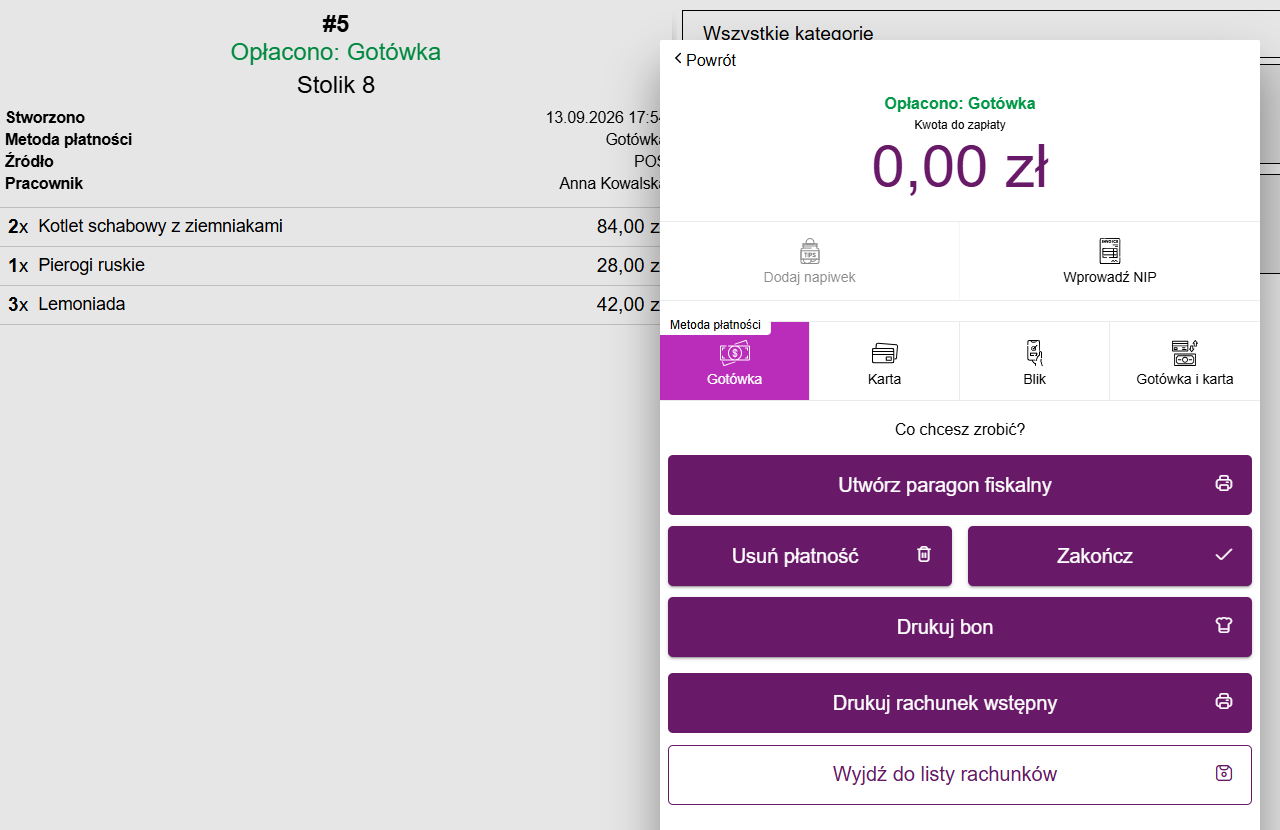
Jeśli klient jednak chce zapłacić inaczej:
- Kliknij Usuń płatność.
- Wybierz nową metodę płatności.
- Kliknij Opłać.
Gdy spróbujesz zmienić metodę bez usuwania płatności, zobaczysz komunikat „Rachunek opłacony. Aby zmienić formę płatności najpierw usuń płatność”.
- Po opłaceniu nie zmienisz już napiwku – kafelek Dodaj napiwek jest wyszarzony.
- Jeśli płatność kartą przeszła przez połączony terminal, aplikacja poprosi o zwrot na terminalu. Więcej o tym w artykule Płatność gotówką i kartą (płatność dzielona).
- Rachunku opłaconego BLIK-iem nie cofniesz przyciskiem Usuń płatność.
Co się dzieje po zamknięciu rachunku
Zamknięty rachunek znika z listy Otwarte rachunki i trafia do Zakończone rachunki. To, co pokaże się na ekranie, ustawisz w Ustawienia → Ustawienia POS → Podsumowanie rachunku:
- Akcja po zakończeniu rachunku – co się dzieje po kliknięciu Zakończ (albo po zamknięciu rachunku przy paragonie): Brak akcji (zostajesz na ekranie), Wyjdź do listy rachunków albo Wyloguj się (ekran się blokuje i kolejna osoba loguje się PIN-em).
- Akcja po kliknięciu opłać – co się dzieje po udanej płatności przyciskiem Opłać: Brak akcji (zostajesz na ekranie płatności, np. żeby kliknąć Zakończ), Wyjdź do listy rachunków albo Wyloguj się. Rachunek nadal pozostaje otwarty.
- Akcja przy wyjściu z rachunku – czy po Wyjdź do listy rachunków aplikacja ma Cię wylogować.
Przyciski zależne od ustawień
Część przycisków na ekranie płatności włączysz lub wyłączysz w Ustawienia → Ustawienia POS → Podsumowanie rachunku:
| Ustawienie | Co zmienia |
|---|---|
| Przycisk Opłać | Pokazuje lub ukrywa Opłać. |
| Przycisk Zakończ | Pokazuje lub ukrywa Zakończ. Po wystawieniu paragonu i opłaceniu rachunku Zakończ jest widoczny zawsze. |
| Przycisk Drukuj bon | Pokazuje Drukuj bon. |
| Przycisk Wyślij na kuchnię | Pokazuje Wyślij na kuchnie (gdy masz drukarkę kuchenną). |
| Przycisk Drukuj rachunek wstępny | Pokazuje Drukuj rachunek wstępny. |
| Pokazuj okno kalkulacji gotówkowej reszty | Włącza okno z wyliczeniem reszty przy gotówce. |
| Płatność BLIK | Pokazuje kafelek Blik. |
| Domyślna forma płatności | Metoda zaznaczona na nowym rachunku: Gotówka albo Karta. |
Nie widzisz przycisku Utwórz paragon fiskalny? Pojawia się tylko wtedy, gdy w Ustawienia → Fiskalizacja jest włączony Moduł fiskalizacji. Nie ma go też na rachunku, do którego wystawiono fakturę, ani po wystawieniu paragonu.
Zobacz też
Zobacz też
- Rezerwacja stolikow
- Widok sali Plan sali w Fodimi POS: sprawdź, które stoliki są zajęte, otwórz rachunek stolika jednym kliknięciem albo załóż nowy.
- Tryb szybkiej sprzedaży Szybka sprzedaż przy ladzie bez tworzenia pełnego rachunku, także bez internetu: jak włączyć tryb, jak sprzedawać krok po kroku i gdzie potem widać sprzedaże.
- Wydruki kuchenne Jak skonfigurować drukarki kuchenne w Fodimi POS i wysyłać zamówienia z rachunków na kuchnię.
- Ustawienia POS Opis wszystkich opcji na ekranie Ustawienia → Ustawienia POS: przyciski płatności, akcje po zamknięciu rachunku, typy rachunków, moduły w menu i kolory.