Moduł kurierów pomaga ogarnąć dostawy: na mapie widzisz, gdzie są Twoi kierowcy i dokąd jadą, przypisujesz im zamówienia, a na koniec dnia rozliczasz ich z dostaw. Z rachunku możesz też zamówić kuriera z zewnętrznej firmy, np. ze Stavy.
Nie widzisz pozycji Kurierzy w menu? Moduł kurierów musi być aktywny w abonamencie Fodimi Twojej restauracji. Ekran kurierów działa tylko przy połączeniu z internetem.
Skąd biorą się kurierzy restauracji
Własnych kurierów (kierowców) dodajesz w panelu managera Fodimi, a oni pracują w aplikacji kuriera Fodimi Driver na telefonie.
- W panelu managera wybierz z menu Kurierzy.
- Kliknij Dodaj kuriera.
- W oknie Dodawanie nowego kierowcy wpisz imię i adres e-mail kuriera, a potem kliknij Zapisz.
- Kurier instaluje aplikację Fodimi Driver, wybiera Pierwsze logowanie, wpisuje ten sam adres e-mail i ustawia swoje hasło.
W panelu, w kolumnie Pierwsze logowanie, widzisz, czy kurier już się zalogował. Gdy kurier zapomni hasła, kliknij przy nim Resetuj hasło — nowe hasło trafi na jego e-mail. Kosz usuwa kuriera z restauracji.
W aplikacji kurier włącza swoją dostępność w restauracji i udostępnia lokalizację. Dzięki temu pojawia się na mapie w POS.
Ekran Kurierzy w POS
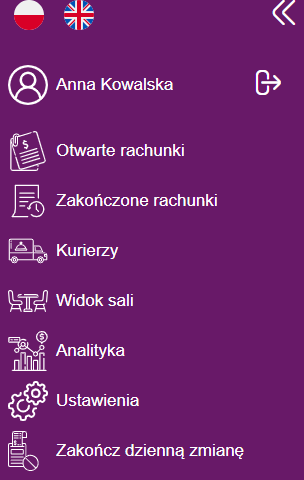
Otwórz menu boczne (trzy kreski w lewym górnym rogu) i wybierz Kurierzy. Na wąskim pasku ikon to ikona ciężarówki.
U góry ekranu są dwie zakładki: Mapa i Kurierzy.
Mapa
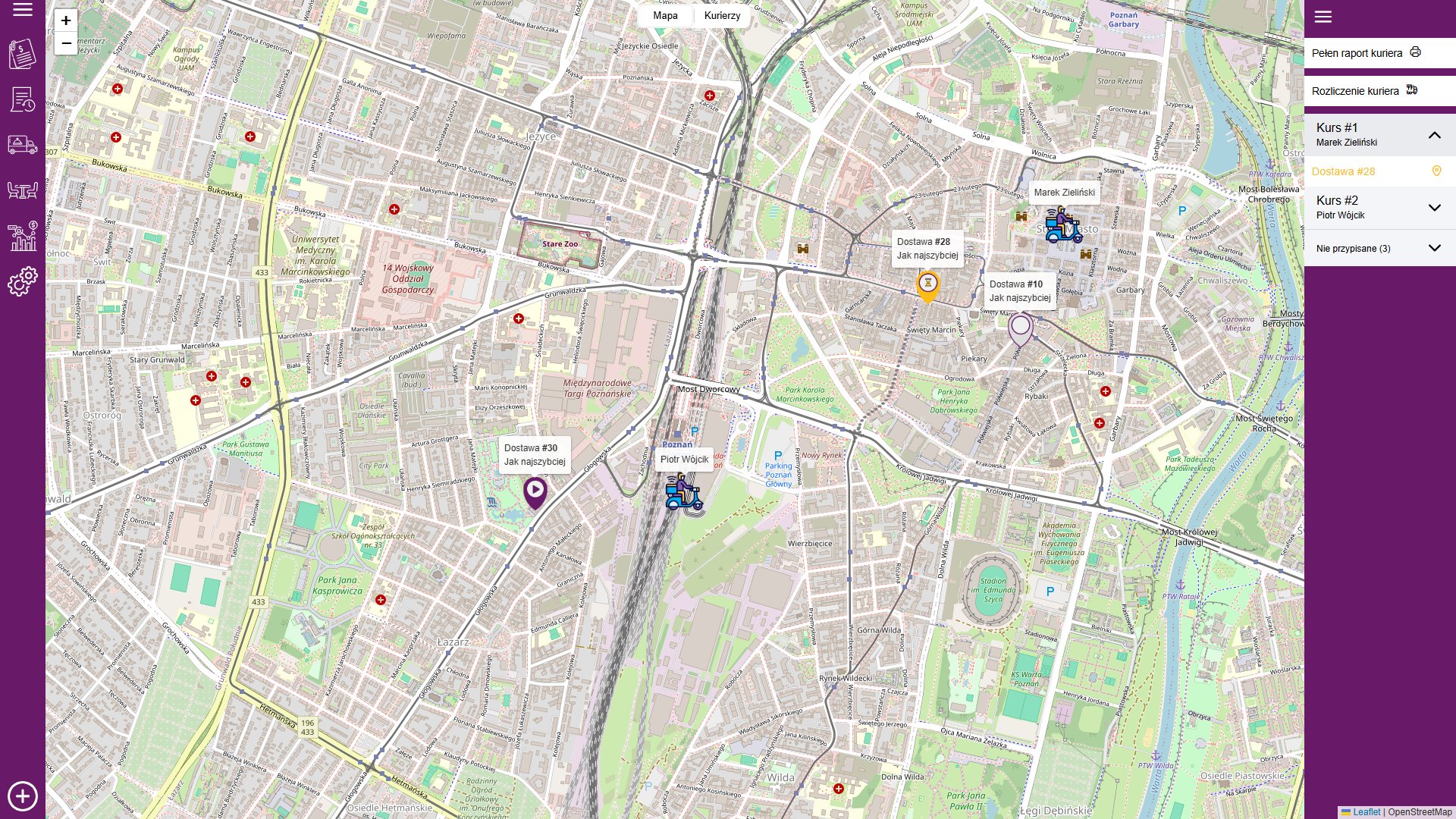
Mapa pokazuje dzisiejsze dostawy i kurierów:
- ikona skutera z imieniem i nazwiskiem — ostatnia lokalizacja kuriera. Na mapie widać kurierów, którzy mają włączoną dostępność i udostępniają lokalizację w aplikacji,
- pinezka z podpisem „Dostawa #numer” — adres dostawy. Pod numerem widać, na kiedy jest zamówienie (np. Jak najszybciej),
- kolor i ikona pinezki zależą od tego, czy dostawa czeka na kuriera, czy kurier już ją wiezie.
Mapę przesuwasz palcem, a przyciskami + i − w lewym górnym rogu przybliżasz i oddalasz widok. Lista dostaw i kursów odświeża się sama.
Przycisk z trzema kreskami w prawym górnym rogu mapy otwiera panel boczny:
- Pełen raport kuriera — drukuje dzisiejszy raport wybranego kuriera (wymaga podłączonej drukarki),
- Rozliczenie kuriera — rozliczenie z dostaw, opisane niżej,
- Kurs #numer z nazwiskiem kuriera — rozwiń, aby zobaczyć dostawy w tym kursie,
- Nie przypisane (liczba) — dostawy, które nie mają jeszcze kuriera.
Kliknięcie dostawy na liście przesuwa mapę do jej adresu. Jeśli adres nie ma położenia na mapie, zobaczysz komunikat „Ta dostawa nie ma adresu na mapie”.
Zakładka Kurierzy
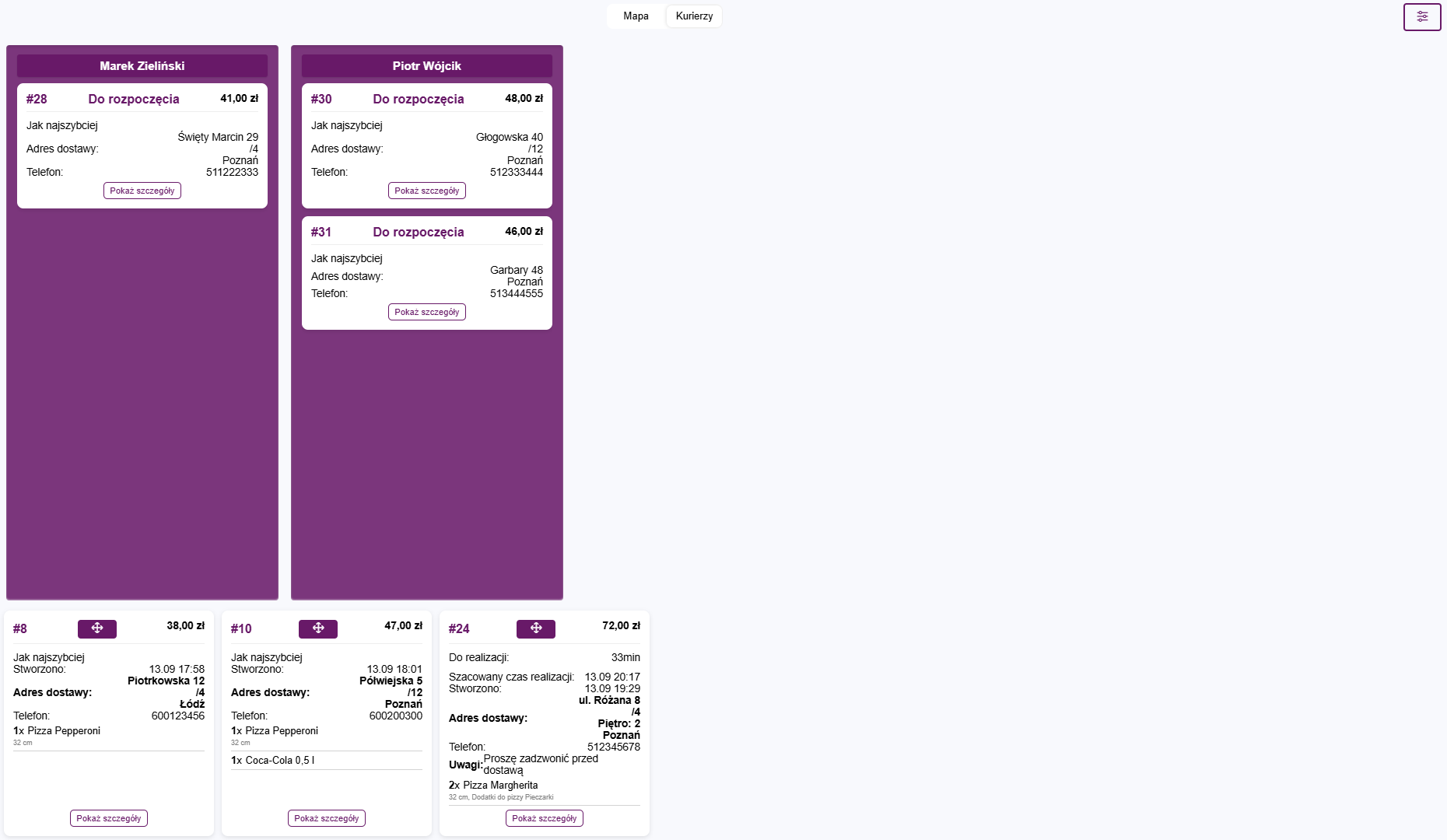
Tu każdy kurier ma swoją kolumnę z przypisanymi dostawami. Przy każdej dostawie widzisz numer rachunku, status, kwotę, adres i telefon. Pokaż szczegóły wyświetla produkty z zamówienia.
Na dole ekranu są dzisiejsze dostawy bez kuriera.
Przycisk z suwakami w prawym górnym rogu otwiera okno Wybierz widocznych kurierów. Zaznacz kurierów, którzy są dziś w pracy, i kliknij Zapisz — tylko oni będą widoczni na ekranie.
Jak przypisać dostawę do kuriera
Dostawę przypiszesz na ekranie Kurierzy — na mapie albo w zakładce z kolumnami kurierów.
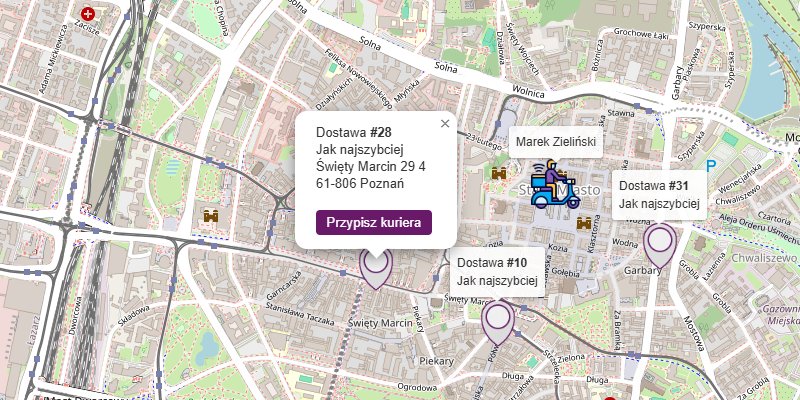
Na mapie
- Kliknij pinezkę dostawy bez kuriera.
- W dymku kliknij Przypisz kuriera.
- W oknie Do którego kuriera chcesz przypisać dostawę? wybierz kuriera.
Zobaczysz komunikat „Dostawa została przypisana do kuriera”, a dostawa pojawi się w panelu bocznym jako nowy kurs.
W zakładce Kurierzy
- Znajdź dostawę na dole ekranu.
- Przytrzymaj przycisk ze strzałkami w czterech kierunkach (obok numeru rachunku).
- Przeciągnij dostawę na kolumnę wybranego kuriera i puść.
Kurier dostaje powiadomienie w aplikacji. Kurier może też sam wziąć dostawę w aplikacji — z listy dostępnych zamówień albo skanując lub przepisując Kod dla kuriera z wydruku.
Kod dla kuriera na wydrukach: na bonie zamówienia z dostawą (Drukuj bon) kod drukuje się sam. Na wydruku kuchennym włączysz go w Ustawienia → Wydruki kuchenne → Dane na wydruku → Kod dla kuriera. Potrzebna jest drukarka.
Status dostawy na rachunku
Gdy dostawa ma kuriera, na karcie rachunku w Otwartych rachunkach widać nazwisko kuriera (przy ikonie skutera) i Status dostawy:
- Do rozpoczęcia — kurier ma dostawę, ale jeszcze nie wyruszył,
- W trakcie — kurier wiezie zamówienie,
- Zakończony — zamówienie dostarczone,
- Anulowany — kurier anulował dostawę.
Te same informacje (Kurier i Status dostawy) zobaczysz w nagłówku po otwarciu rachunku. Status zmienia kurier w swojej aplikacji.
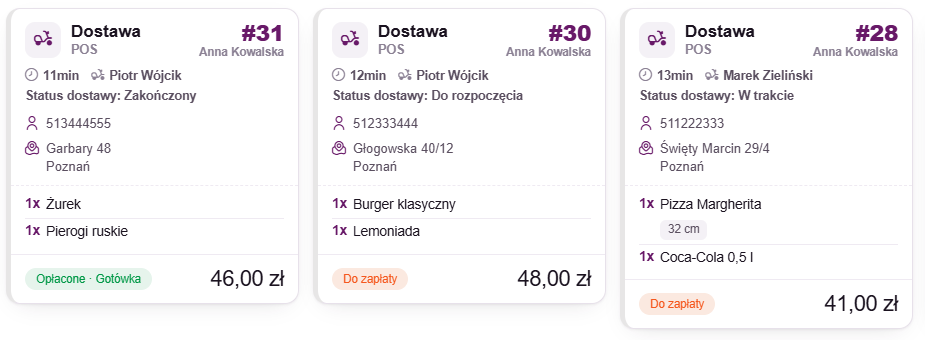
Gdy kurier zakończy dostawę nieopłaconego zamówienia, rachunek zostaje oznaczony jako opłacony. Liczy się metoda płatności z rachunku — kurier może ją zmienić w aplikacji, np. gdy klient zapłacił gotówką zamiast kartą. Jeśli rachunek nadal jest na liście otwartych, zamknij go jak zwykle.
Rozliczenie kuriera (gotówka z dostaw)
Na koniec zmiany rozlicz kuriera z dostaw, które dziś zakończył.
- Na ekranie Kurierzy → Mapa kliknij trzy kreski w prawym górnym rogu mapy.
- Wybierz Rozliczenie kuriera.
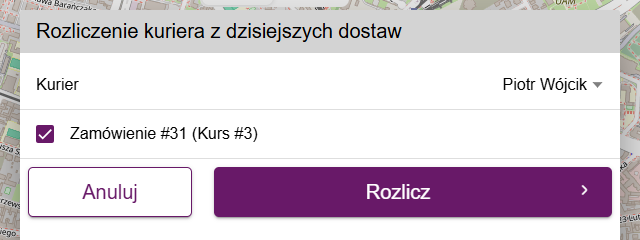
- W oknie Rozliczenie kuriera z dzisiejszych dostaw kliknij pole Kurier i wybierz kuriera.
- Zaznacz dostawy do rozliczenia (np. „Zamówienie #31 (Kurs #3)”).
- Kliknij Rozlicz.
- Na pytanie „Kurier rozliczony poprawnie. Czy chcesz wydrukować podsumowanie?” wybierz Tak albo Nie.
Wydrukowane podsumowanie pokazuje m.in. Saldo gotówkowe (gotówkę, którą kurier powinien oddać), liczbę zakończonych i anulowanych dostaw, napiwki oraz podział na rodzaje płatności i strefy dostaw. Do wydruku potrzebna jest drukarka.
Dostawy rozliczone wcześniej trafiają do sekcji Dostawy już rozliczone z datą rozliczenia. Gdy kurier nie ma nic do rozliczenia, zobaczysz „Brak dostaw do rozliczenia”.
Kurierzy zewnętrzni (Stava i inni)
Jeśli nie masz własnego kierowcy, z rachunku z dostawą zamówisz kuriera z zewnętrznej firmy: Stava, Stuart, Wolt Drive lub Diament Delivery.
Nie widzisz przycisku Zamów kuriera? Najpierw włącz integrację z firmą kurierską w panelu managera, w Integracje. Opcja pojawia się tylko na rachunkach typu Dostawa, które dowozi Twoja restauracja.
Jak zamówić kuriera
- Otwórz rachunek z dostawą i kliknij przycisk z trzema kropkami w lewym dolnym rogu.
- Wybierz Zamów kuriera.
- Jeśli na rachunku brakuje adresu lub telefonu, zobaczysz „Brak adresu dostawy lub numeru telefonu!”. Kliknij Dodaj adres i numer telefonu i uzupełnij dane.
- W oknie zamawiania sprawdź Adres odbioru, Adres dostawy i Zrealizuj na godzinę.
- W sekcji Dostępni kurierzy każda firma pokazuje Szacowany czas odbioru albo informację, że kurier jest niedostępny i dlaczego. Wybierz firmę (Wybierz) i kliknij Zamów.
- W drugim kroku wybierz, za ile minut kurier ma przyjechać (Jak najszybciej albo 5–55 min). Przy Stavie wybierasz Czas przygotowania zamówienia (min) i możesz zaznaczyć Zamówienie na późniejszą godzinę — wtedy podajesz godzinę dostarczenia do klienta.
- Przy Stavie wybierz też Rozmiar paczki (Mała, Średnia, Duża) i opcjonalnie wpisz Komentarz dla kuriera.
- Kliknij Zamów. Po chwili zobaczysz „Kurier zamówiony poprawnie”.
Po otwarciu okna POS od razu pyta firmy kurierskie o dostępność i czas dojazdu. Samo zamówienie kuriera wysyłasz dopiero przyciskiem Zamów w drugim kroku.
Pobranie płatności przez kuriera
Gdy rachunek nie jest opłacony, a firma kurierska to obsługuje, w drugim kroku zobaczysz przełącznik Kurier ma pobrać płatność za zamówienie. Wybierz wtedy Metoda płatności: Gotówka lub Karta.
Uwaga: przed zamówieniem aplikacja przypomni: „Pamiętaj, że kurier pobierze płatność wybraną formą płatności tylko jeśli Twoja umowa z kurierem zawiera taką możliwość! W innym wypadku nie otrzymasz pieniędzy za to zamówienie!”. Potwierdź przyciskiem Tak, zamów kuriera tylko wtedy, gdy masz to w umowie.
Jeśli firma nie przyjmuje wybranej formy płatności, zobaczysz „Kurier nie może odebrać tej formy płatności, wybierz inną lub nie zaznaczaj odbierania pieniędzy”.
Szczegóły i anulowanie zamówionego kuriera
Po zamówieniu w nagłówku rachunku pojawiają się Zamówiony kurier (nazwa firmy) i Status dostawy, np. Wyszukuje kuriera, Zaakceptowane, Kurier jedzie po odbiór, W realizacji, Dostarczono, Anulowano lub Upłynął czas.
W menu z trzema kropkami zamiast Zamów kuriera jest teraz Szczegóły zamówionego kuriera. W tym oknie zobaczysz:
- status, adres odbioru i adres dostawy z telefonem klienta,
- Numer do kuriera,
- Link do śledzenia — Śledź dostawę, jeśli firma go udostępnia.
Aby anulować kuriera:
- W oknie szczegółów kliknij Anuluj kuriera.
- Wpisz Powód.
- Kliknij Anuluj kuriera. Zobaczysz „Kurier anulowany poprawnie”.
Kuriera nie anulujesz, gdy dostawa ma status Dostarczono lub Anulowano. Gdy zamówienie kuriera zostanie anulowane, upłynie jego czas albo się nie powiedzie, w menu znów pojawi się Zamów kuriera.
Zobacz też
Zobacz też
- Rezerwacja stolikow
- Widok sali Plan sali w Fodimi POS: sprawdź, które stoliki są zajęte, otwórz rachunek stolika jednym kliknięciem albo załóż nowy.
- Tryb szybkiej sprzedaży Szybka sprzedaż przy ladzie bez tworzenia pełnego rachunku, także bez internetu: jak włączyć tryb, jak sprzedawać krok po kroku i gdzie potem widać sprzedaże.
- Wydruki kuchenne Jak skonfigurować drukarki kuchenne w Fodimi POS i wysyłać zamówienia z rachunków na kuchnię.
- Ustawienia POS Opis wszystkich opcji na ekranie Ustawienia → Ustawienia POS: przyciski płatności, akcje po zamknięciu rachunku, typy rachunków, moduły w menu i kolory.