Pozycje, które są już na rachunku, możesz w każdej chwili poprawić: zmienić ilość, usunąć, dopisać komentarz dla kuchni, zmienić cenę albo dać rabat na jedno danie. Przydaje się to, gdy gość zmieni zamówienie albo poprosi o danie „bez cebuli”.
Przyciski edycji pozycji
- Otwórz rachunek.
- Kliknij pozycję na liście po lewej stronie.
- Pod pozycją rozwinie się rząd przycisków. Aby je schować, kliknij pozycję jeszcze raz.
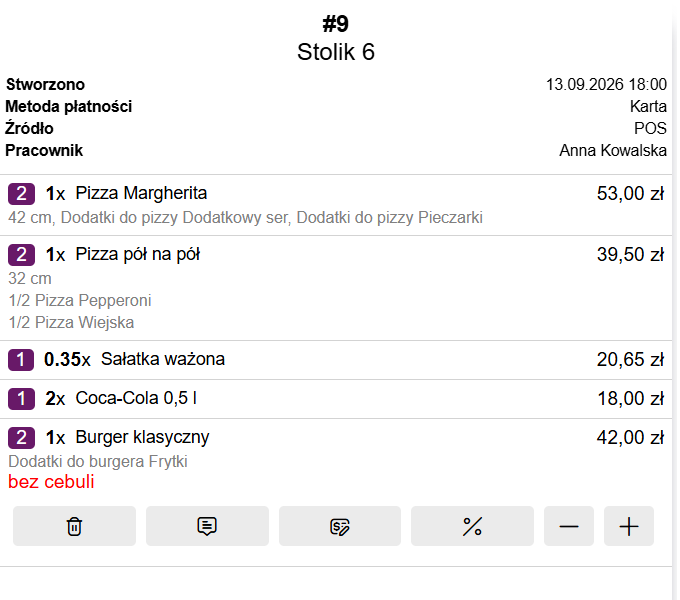
Przyciski od lewej:
| Przycisk | Do czego służy |
|---|---|
| Kosz | Usuwa całą pozycję |
| Dymek | Dodaje komentarz do pozycji |
| Kartka z długopisem | Zmienia cenę pozycji |
| Procent | Dodaje rabat na tę pozycję |
| Waga | Zmienia wagę (tylko produkty na wagę) |
| − / + | Zmniejsza lub zwiększa ilość o 1 |
Przy produktach na wagę zamiast − i + jest przycisk z wagą.
Zmiana ilości i usuwanie
- Kliknij +, aby dodać jeszcze jedną sztukę, np. drugą Coca-Colę.
- Kliknij −, aby odjąć jedną sztukę. Gdy na pozycji jest tylko 1 sztuka, − usuwa całą pozycję.
- Kliknij kosz, aby od razu usunąć pozycję bez względu na ilość.
Kwota rachunku na dolnym pasku przelicza się automatycznie.
Jeśli rachunek jest połączony z ekranem kuchennym i kuchnia oznaczyła danie jako gotowe, aplikacja zapyta: „Kuchnia oznaczyła tą pozycje jako zrealizowaną. Czy na pewno chcesz ją zmienić?”. Potwierdź przyciskiem Tak, zmniejsz ilość albo Tak, usuń, lub wybierz Anuluj.
Komentarz do pozycji
Komentarz to krótka uwaga do konkretnego dania, np. „bez cebuli”, „sos osobno”, „dobrze wysmażony”.
- Kliknij pozycję, a potem przycisk z dymkiem.
- W oknie Komentarz wpisz treść.
- Kliknij Zapisz.
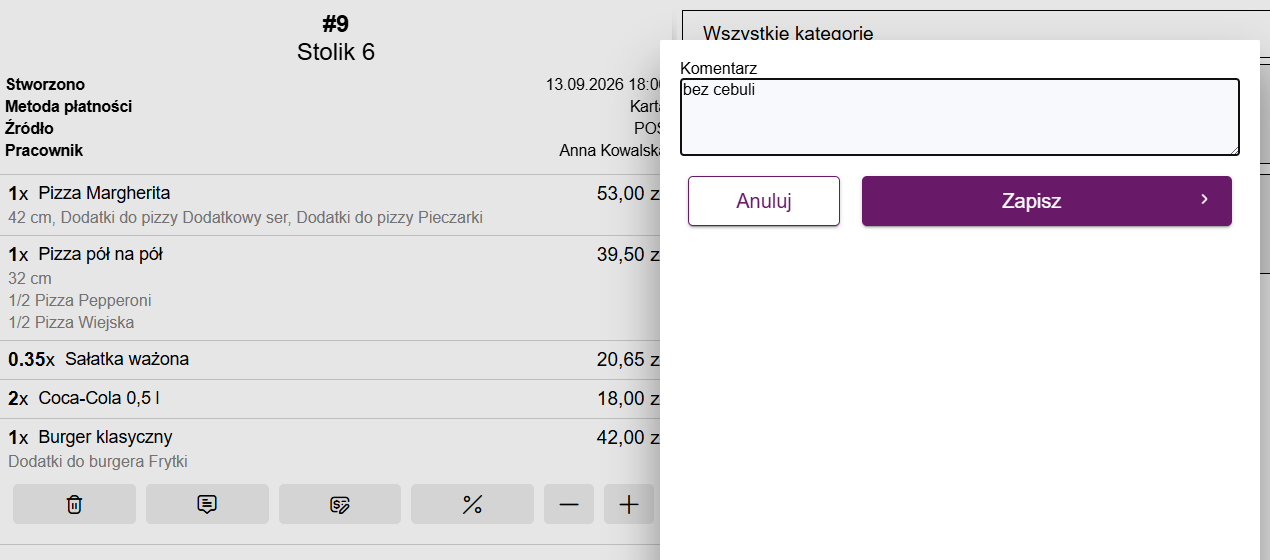
Komentarz pojawi się na czerwono pod nazwą pozycji. Aby go poprawić lub usunąć, otwórz okno ponownie, zmień tekst i kliknij Zapisz.
Komentarz do jednej pozycji to coś innego niż komentarz do całego rachunku (… → Dodaj komentarz). Opisujemy go w artykule Pozostałe operacje na rachunku.
Zmiana ceny pozycji
Możesz ręcznie ustawić inną cenę, np. dla stałego gościa albo po reklamacji.
- Kliknij pozycję, a potem przycisk z kartką i długopisem.
- Otworzy się okno Zmień cenę bazową produktu. W wierszu Oryginalna cena bazowa (szt) widzisz obecną cenę jednej sztuki (razem z płatnymi dodatkami).
- Wpisz nową cenę na klawiaturze albo użyj skrótów -10%, -20%, -50%. Każde kliknięcie skrótu obniża aktualnie wpisaną kwotę.
- Kliknij Zapisz.
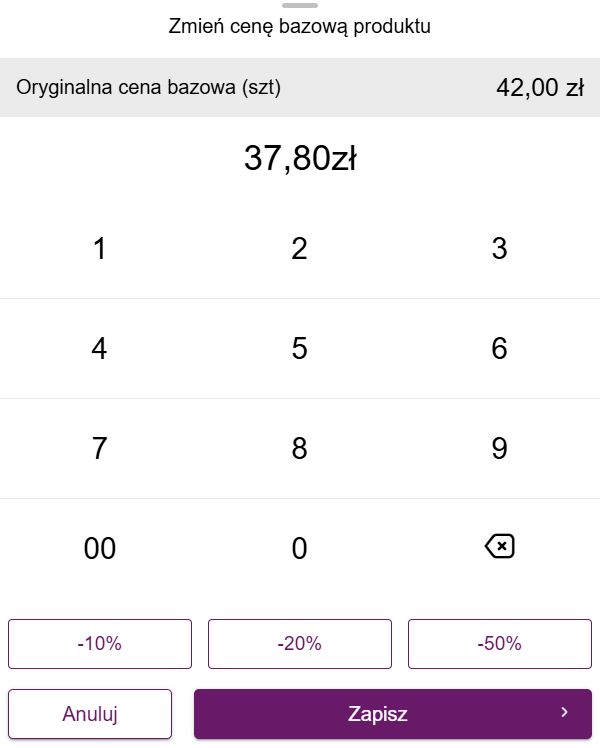
Nowa cena dotyczy jednej sztuki — przy ilości 2 kwota pozycji to nowa cena razy 2. Cena nie może być ujemna. Jeśli pozycja ma płatne dodatki z inną stawką VAT, okno pokaże dodatkowo wiersz W tym cena płatnych dodatków z różnym VAT i nie pozwoli zejść poniżej tej kwoty.
Zmiana ceny wymaga uprawnienia do dodawania rabatów. Bez niego aplikacja poprosi o PIN managera lub właściciela.
Rabat na pozycję
Zamiast wpisywać nową cenę, możesz dać rabat na jedno danie: kliknij pozycję, a potem przycisk z procentem. W oknie rabatu wybierz Stała kwota albo Procent od kwoty, wpisz wartość i kliknij Zapisz. Rabat pojawi się pod pozycją.
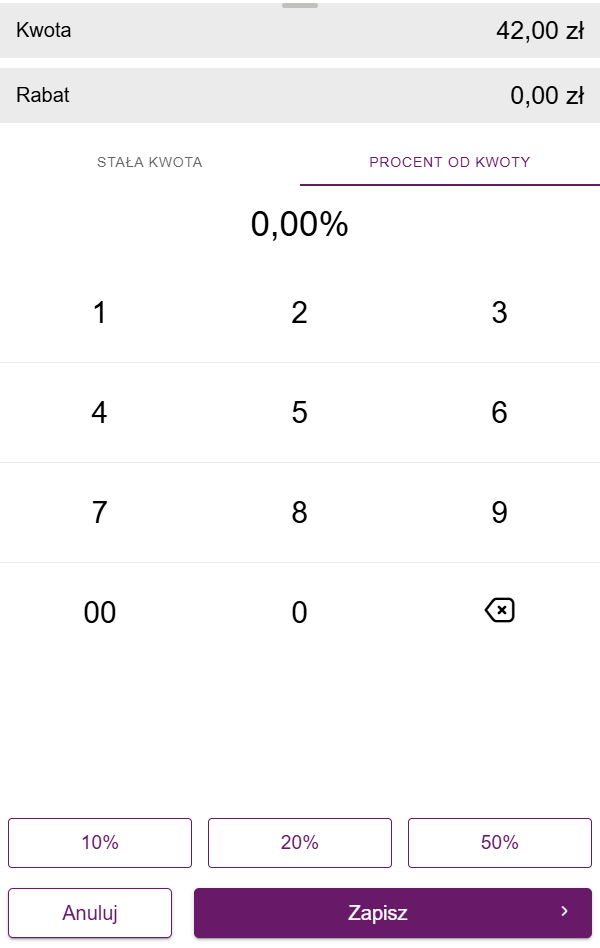
Szczegóły rabatów, kodów rabatowych i kuponów znajdziesz w artykule Rabaty, kody rabatowe i kupony.
Zmiana wagi
Przy produktach na wagę (np. Sałatka ważona) kliknij pozycję, a potem przycisk z wagą. W oknie wpisz nową wagę w gramach — Finalna cena przeliczy się sama — i kliknij Zapisz.
Uprawnienia i PIN managera
Nie każdy pracownik może zmieniać pozycje. Właściciel ustala uprawnienia pracowników, m.in.:
- zmiana pozycji rachunku (przyciski +, − i kosz),
- zmiana pozycji wysłanej na kuchnię,
- dodawanie rabatu (także zmiana ceny).
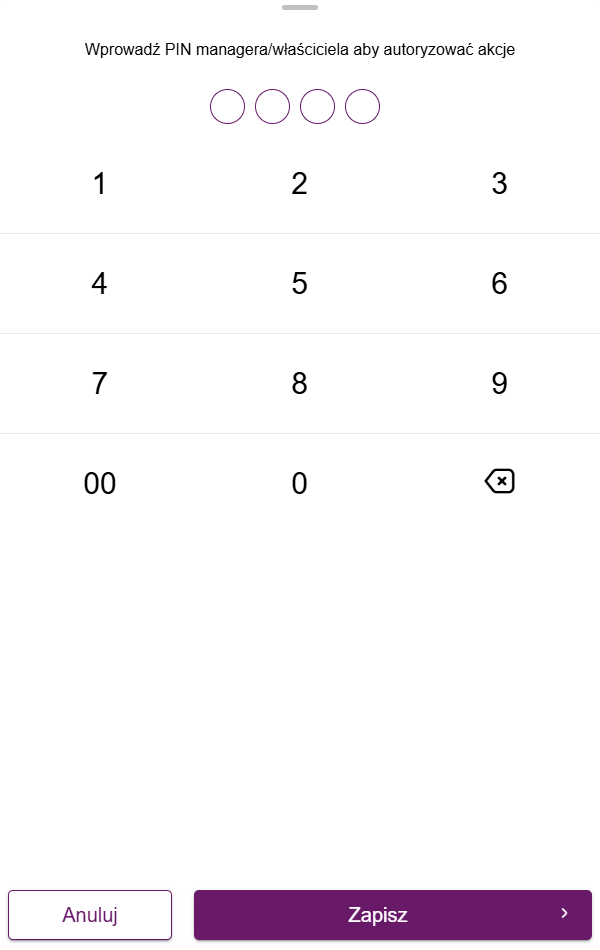
Gdy pracownik nie ma uprawnienia, pojawi się okno Wprowadź PIN managera/właściciela aby autoryzować akcje. Manager lub właściciel wpisuje swój PIN i akcja wykonuje się od razu. Przy złym PIN-ie zobaczysz komunikat „Błędny PIN”.
Pozycje wysłane na kuchnię
Danie, które poszło już na kuchnię, zwykle jest w przygotowaniu. Dlatego zmniejszenie ilości lub usunięcie takiej pozycji wymaga osobnego uprawnienia. Jeśli go nie masz i nikt nie poda PIN-u managera, zobaczysz komunikat „Nie możesz zmienić pozycji wysłanej już na kuchnie!”. Wysyłanie na kuchnię wymaga skonfigurowanej drukarki kuchennej lub ekranu kuchennego — zobacz Wydruki kuchenne.
Kiedy nie da się edytować pozycji
Po kliknięciu pozycji przyciski się nie pojawią, gdy:
- rachunek jest zakończony,
- do rachunku wystawiono paragon fiskalny — rachunek jest wtedy zablokowany (na liście rachunków widać „Paragon wystawiony … Rachunek zablokowany”), a menu produktów znika,
- zamówienie przyszło ze strony internetowej, aplikacji lub portalu z jedzeniem.
Wiersze takie jak Koszt opakowań czy Opłata manipulacyjna są liczone automatycznie i nie da się ich edytować. Po kliknięciu Koszt dostawy albo rabatu na cały rachunek pojawia się tylko przycisk kosza.
Kolejność serwowania
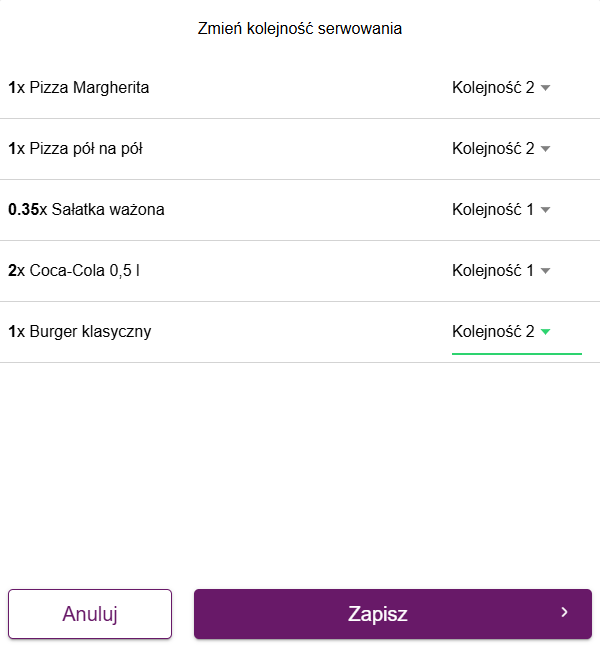
Kolejność serwowania mówi kuchni i kelnerom, co podać najpierw, np. napoje i sałatka jako 1, pizze i burger jako 2.
- Kliknij przycisk z trzema kropkami w lewym dolnym rogu i wybierz Zmień kolejność serwowania.
- Przy każdej pozycji rozwiń listę i wybierz od Kolejność 1 do Kolejność 5.
- Kliknij Zapisz.
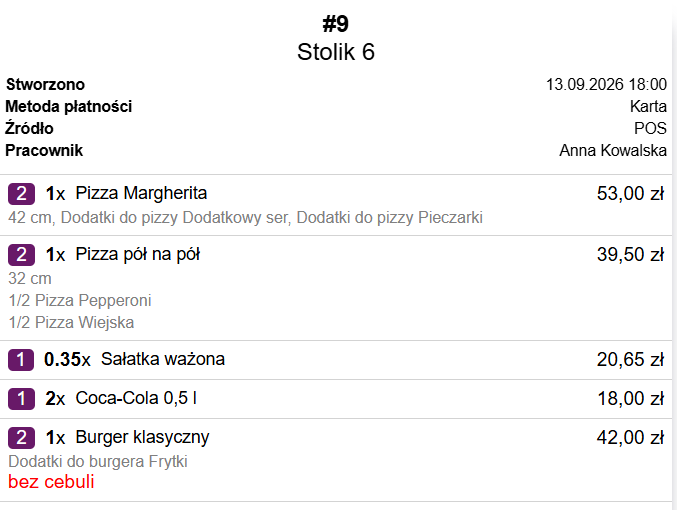
Na rachunku przed ilością pojawi się numer kolejności w kolorowym kwadracie. Numery są widoczne, gdy przynajmniej jedna pozycja ma kolejność inną niż 1.
Na bonach kuchennych pozycje są pogrupowane pod nagłówkami „Kolejność serwowania 1”, „Kolejność serwowania 2” itd. (wymaga drukarki).
Zobacz też
Zobacz też
- Rezerwacja stolikow
- Widok sali Plan sali w Fodimi POS: sprawdź, które stoliki są zajęte, otwórz rachunek stolika jednym kliknięciem albo załóż nowy.
- Tryb szybkiej sprzedaży Szybka sprzedaż przy ladzie bez tworzenia pełnego rachunku, także bez internetu: jak włączyć tryb, jak sprzedawać krok po kroku i gdzie potem widać sprzedaże.
- Wydruki kuchenne Jak skonfigurować drukarki kuchenne w Fodimi POS i wysyłać zamówienia z rachunków na kuchnię.
- Ustawienia POS Opis wszystkich opcji na ekranie Ustawienia → Ustawienia POS: przyciski płatności, akcje po zamknięciu rachunku, typy rachunków, moduły w menu i kolory.