Drukarka bonowa to zwykła drukarka termiczna przy kasie (sieciowa, Bluetooth, USB albo wbudowana w terminal POS). Drukujesz na niej rachunek wstępny dla gościa, bon z pełną listą zamówienia, skróconą wersję dla kuchni i duży numer zamówienia. Do tej drukarki podłącza się też szufladę kasową, a POS drukuje na niej raporty i faktury.
Wszystko ustawisz w Ustawienia → Wydruki bonowe. Drukarki, na które POS wysyła zamówienia do kuchni, ustawia się osobno. Opisaliśmy je w artykule Wydruki kuchenne.
Bon to nie paragon fiskalny
Bon, rachunek wstępny ani wydruk z numerem nie są paragonem fiskalnym. To wydruki informacyjne: dla gościa (żeby sprawdził, co zamówił i ile zapłaci), dla obsługi albo dla kuchni.
Paragon fiskalny drukuje kasa fiskalna, gdy na ekranie płatności klikniesz Utwórz paragon fiskalny. Opisaliśmy to w artykule Płatność i zamknięcie rachunku. Wydrukowanie bonu nie zastępuje paragonu i nie zamyka rachunku.
Gdzie są ustawienia wydruków bonowych
- Kliknij ikonę koła zębatego na lewym pasku.
- Na liście kategorii, w grupie Sprzęt, wybierz Wydruki bonowe.
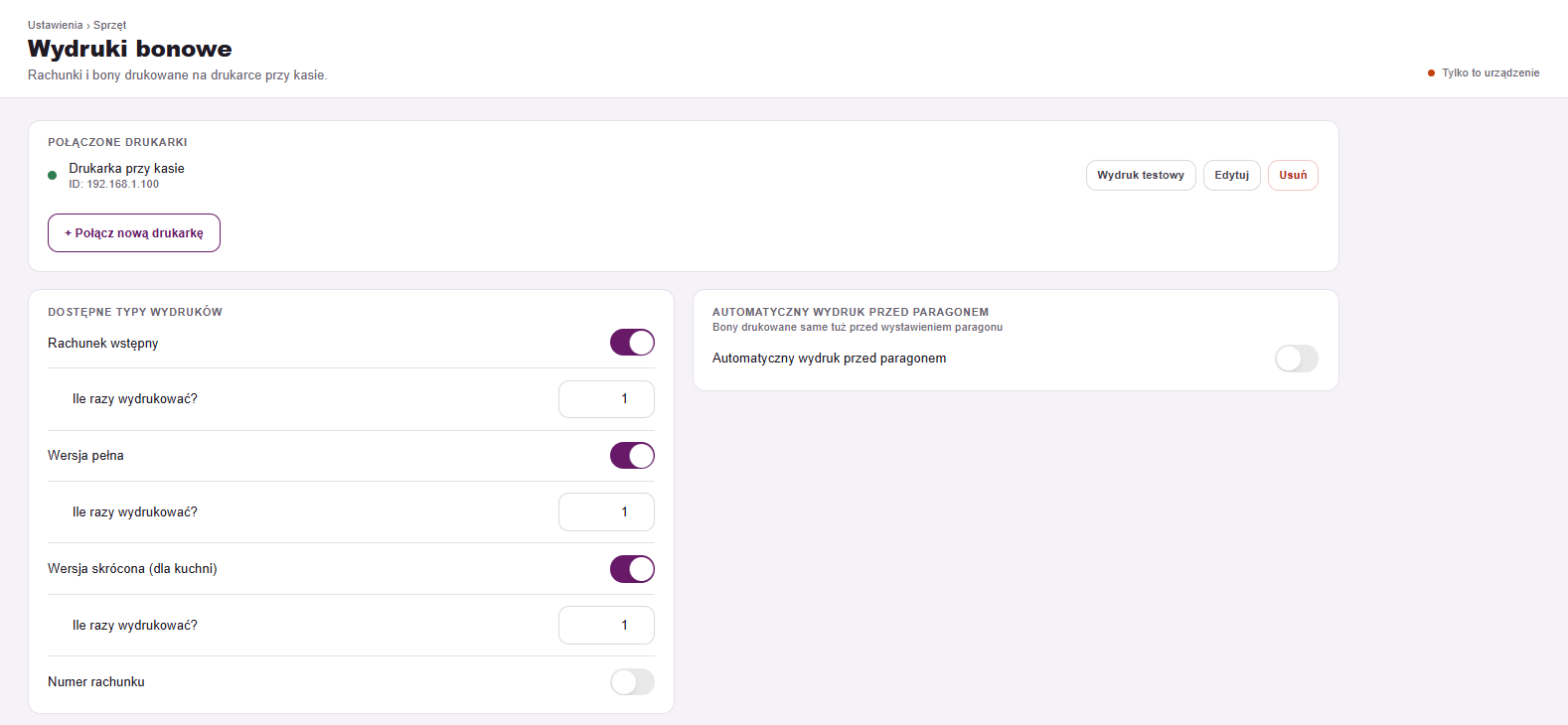
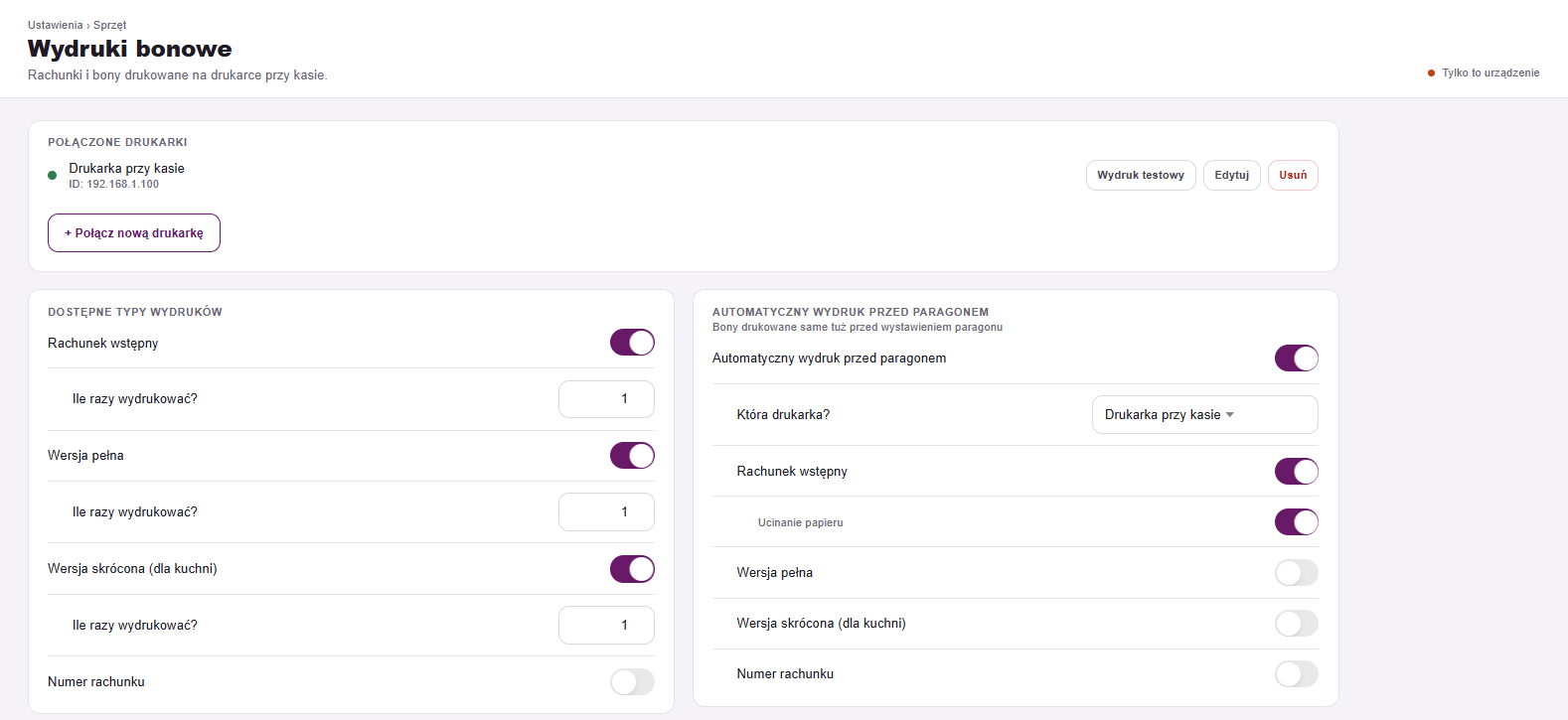
Na górze ekranu jest karta Połączone drukarki, a pod nią Dostępne typy wydruków i Automatyczny wydruk przed paragonem.
Ustawienia drukarki bonowej zapisują się na tym urządzeniu – przypomina o tym oznaczenie Tylko to urządzenie w prawym górnym rogu. Jeśli w lokalu masz kilka urządzeń POS, drukarkę dodaj na każdym z nich osobno.
Jak podłączyć drukarkę
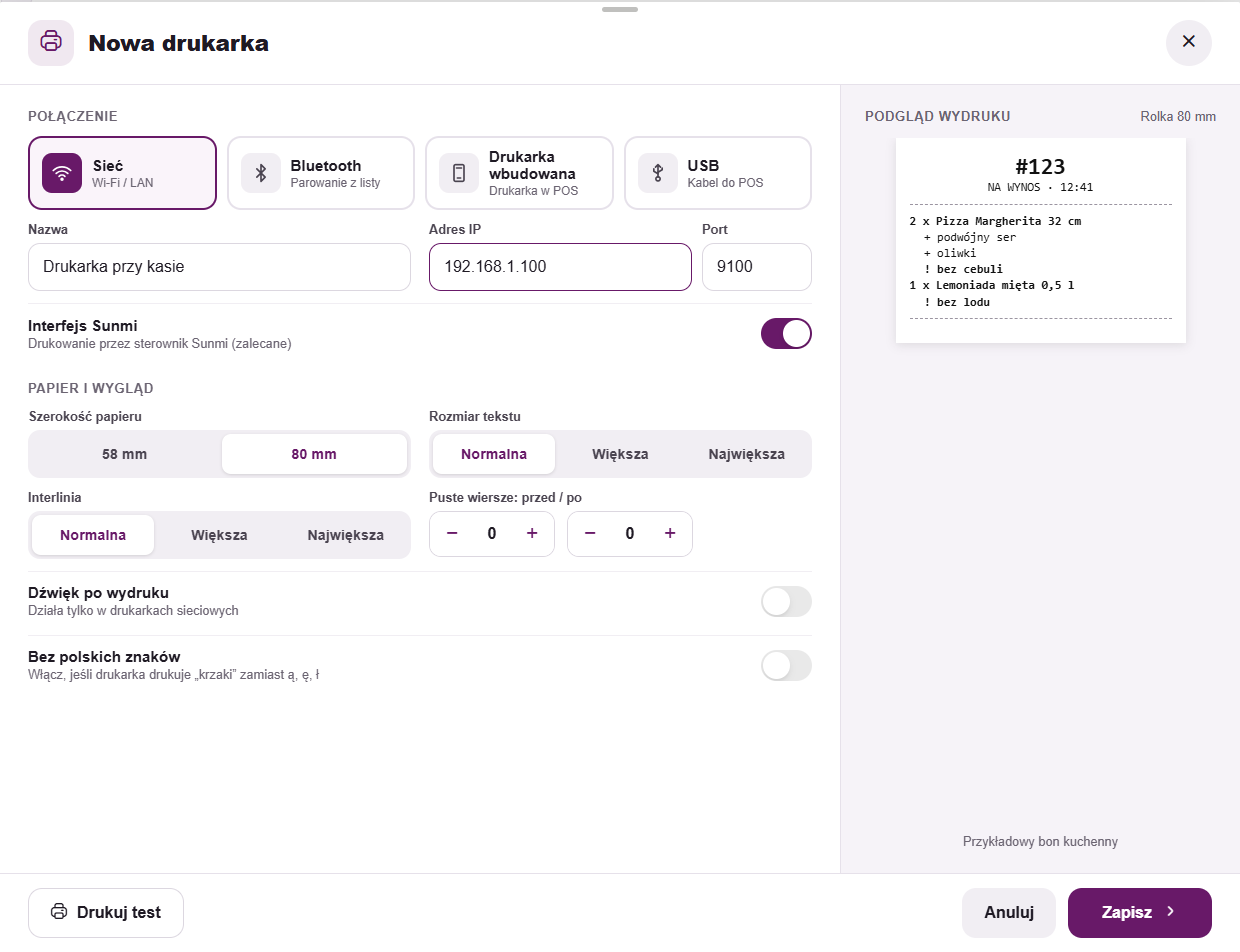
- W karcie Połączone drukarki kliknij + Połącz nową drukarkę. Otworzy się okno Nowa drukarka.
- W części Połączenie kliknij sposób podłączenia:
- Sieć (Wi-Fi / LAN): drukarka podłączona kablem lub przez Wi-Fi do tej samej sieci co POS. Wpisz Adres IP drukarki. Port zwykle zostaw bez zmian (9100).
- Bluetooth (parowanie z listy): kliknij Szukaj i wybierz drukarkę, a Adres MAC uzupełni się sam. Drukarkę najpierw sparuj w ustawieniach Bluetooth urządzenia.
- Drukarka wbudowana: dla terminali POS z drukarką w obudowie (np. Sunmi). Nie trzeba podawać adresu.
- USB (kabel do POS): drukarka podłączona kablem USB do urządzenia. Domyślnie POS użyje pierwszej wykrytej drukarki USB.
- Wpisz Nazwę, np. „Drukarka przy kasie”. Pod tą nazwą drukarka będzie widoczna na liście i przy wyborze drukarki.
- W części Papier i wygląd ustaw Szerokość papieru: 58 mm albo 80 mm, zależnie od rolki w drukarce. Po prawej stronie okna widzisz Podgląd wydruku, który od razu pokazuje efekt zmian.
- Kliknij Drukuj test w lewym dolnym rogu. Drukarka powinna wydrukować kartkę testową.
- Kliknij Zapisz. Drukarka od razu pojawi się na liście Połączone drukarki.
Aplikacja prosi o uprawnienia? Przy pierwszym dodawaniu drukarki na urządzeniu z Androidem pojawi się okno Uprawnienia drukowania. Kliknij Ok, zrozumiałem i zezwól aplikacji na dostęp do urządzeń w pobliżu (Bluetooth).
Pozostałe opcje drukarki
- Interfejs Sunmi: drukowanie przez sterownik Sunmi, domyślnie włączone (zalecane). Zostaw go włączonego, chyba że nasza pomoc techniczna zaleci inaczej.
- Rozmiar tekstu: Normalna, Większa albo Największa.
- Interlinia: odstęp między wierszami (Normalna, Większa, Największa).
- Puste wiersze: przed / po: przyciskami − i + dodasz trochę pustego papieru na początku i na końcu wydruku, np. gdy nóż drukarki ucina tekst.
- Dźwięk po wydruku: drukarka wyda sygnał dźwiękowy po każdym wydruku. Działa tylko w drukarkach sieciowych.
- Bez polskich znaków: włącz, jeśli drukarka zamiast „ą”, „ę”, „ł” drukuje dziwne symbole.
Edycja i usuwanie drukarki
Przy każdej drukarce na liście są trzy przyciski:
- Wydruk testowy – drukuje stronę testową,
- Edytuj – otwiera ustawienia drukarki,
- Usuń (czerwony) – usuwa drukarkę. Potwierdź przyciskiem Tak, usuń.
Po edycji lub usunięciu drukarki kliknij Zapisz na dole ekranu. Jeśli klikniesz Anuluj, zmiany się nie zapiszą.
Typy wydruków
W karcie Dostępne typy wydruków włączasz wersje, które pojawią się do wyboru przy drukowaniu bonu. Przy każdym włączonym typie w polu Ile razy wydrukować? ustawisz liczbę kopii.
| Typ wydruku | Co zawiera | Do czego służy |
|---|---|---|
| Rachunek wstępny | Dane firmy (nazwa, adres, NIP), pozycje z cenami, rabaty, sumę, formę płatności, numer rachunku i datę | Dla gościa, np. przed zapłatą |
| Wersja pełna | Numer rachunku, stolik lub rodzaj zamówienia, godzinę, formę i status płatności, uwagi, pozycje z dodatkami i cenami, dane klienta, adres dostawy i sumę | Dla obsługi, np. do torby z dostawą |
| Wersja skrócona (dla kuchni) | Numer rachunku, stolik lub rodzaj zamówienia, godzinę, uwagi i pozycje z dodatkami, bez cen | Dla kuchni, gdy nie masz osobnej drukarki kuchennej |
| Numer rachunku | Napis „Twoje zamówienie” i duży numer rachunku | Dla gościa, który czeka na odbiór zamówienia |
Domyślnie włączone są Rachunek wstępny, Wersja pełna i Wersja skrócona (dla kuchni). Po zmianach kliknij Zapisz.
Jak wydrukować bon z rachunku
- Otwórz rachunek.
- Kliknij przycisk z trzema kropkami w lewym dolnym rogu i wybierz Drukuj bon. Możesz też kliknąć Drukuj bon na ekranie płatności.
- Jeśli masz kilka drukarek, w oknie Na której drukarce wydrukować? wybierz drukarkę albo Na wszystkich dostępnych.
- W oknie Jaka wersja wydruku? wybierz typ wydruku.
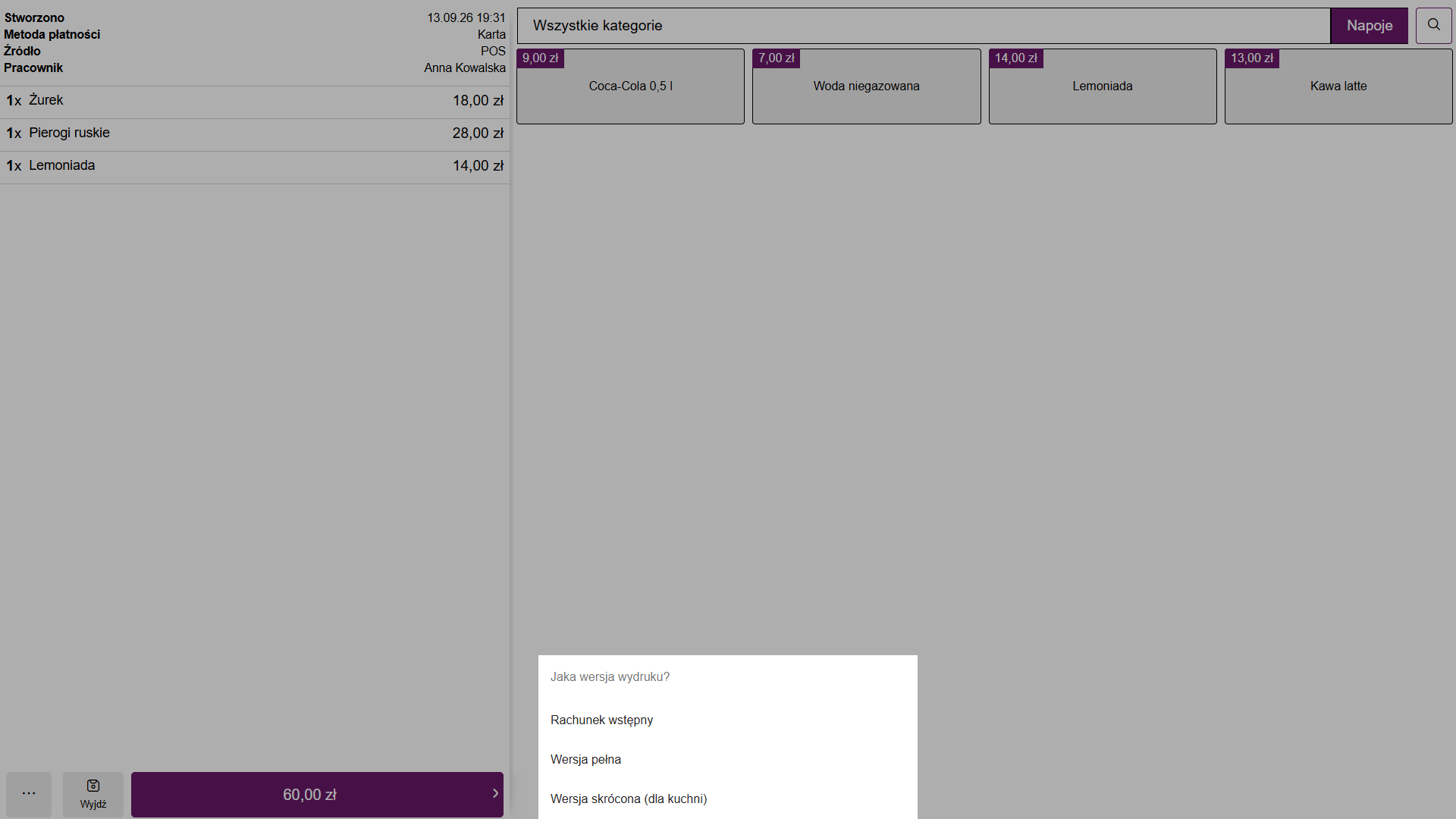
Gdy włączony jest tylko jeden typ wydruku, POS nie pyta o wersję i od razu drukuje bon. Drukuj bon znajdziesz też w podglądzie zakończonego rachunku, więc bon wydrukujesz ponownie nawet po zamknięciu rachunku.
Przyciski na ekranie płatności
Na ekranie płatności mogą być dwa przyciski drukowania:
- Drukuj bon: działa tak samo jak Drukuj bon w menu rachunku.
- Drukuj rachunek wstępny: od razu drukuje rachunek wstępny, bez pytania o wersję.
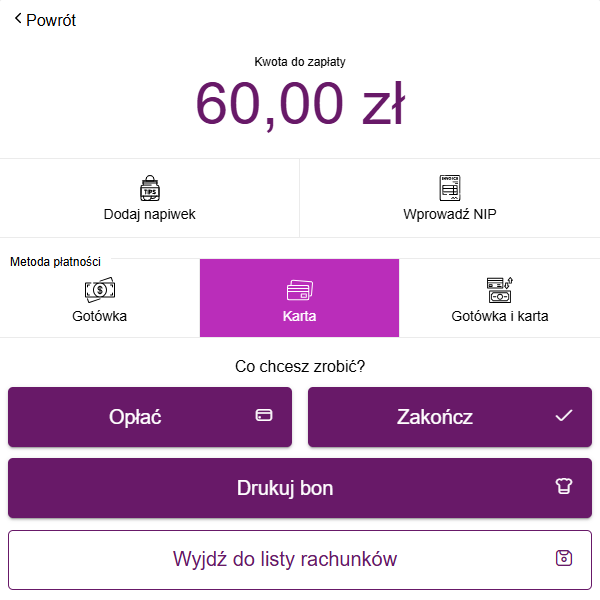
Nie widzisz tych przycisków? Włącz je w Ustawienia → Rachunek, w karcie Przyciski w rachunku: Przycisk Drukuj bon i Przycisk Drukuj rachunek wstępny. Więcej w artykule Ustawienia POS.
Automatyczny wydruk przed paragonem
Jeśli POS jest połączony z kasą fiskalną, może sam drukować bony tuż przed każdym paragonem fiskalnym. Nie musisz wtedy klikać Drukuj bon.
- W Ustawienia → Wydruki bonowe, w karcie Automatyczny wydruk przed paragonem, włącz Automatyczny wydruk przed paragonem.
- W polu Która drukarka? wybierz drukarkę bonową.
- Włącz typy wydruków, które mają się drukować, np. Rachunek wstępny i Wersja pełna.
- Przy każdym typie możesz włączyć Ucinanie papieru, żeby każdy wydruk był na osobnej kartce.
- Kliknij Zapisz.
Po kliknięciu Utwórz paragon fiskalny każdy wybrany typ drukuje się raz, a potem kasa drukuje paragon.
Szuflada kasowa
Szufladę kasową podłącza się kablem do drukarki bonowej. POS może ją otwierać sam przy płatności gotówką.
- Kliknij ikonę koła zębatego na lewym pasku i w grupie POS wybierz zakładkę Płatność i kasa (Ustawienia → Płatność i kasa).
- W karcie Szuflada kasowa włącz Otwórz automatycznie szufladę kasową.
- W polu Drukarka z połączoną szufladą kasową wybierz drukarkę, do której podłączona jest szuflada.
- Kliknij Zapisz na dole ekranu.
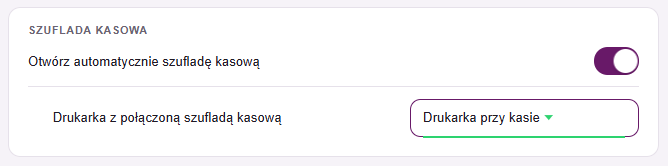
Szuflada otworzy się, gdy opłacisz rachunek gotówką. Jeśli używasz okna Płatność gotówką do liczenia reszty, szuflada otworzy się po kliknięciu Oznacz jako opłacone. Tak jak drukarka, to ustawienie dotyczy tylko tego urządzenia.
Numer rachunku nadawany przez POS
W niektórych sytuacjach, np. w trybie szybkiej sprzedaży, numer rachunku nadaje sam POS. Składa się on z litery przypisanej do urządzenia (pierwszy POS w restauracji dostaje „A”, kolejny „B” itd.) i kolejnego numeru, np. A1, A2, A3. Numeracja zaczyna się od 1 każdego dnia. Jeśli w panelu Fodimi ustawiono numerację do określonej liczby, po jej przekroczeniu liczenie też wraca do 1. Ten numer drukuje się na bonach.
Najczęstsze problemy
- „Najpierw skonfiguruj drukarkę w Ustawieniach aplikacji”: na tym urządzeniu nie ma dodanej drukarki bonowej. Dodaj ją w Ustawienia → Wydruki bonowe.
- „Wszystkie typy wydruków wyłączone. Włącz je w Ustawieniach wydruków bonowych”: w karcie Dostępne typy wydruków wszystkie przełączniki są wyłączone. Włącz co najmniej jeden i kliknij Zapisz.
- Drukarka nic nie drukuje: sprawdź, czy jest włączona i ma papier. Przy drukarce sieciowej sprawdź, czy jest w tej samej sieci co POS i czy jej adres IP się nie zmienił. Potem kliknij Wydruk testowy przy drukarce.
- Zamiast polskich liter drukują się dziwne znaki: kliknij Edytuj przy drukarce, włącz Bez polskich znaków, kliknij Zapisz w oknie, a potem Zapisz na dole ekranu.
- Tekst jest ucięty albo wydruk jest za wąski: sprawdź, czy Szerokość papieru pasuje do rolki (58 mm albo 80 mm).
Zobacz też
Zobacz też
- Rezerwacja stolikow
- Widok sali Plan sali w Fodimi POS: sprawdź, które stoliki są zajęte, otwórz rachunek stolika jednym kliknięciem albo załóż nowy.
- Tryb szybkiej sprzedaży Szybka sprzedaż przy ladzie bez tworzenia pełnego rachunku, także bez internetu: jak włączyć tryb, jak sprzedawać krok po kroku i gdzie potem widać sprzedaże.
- Wydruki kuchenne Jak skonfigurować drukarki kuchenne w Fodimi POS i wysyłać zamówienia z rachunków na kuchnię.
- Ustawienia POS Opis wszystkich opcji w zakładkach Rachunek, Płatność i kasa, Zamówienia online i powiadomienia oraz Ekran i moduły: typy rachunków, przyciski, płatność, akcje po zamknięciu rachunku, moduły w menu i kolory.