W zakładce Pracownicy dodajesz osoby z zespołu, nadajesz im PIN do odbijania czasu pracy i zapraszasz je do panelu pracownika na telefonie. Tu też archiwizujesz osoby, które już u Ciebie nie pracują.
Gdzie to znajdziesz
Zespół → Pracownicy
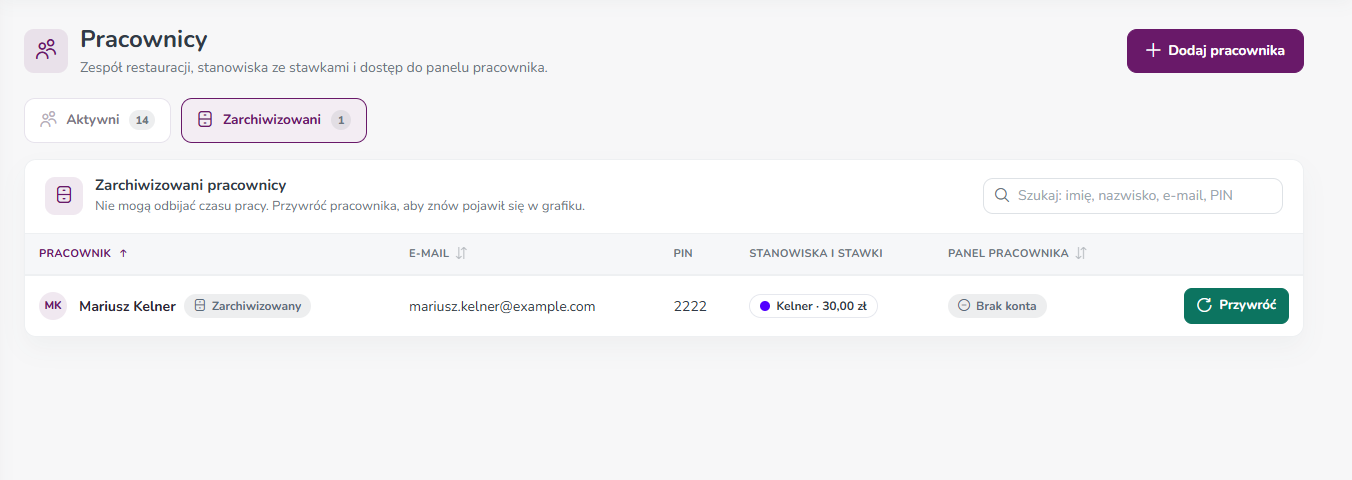
Na liście widzisz każdego pracownika: e-mail, PIN, stanowiska ze stawkami i to, czy ma już konto w panelu pracownika.
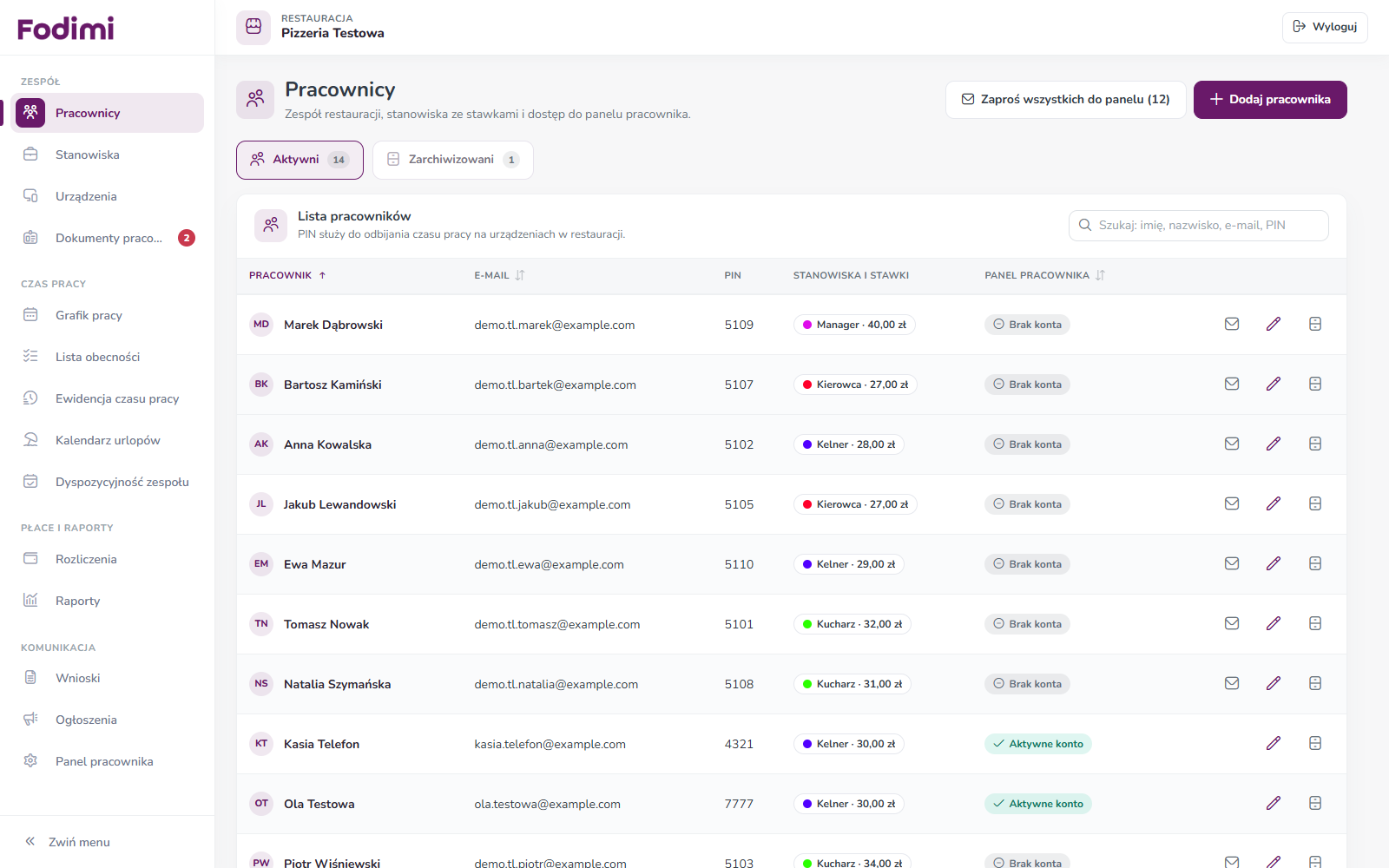
W kolumnie Panel pracownika zobaczysz jeden z trzech stanów:
- Aktywne konto – pracownik ustawił hasło i może logować się do panelu.
- Zaproszenie wysłane – e-mail poszedł, ale pracownik jeszcze nie ustawił hasła.
- Brak konta – nikt jeszcze nie wysłał zaproszenia.
Jak dodać pracownika
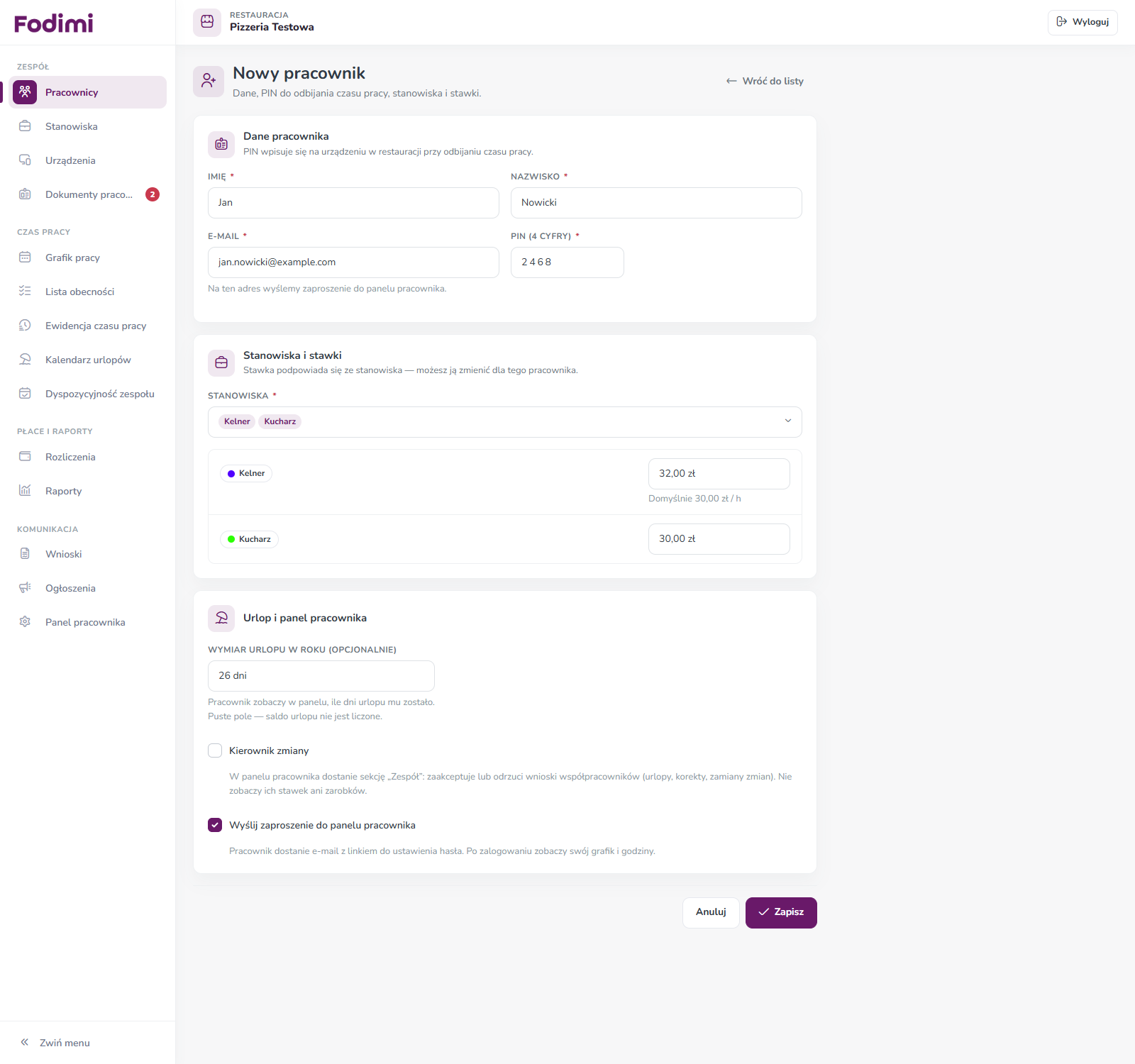
- Kliknij Dodaj pracownika (prawy górny róg).
- Wpisz Imię i Nazwisko.
- Wpisz E-mail – na ten adres pójdzie zaproszenie do panelu pracownika. Później nie da się go zmienić, więc sprawdź, czy jest poprawny.
- Wpisz PIN (4 cyfry). Tym PIN-em pracownik odbija się na tablecie w restauracji. Każdy pracownik musi mieć inny PIN.
- W polu Stanowiska wybierz jedno lub kilka stanowisk, np. Kelner i Kucharz. Pod spodem pojawi się stawka godzinowa dla każdego z nich – podpowiada się ze stanowiska, ale możesz ją zmienić tylko dla tej osoby.
- Opcjonalnie wpisz Wymiar urlopu w roku (np. 26 dni) – pracownik zobaczy w panelu, ile urlopu mu zostało.
- Zostaw zaznaczone Wyślij zaproszenie do panelu pracownika, jeśli pracownik ma od razu dostać e-mail.
- Kliknij Zapisz.
Wskazówka: Jeśli lista stanowisk jest pusta, najpierw dodaj stanowiska w Zespół → Stanowiska. Bez stanowiska nie zapiszesz pracownika.
Jak zaprosić pracownika do panelu
Panel pracownika działa w przeglądarce telefonu. Pracownik widzi w nim swój grafik, godziny, wnioski i ogłoszenia.
- Na liście pracowników kliknij ikonę koperty przy osobie z napisem Brak konta albo Zaproszenie wysłane.
- Potwierdź przyciskiem Wyślij.
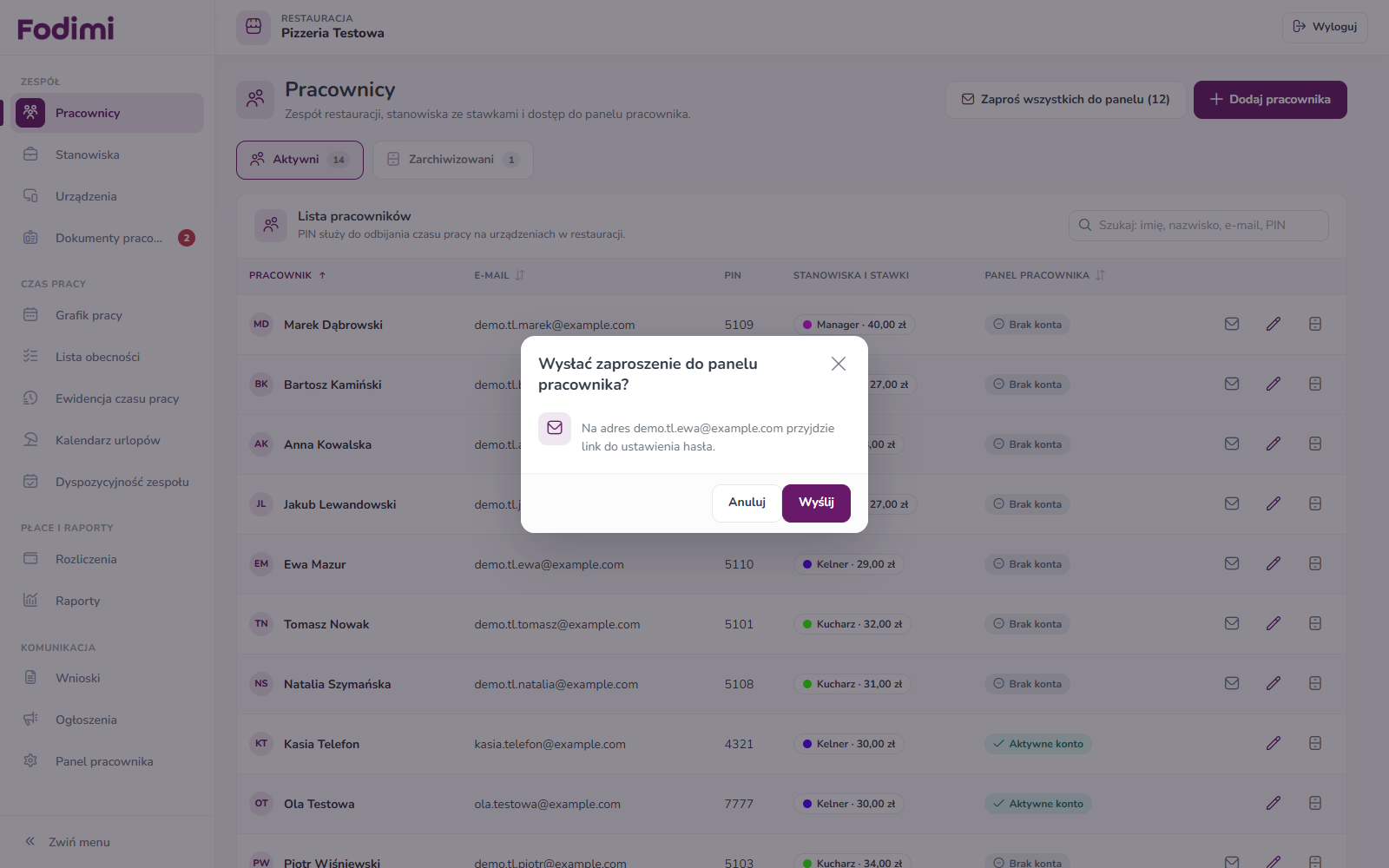
Chcesz zaprosić wszystkich naraz? Kliknij Zaproś wszystkich do panelu na górze listy. Liczba w nawiasie mówi, ile osób nie ma jeszcze aktywnego konta.
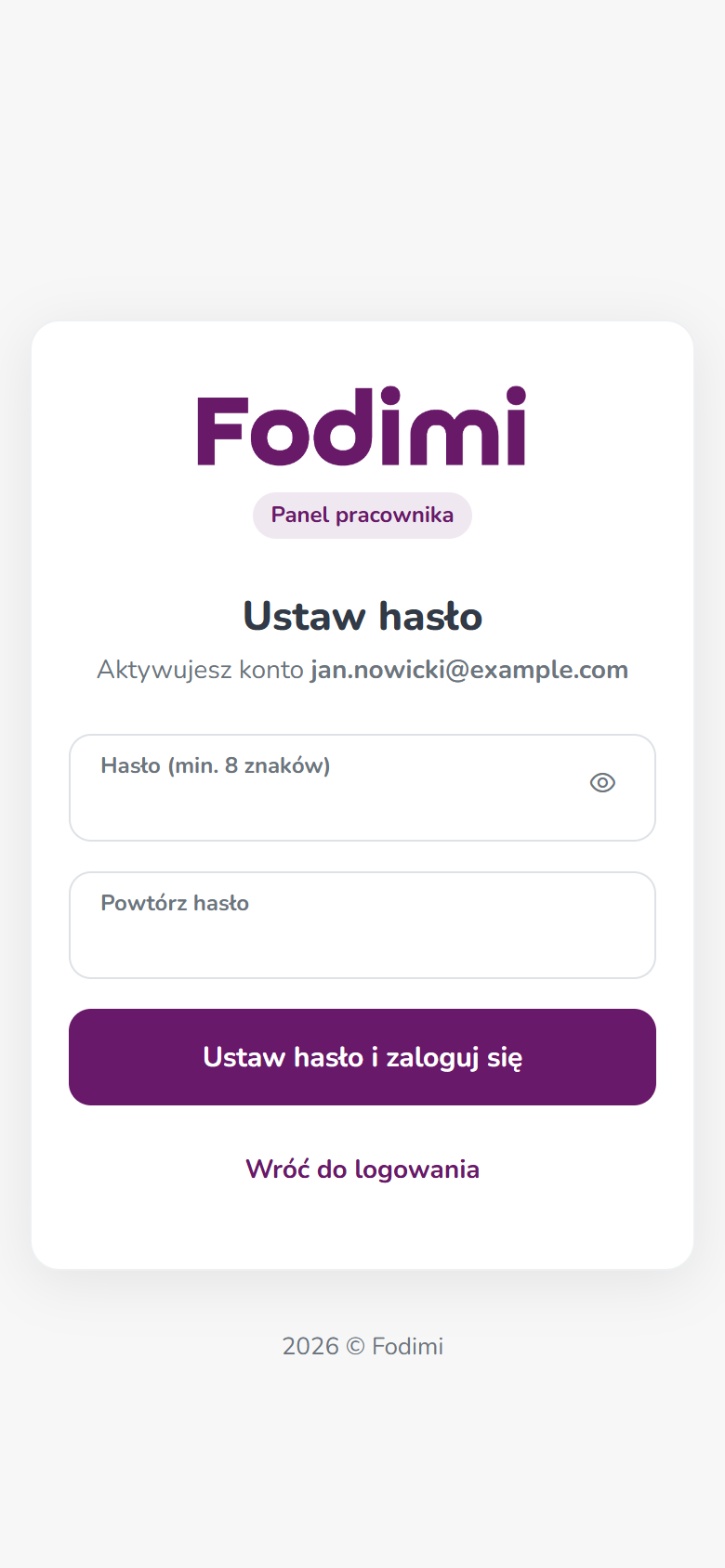
Pracownik dostaje e-mail z linkiem. Po kliknięciu ustawia hasło (minimum 8 znaków) i od razu jest zalogowany.
Jak zarchiwizować pracownika
Gdy ktoś odchodzi z pracy, nie usuwaj go – zarchiwizuj. Jego godziny i rozliczenia z przeszłości zostają w systemie.
- Na liście kliknij ikonę archiwum (ostatnia w wierszu).
- Potwierdź przyciskiem Zarchiwizuj.
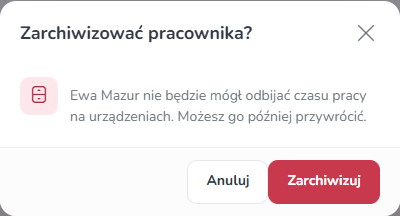
Zarchiwizowany pracownik:
- nie odbije się już na tablecie,
- nie może dostać zmiany w grafiku,
- nie dostaje e-maili z panelu pracownika.
Wszystkie takie osoby znajdziesz w zakładce Zarchiwizowani. Przycisk Przywróć cofa archiwizację.
Przykład
Do pizzerii dołącza Jan Nowicki. Będzie kelnerem i czasem pomoże w kuchni.
- Wchodzisz w Zespół → Pracownicy → Dodaj pracownika.
- Wpisujesz: Jan Nowicki, jan.nowicki@example.com, PIN 2468.
- Wybierasz stanowiska Kelner i Kucharz. Kelnerowi płacisz więcej, więc przy Kelnerze zmieniasz stawkę z 30 zł na 32 zł. Pod polem pojawia się dopisek „Domyślnie 30,00 zł / h”.
- Wpisujesz 26 dni urlopu i klikasz Zapisz.
Jan od razu może odbijać się PIN-em 2468 na tablecie. Na swoją skrzynkę dostaje e-mail, ustawia hasło i w telefonie widzi swój grafik.
Dobrze wiedzieć
- Link w zaproszeniu jest ważny 3 dni. Jeśli wygaśnie, kliknij kopertę jeszcze raz – pójdzie nowy link.
- To samo zaproszenie możesz wysłać ponownie dopiero po minucie.
- Zarchiwizowanego pracownika nie zaprosisz do panelu. Najpierw go przywróć.
- Przycisk Kierownik zmiany w formularzu pracownika opisujemy w artykule „Ustawienia panelu pracownika i kierownik zmiany”.
Najczęstsze pytania
Pracownik nie dostał e-maila z zaproszeniem. Co zrobić? Poproś go, żeby sprawdził folder Spam. Sprawdź też, czy adres e-mail jest wpisany bez literówki. Potem wyślij zaproszenie jeszcze raz ikoną koperty.
Wpisałem zły e-mail. Jak go poprawić? Adresu e-mail nie da się zmienić w edycji pracownika. Zarchiwizuj tę osobę i dodaj ją jeszcze raz z poprawnym adresem.
Pojawia się komunikat „Pracownik z takim PINem już istnieje”. Każdy PIN musi być inny, bo po PIN-ie tablet rozpoznaje osobę. Wymyśl inne 4 cyfry.
Czy pracownik musi mieć konto w panelu, żeby odbijać czas pracy? Nie. Do odbijania na tablecie wystarczy PIN. Konto w panelu jest potrzebne do grafiku w telefonie, wniosków i ogłoszeń.
Zobacz też
- Stanowiska i stawki godzinowe
- Urządzenia — terminale do odbijania
- Ustawienia panelu pracownika i kierownik zmiany
- Kalendarz urlopów i limity urlopu
Zobacz też
- Aplikacja Fodimi RCP
- Pierwsze kroki z RCP Zapoznaj się z instrukcją modułu Ewidencji Czasu Pracy
- Ewidencja czasu pracy Sprawdź godziny i zarobki każdego pracownika (z dodatkami za nadgodziny i noc), zobacz szczegóły odbić i pobierz ewidencję lub karty pracy do PDF i Excela.
- Lista obecności – jak czytać oś czasu Jak czytać listę obecności: kolory pasków, kolumny Grafik i Obecności, linia Teraz, zoom osi i grupowanie wg stanowisk.
- Grafik pracy — tworzenie i edycja zmian Jak dodać, zmienić i usunąć zmianę w grafiku pracy oraz jak czytać tabelę grafiku.