Bankiet firmowy, catering na konferencję albo wesele opłacane przez firmę często rozliczasz w kilku wpłatach: zaliczka przy rezerwacji, druga przed imprezą i reszta po wszystkim. W panelu Fodimi prowadzisz to jako zamówienie z zaliczkami – do każdej wpłaty wystawiasz fakturę zaliczkową, a na koniec fakturę końcową na pozostałą kwotę. Wszystkie faktury trafiają do KSeF i są ze sobą powiązane.
Tylko dla firm. Faktury zaliczkowe w panelu wystawisz firmie. Zaliczkę od osoby prywatnej przyjmij na kasie fiskalnej w POS.
Jak to działa
- Zamówienie – zapisujesz, co i za ile sprzedajesz. Zamówienie nie jest fakturą i nie trafia do KSeF.
- Faktury zaliczkowe – przy każdej wpłacie wystawiasz fakturę zaliczkową. Kwota może być podana w złotówkach albo jako procent wartości zamówienia.
- Faktura końcowa – po wykonaniu usługi wystawiasz fakturę końcową. Pokazuje całą wartość usługi, odejmuje wpłacone zaliczki i wskazuje ich numery KSeF. Do zapłaty zostaje różnica.
Jeśli zaliczki pokryły całą wartość zamówienia, faktury końcowej nie wystawiasz – zamówienie ma wtedy status Opłacone zaliczkami.
Krok 1. Załóż zamówienie
-
Wejdź w Statystyki i raporty → Faktury VAT.
-
Kliknij Zamówienia i zaliczki, a potem Nowe zamówienie.
-
Uzupełnij dane nabywcy – wpisz NIP i kliknij Pobierz z GUS, a nazwa i adres uzupełnią się same.
-
Dodaj pozycje zamówienia, np. „Menu bankietowe – 100 osób” (8%) i „Napoje alkoholowe” (23%). Ceny możesz podawać netto albo brutto.
-
Wpisz Planowaną datę usługi – dzień imprezy.
-
Kliknij Zapisz zamówienie.

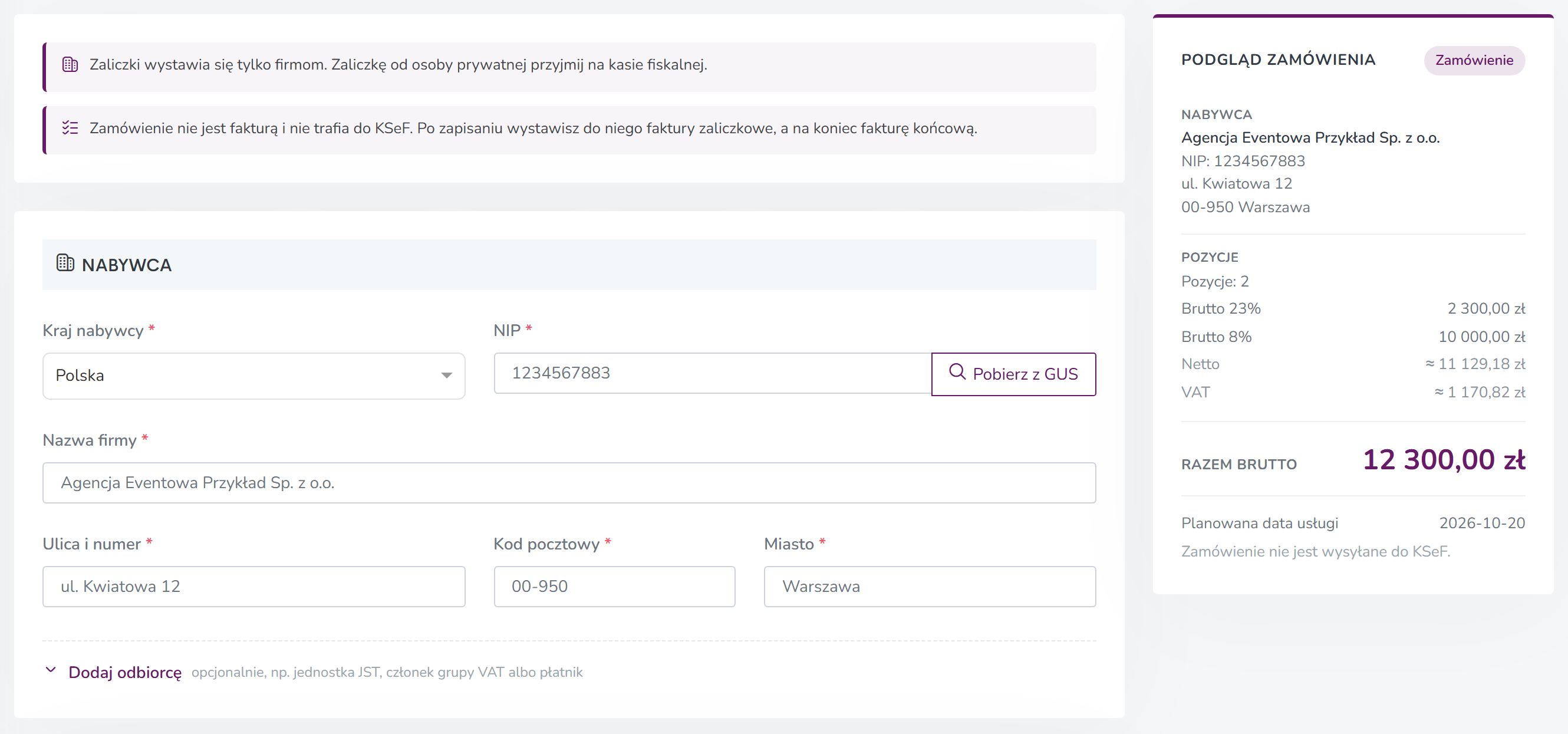
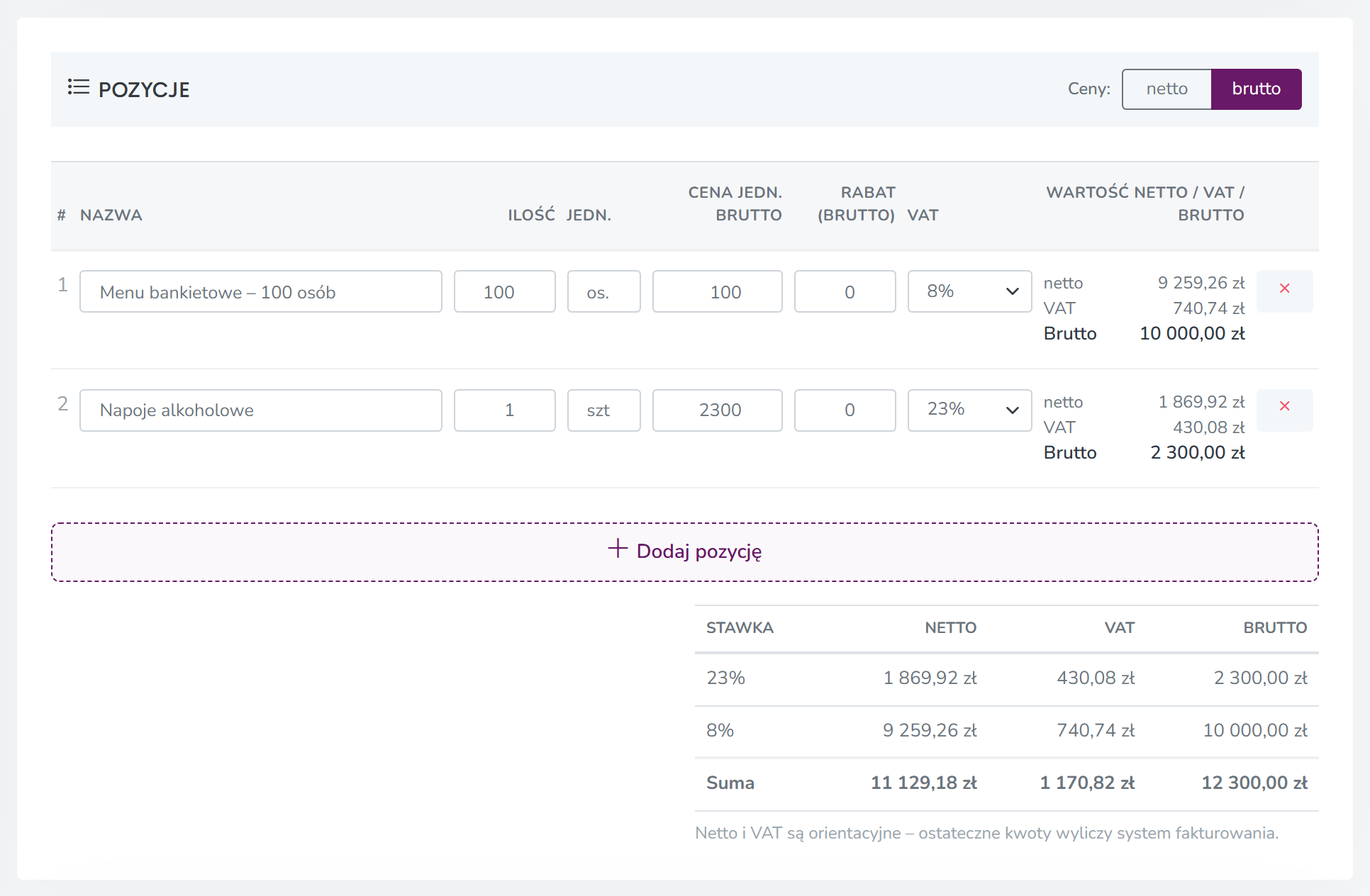
Zamówienie dostaje numer w formacie ZAM/1/10/2026/… i otwiera się jego karta.
Szybciej: pierwsza zaliczka od razu
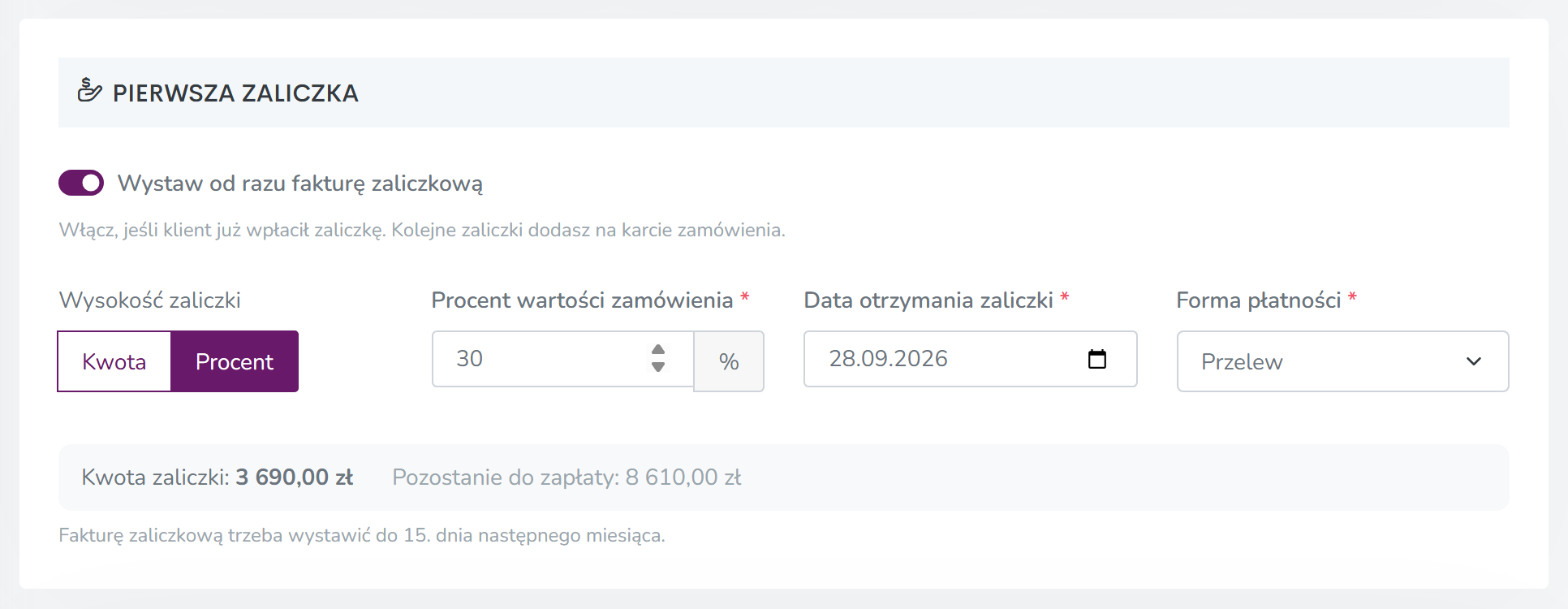
Jeśli klient już wpłacił zaliczkę, nie musisz osobno zapisywać zamówienia. Przed zapisaniem włącz w sekcji Pierwsza zaliczka przełącznik Wystaw od razu fakturę zaliczkową, wybierz Kwota albo Procent, podaj Datę otrzymania zaliczki i formę płatności, a potem kliknij Zapisz i wystaw zaliczkę. Zamówienie i faktura zaliczkowa powstaną w jednym kroku – kolejne zaliczki dodasz już na karcie zamówienia.
Dobrze wiedzieć:
- Kwota zaliczki nie może przekroczyć wartości zamówienia – pod polem widzisz od razu, ile zostanie do zapłaty.
- Jeśli w sekcji Opcjonalnie wpiszesz e-mail nabywcy, wyślemy na niego fakturę zaliczkową, gdy KSeF ją przyjmie (a później także fakturę końcową).
- Jeśli system fakturowania odrzuci dane (np. brak nazwy firmy), popraw formularz i kliknij przycisk jeszcze raz – nic nie zostanie wystawione podwójnie.
- Jeśli zamówienie się zapisze, ale faktury zaliczkowej nie uda się wystawić, panel pokaże komunikat, a zaliczkę wystawisz z karty zamówienia przyciskiem Dodaj zaliczkę.
Krok 2. Wystaw fakturę zaliczkową
Gdy klient wpłaci zaliczkę:
- Na karcie zamówienia kliknij Dodaj zaliczkę.
- Wybierz Kwota albo Procent i wpisz wysokość zaliczki. Pod formularzem widzisz, ile zostanie do zapłaty.
- Podaj Datę otrzymania zaliczki i formę płatności.
- Kliknij Wystaw fakturę zaliczkową.
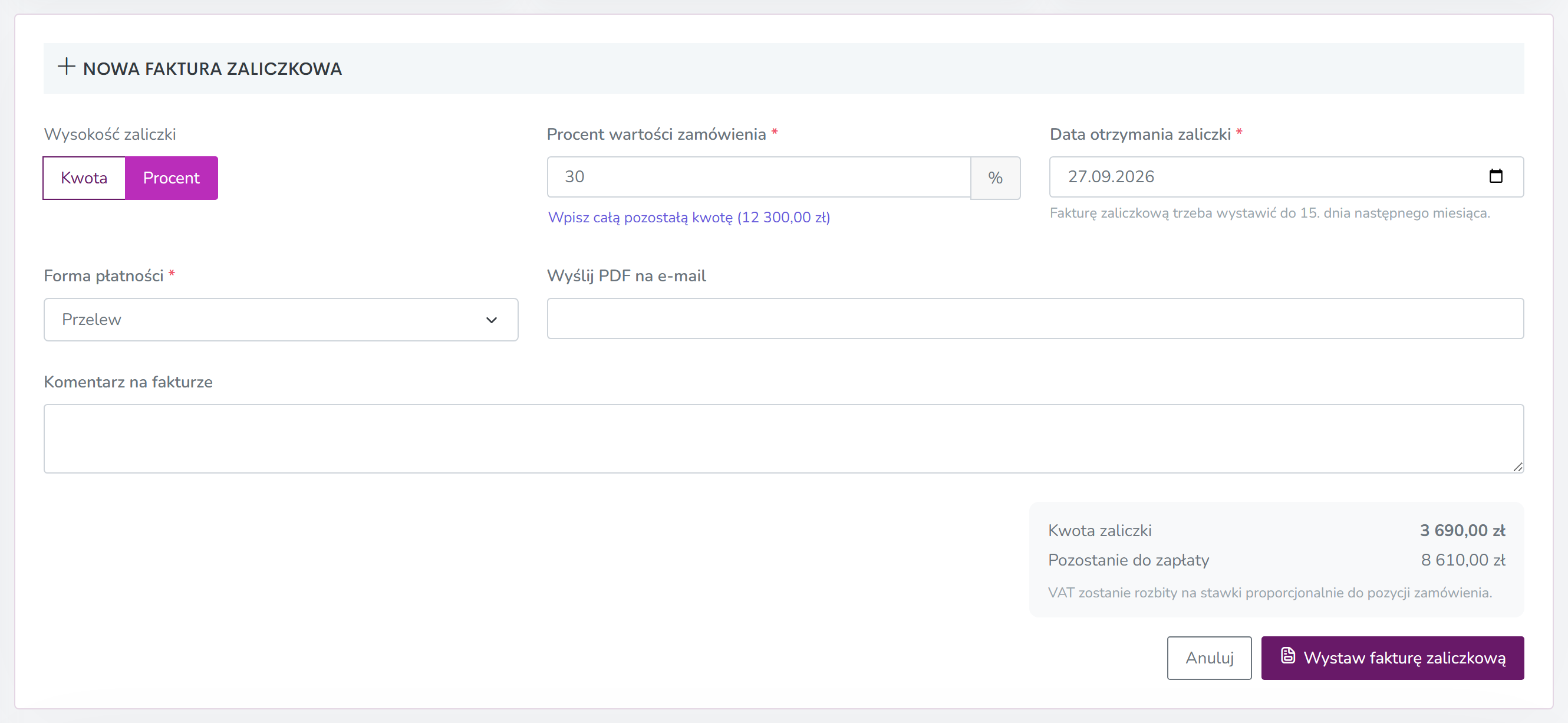
Faktura dostaje numer ZAL/… i od razu jest wysyłana do KSeF. VAT rozkłada się na stawki proporcjonalnie do pozycji zamówienia – np. przy zamówieniu 10 000 zł (8%) + 2 300 zł (23%) zaliczka 3 690 zł to 3 000 zł w stawce 8% i 690 zł w stawce 23%.
Na karcie zamówienia widzisz wartość zamówienia, sumę wpłaconych zaliczek i kwotę, która została do zapłaty.
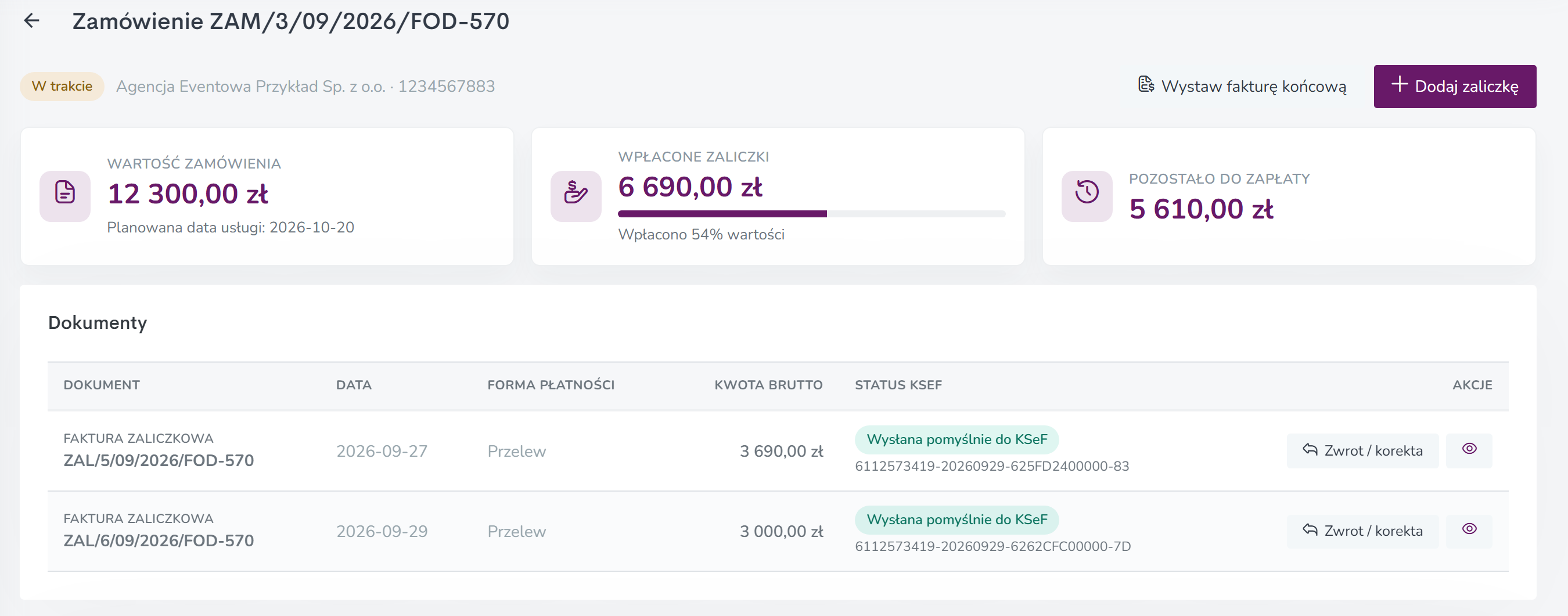
Termin. Fakturę zaliczkową trzeba wystawić najpóźniej 15. dnia miesiąca po otrzymaniu zaliczki. Jeśli wystawiasz ją po terminie, panel ją wystawi, ale pokaże ostrzeżenie – daj wtedy znać księgowości.
Zaliczek może być kilka. Panel nie pozwoli wystawić zaliczki wyższej niż kwota, która została do zapłaty.
Krok 3. Wystaw fakturę końcową
- Na karcie zamówienia kliknij Wystaw fakturę końcową.
- Jeśli wartość usługi się zmieniła (np. przyszło więcej gości), włącz Zmień pozycje względem zamówienia i popraw pozycje. W przeciwnym razie faktura powtórzy pozycje zamówienia.
- Podaj Datę wykonania usługi, formę i termin płatności. Jeśli klient już zapłacił resztę, zaznacz Opłacona.
- Sprawdź podsumowanie: wartość usługi, minus wpłacone zaliczki, czyli Kwota faktury końcowej. Jeśli zaznaczysz Opłacona, pod spodem zobaczysz zapłatę z datą, a Pozostaje do zapłaty spadnie do 0 zł.
- Kliknij Wystaw fakturę końcową.
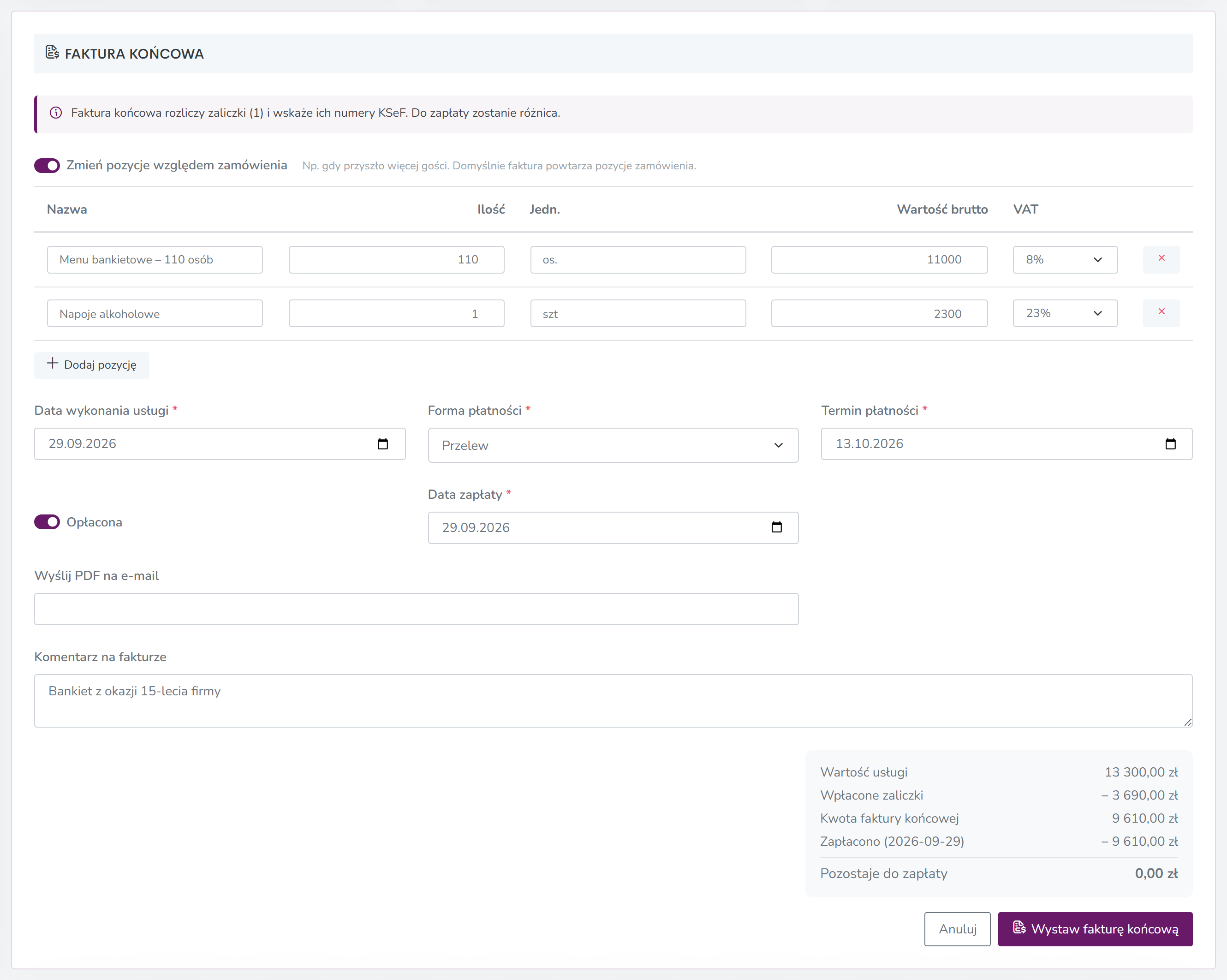
Faktura końcowa dostaje numer ROZ/…, trafia do KSeF i zawiera numery KSeF wszystkich rozliczanych zaliczek. Zamówienie zmienia status na Rozliczone.
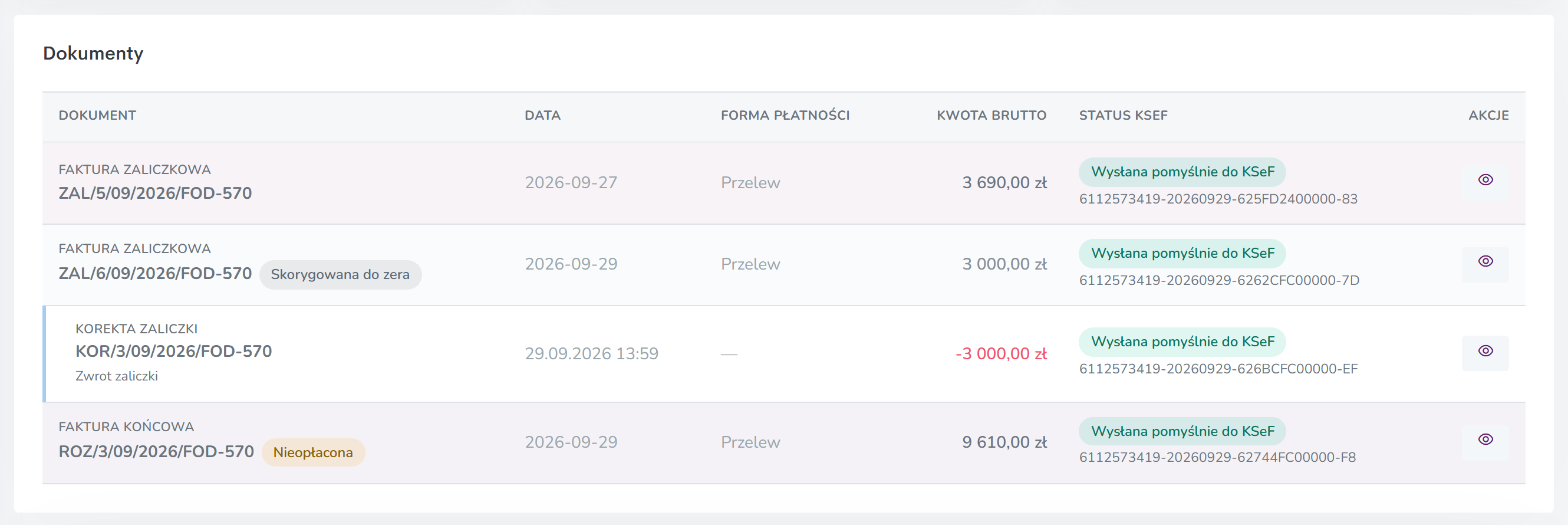
Faktura końcowa czeka na KSeF. Przycisk jest nieaktywny, dopóki KSeF nie nada numerów wszystkim fakturom zaliczkowym – zwykle trwa to kilkadziesiąt sekund. Kliknij Odśwież statusy, żeby sprawdzić, czy numery już są. Jeśli KSeF odrzucił zaliczkę, najpierw wyjaśnij błąd z księgowością.
Nieopłacona faktura końcowa pojawia się w Należnościach, tak jak faktura bez rachunku.
W szczegółach faktury końcowej widzisz listę rozliczonych zaliczek z ich numerami KSeF.
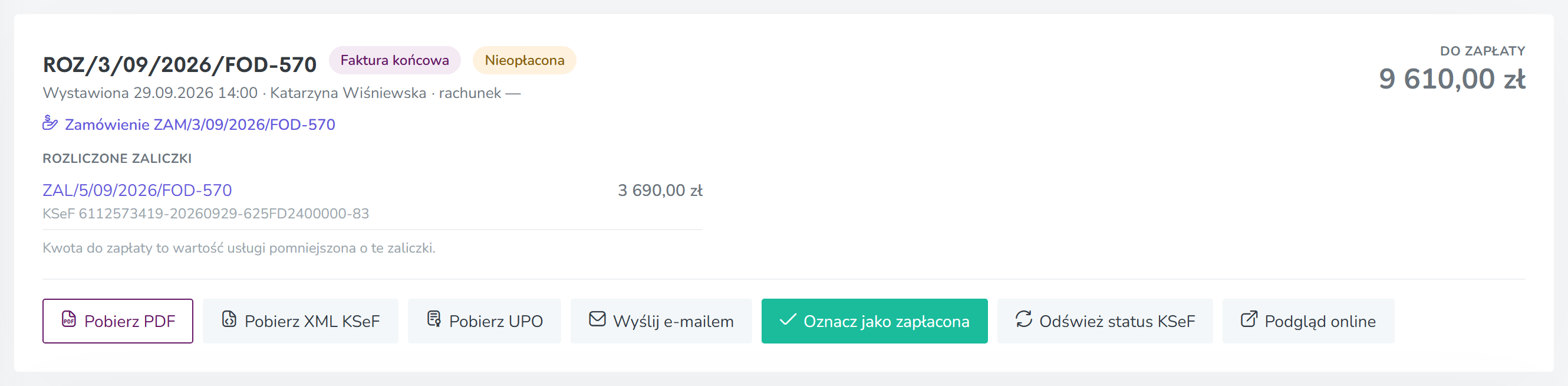
Jak zaliczki liczą się w przychodzie
- Faktura zaliczkowa – wlicza się do przychodu w dniu otrzymania zaliczki.
- Faktura końcowa – wlicza się tylko pozostała kwota, w dniu wykonania usługi.
- Korekta zaliczki – zmniejsza przychód w dniu wystawienia korekty.
Wszystkie te dokumenty są liczone razem z fakturami bez rachunku – osobno od utargu z kasy. W zestawieniu dla księgowości mają własne pozycje: Faktury zaliczkowe, Korekty faktur zaliczkowych i Faktury końcowe (z kwotą pozostałą po odjęciu zaliczek).
Zamówienia na liście faktur
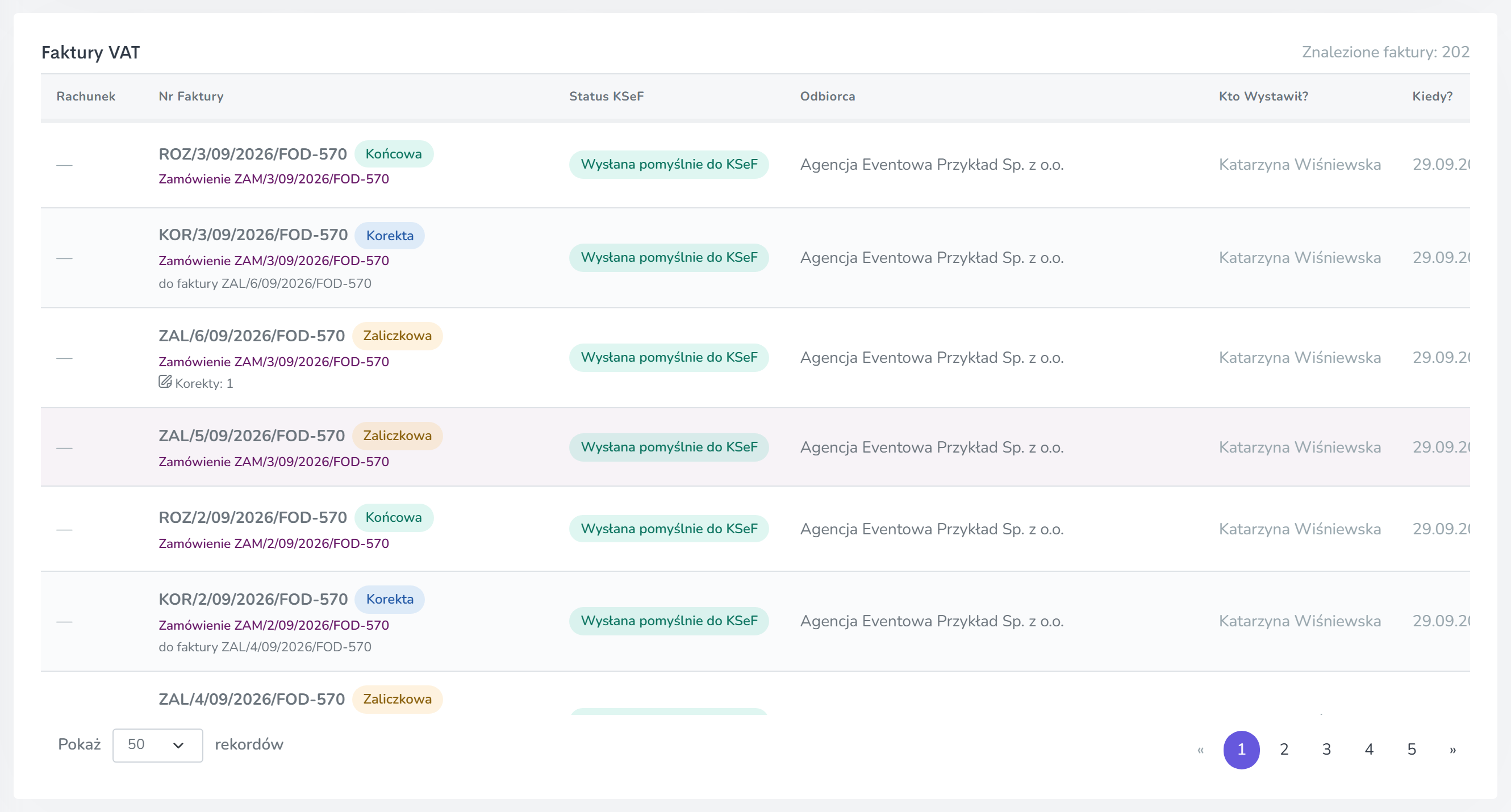
Faktury zaliczkowe i końcowe widzisz też na zwykłej liście faktur – mają znaczniki Zaliczkowa i Końcowa oraz link do zamówienia.
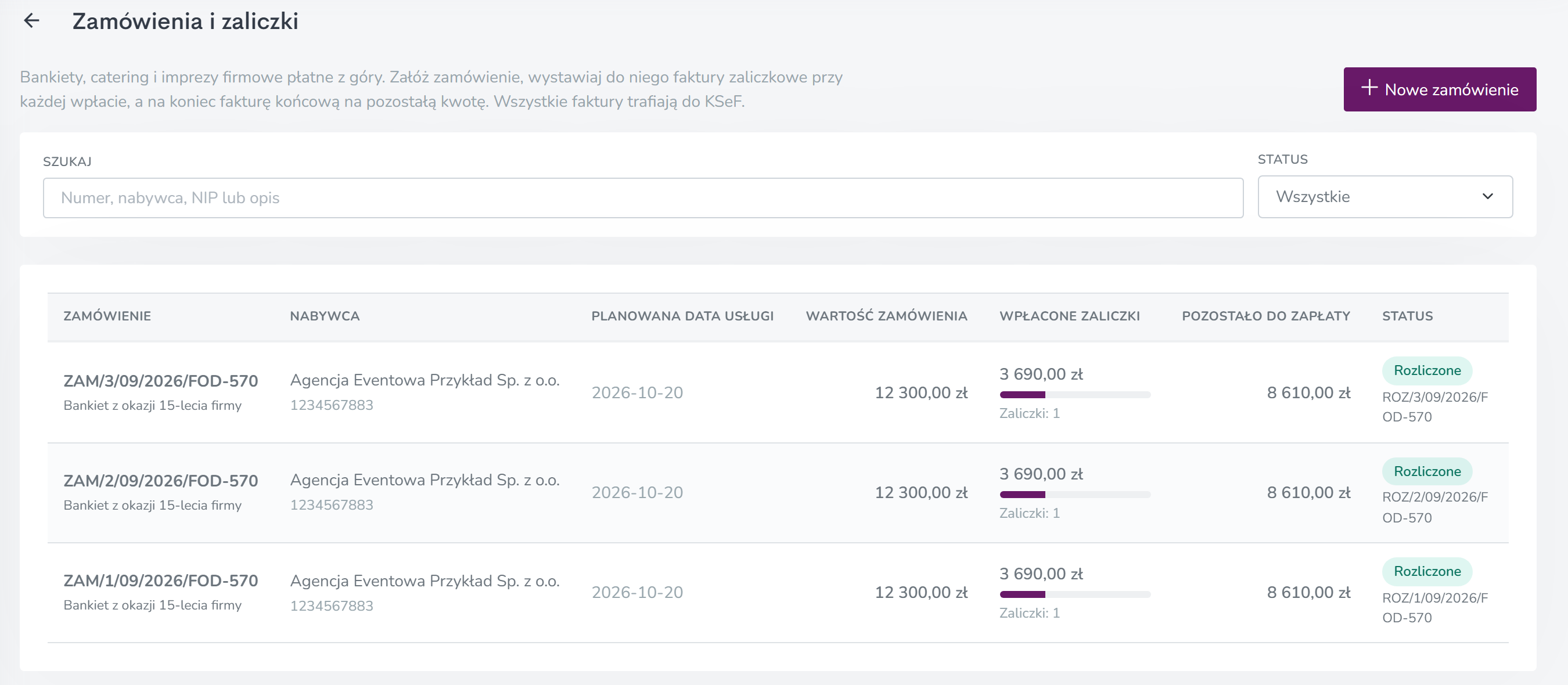
 Wszystkie zamówienia znajdziesz w Faktury VAT → Zamówienia i zaliczki, gdzie możesz filtrować je po statusie:
- W trakcie – zamówienie czeka na kolejne zaliczki albo na fakturę końcową,
- Opłacone zaliczkami – zaliczki pokryły całą wartość, faktura końcowa nie jest potrzebna,
- Rozliczone – wystawiono fakturę końcową,
- Anulowane – impreza się nie odbyła.
Zwrot zaliczki i odwołaną imprezę opisujemy w artykule Zwrot zaliczki i odwołana impreza.
Zobacz też
- Certyfikaty KSeF
- Faktury VAT Konfiguracja faktur, lista faktur, szczegóły z kodem QR KSeF, pobieranie PDF/XML/UPO, wysyłka e-mailem i korekty.
- Raporty w panelu Fodimi — co dokładnie liczy każdy raport Przewodnik po wszystkich raportach w sekcji Statystyki i raporty: co liczy każdy z nich, jak działają filtry zmian, pracownika i paragonu fiskalnego oraz dlaczego dwie liczby z różnych raportów potrafią się nie zgadzać.
- Korekta faktury VAT Jak poprawić wystawioną fakturę: zmiana ilości, ceny, rabatu, danych nabywcy, dat i formy płatności, a przy błędnym NIP-ie korekta do zera i nowa faktura.
- Zestawienie faktur dla księgowości Podsumowanie sprzedaży z faktur według stawek VAT, z podziałem na faktury, faktury do paragonów i korekty, eksport do Excela i comiesięczna wysyłka do biura rachunkowego.