Na ekranie płatności możesz dopisać do rachunku napiwek od klienta oraz NIP, który trafi na paragon fiskalny. Obie opcje znajdziesz w dwóch kafelkach nad metodami płatności.
Gdzie to znajdziesz
- Otwórz rachunek.
- Kliknij fioletowy przycisk z kwotą na dole ekranu, pod listą pozycji.
- Otworzy się ekran płatności. Pod kwotą do zapłaty zobaczysz kafelki Dodaj napiwek i Wprowadź NIP.
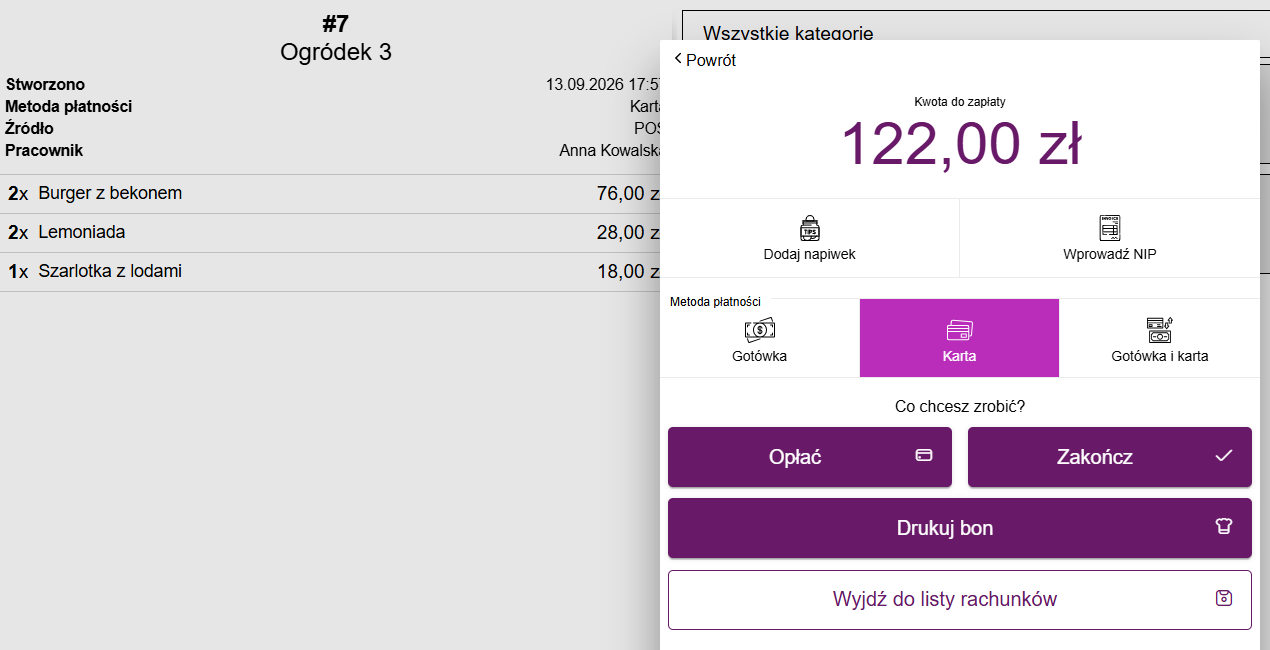
Napiwek
Jak dodać napiwek
- Na ekranie płatności kliknij Dodaj napiwek.
- W oknie na górze widzisz Wartość rachunku, czyli kwotę bez napiwku.
- Wybierz, jak chcesz podać napiwek:
- Łącznie – wpisujesz całą kwotę, którą daje klient, a aplikacja sama wylicza napiwek. Na przykład: rachunek to 87 zł, klient daje 100 zł i mówi „reszty nie trzeba”. Wpisujesz 100 zł, a napiwek wynosi 13 zł.
- Tylko napiwek – wpisujesz samą kwotę napiwku, np. 10 zł.
- % – wpisujesz procent od wartości rachunku, np. 10%.
- Wpisz kwotę na klawiaturze w oknie. Cyfry wpisują się od groszy, więc aby wpisać 140 zł, naciśnij kolejno 1, 4, 0 i 00.
- Kliknij Zapisz.
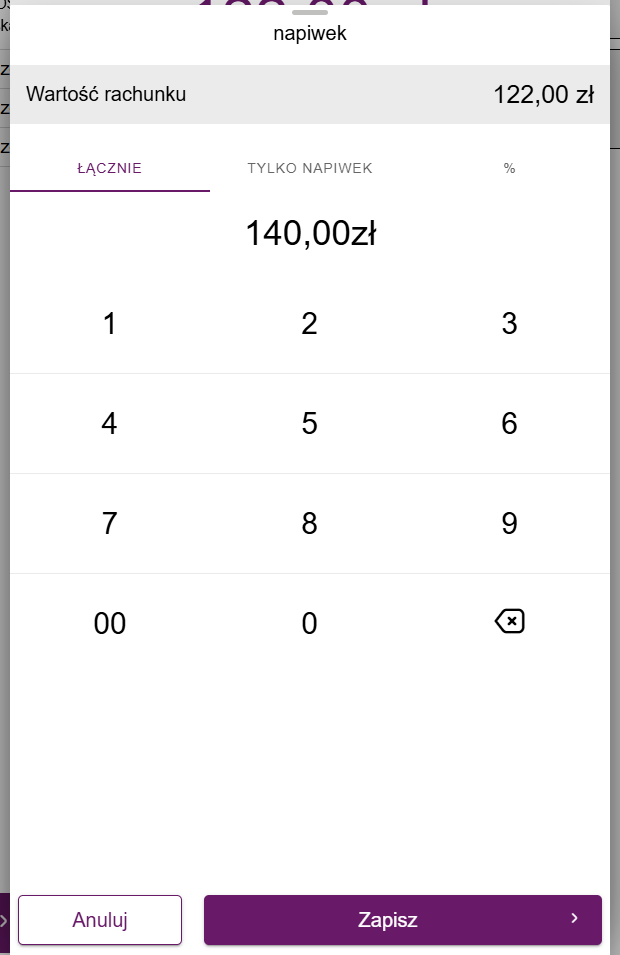
Na zakładce Łącznie nie da się wpisać kwoty mniejszej niż wartość rachunku. Aplikacja pokaże wtedy komunikat „Łączna kwota nie może być mniejsza od wartości zamówienia!”.
Co widać po dodaniu napiwku
- Nad kwotą pojawia się dopisek Kwota do zapłaty (z napiwkiem), a sama kwota rośnie o napiwek.
- W kafelku widać kwotę napiwku, a jego nazwa zmienia się na Zmień napiwek.
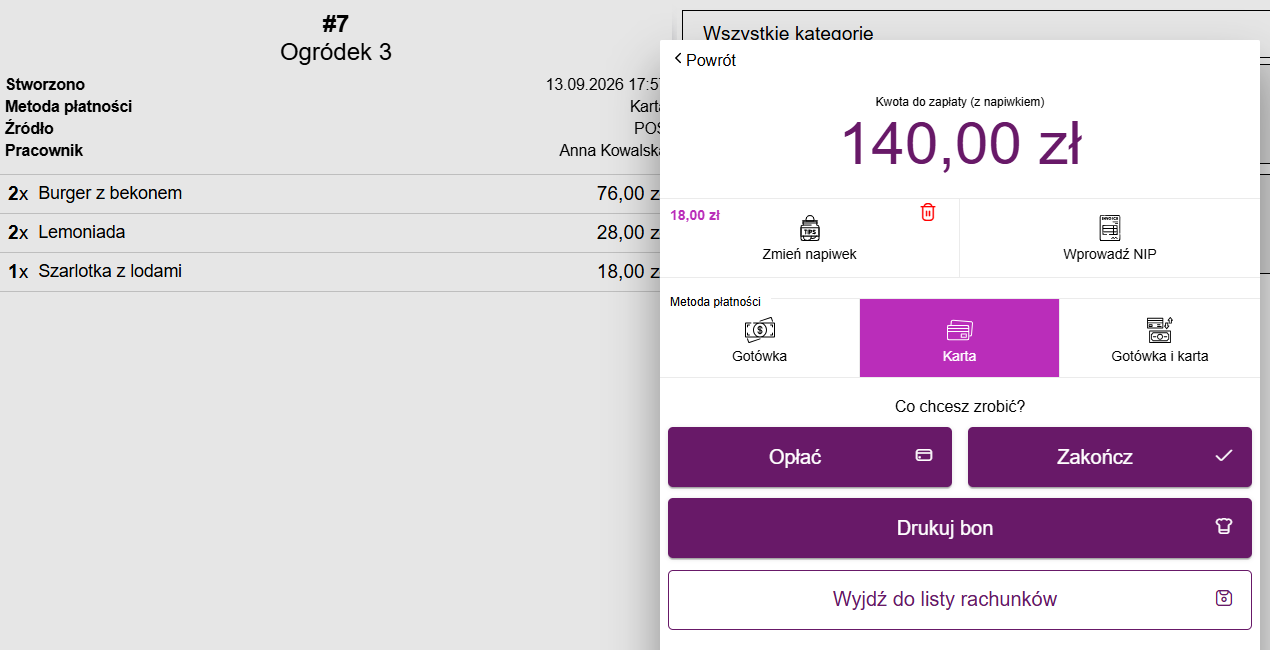
Jak zmienić lub usunąć napiwek
- Zmiana: kliknij Zmień napiwek. Okno otworzy się na zakładce Tylko napiwek z aktualną kwotą. Wpisz nową kwotę napiwku i kliknij Zapisz.
- Usunięcie: kliknij czerwoną ikonę kosza w prawym górnym rogu kafelka z napiwkiem.
Napiwek po opłaceniu rachunku
Gdy rachunek jest już opłacony, kafelek z napiwkiem robi się szary i nie da się go kliknąć. Nie da się wtedy ani zmienić, ani usunąć napiwku. Jeśli musisz to zrobić, najpierw kliknij Usuń płatność, popraw napiwek i opłać rachunek jeszcze raz.
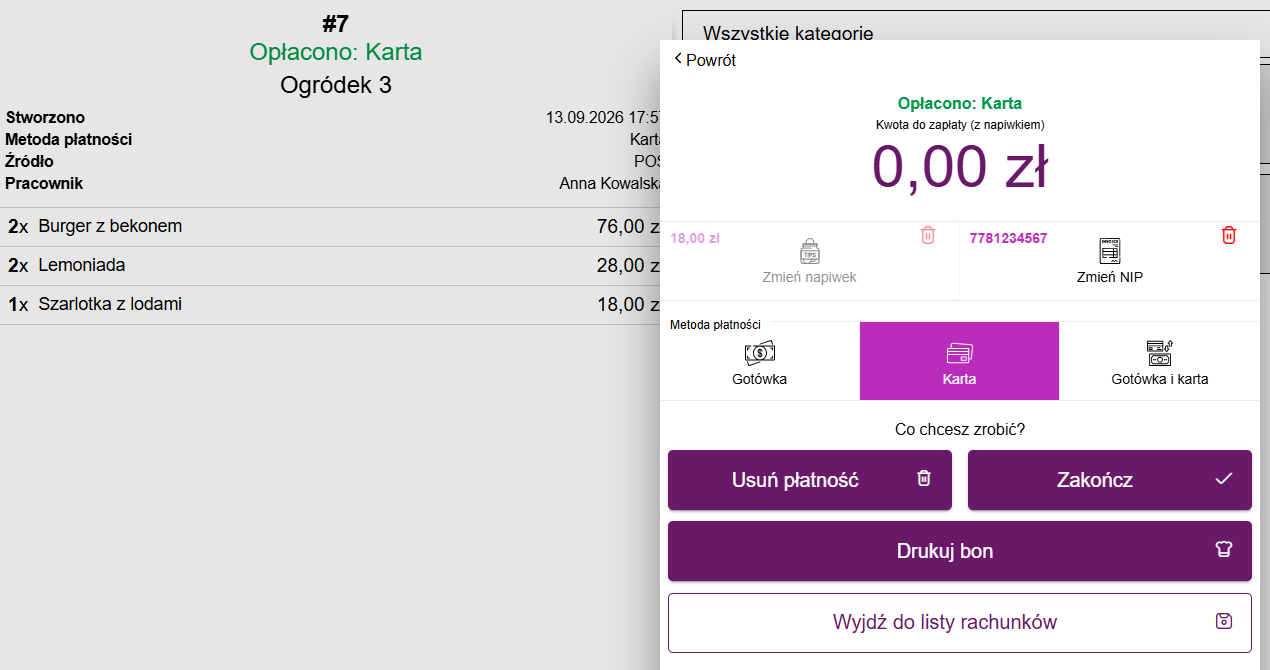
NIP na paragonie
Jak wpisać NIP
- Na ekranie płatności kliknij Wprowadź NIP.
- W oknie NIP klienta wpisz NIP na klawiaturze: 10 cyfr, bez kresek i bez liter „PL”.
- Kliknij Zapisz.
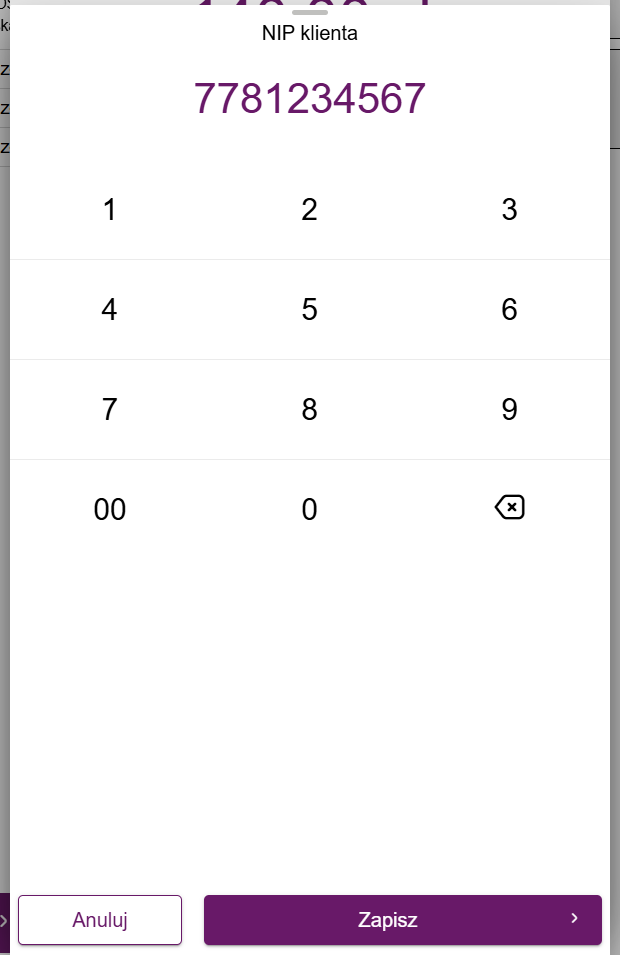
Jeśli NIP nie ma dokładnie 10 cyfr, aplikacja pokaże komunikat „Nieprawidłowy format NIPu” i nie zapisze numeru. Błędną cyfrę usuniesz przyciskiem z krzyżykiem w prawym dolnym rogu klawiatury.
Po zapisaniu NIP widać w kafelku, a jego nazwa zmienia się na Zmień NIP. Aby usunąć NIP, kliknij czerwoną ikonę kosza w rogu kafelka.
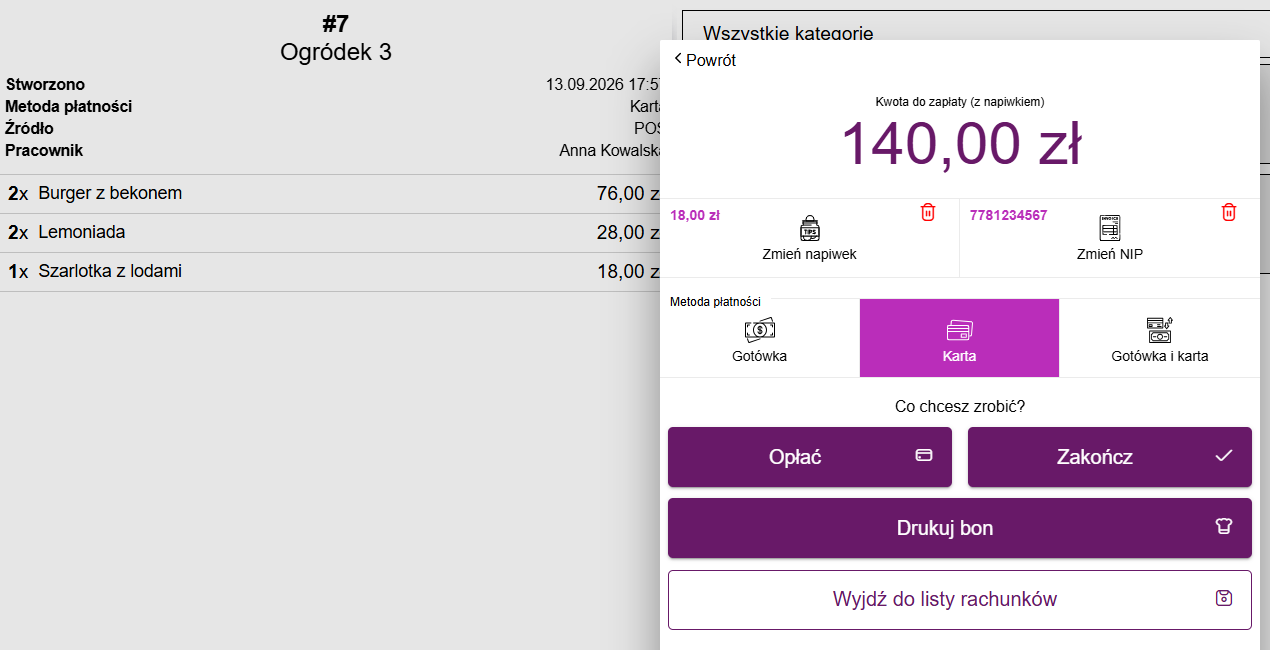
Kiedy NIP trafia na paragon
- NIP drukuje się na paragonie fiskalnym. Do tego potrzebna jest kasa fiskalna podłączona do Fodimi POS. Bez kasy fiskalnej NIP zapisuje się tylko przy rachunku.
- NIP wpisz zanim klikniesz Utwórz paragon fiskalny. Po wystawieniu paragonu kafelek z NIP-em jest zablokowany i nie da się już go dodać, zmienić ani usunąć.
- Jeśli masz drukarkę bonową, NIP pojawi się też na wydrukowanym bonie.
NIP na paragonie czy faktura?
- NIP na paragonie wystarczy, gdy klient prosi tylko o paragon z NIP-em. To najszybsza opcja: wpisujesz 10 cyfr i wystawiasz paragon jak zwykle.
- Faktura VAT jest potrzebna, gdy klient chce dostać fakturę z pełnymi danymi firmy (nazwa, adres). Wystaw ją zamiast paragonu, bo po wystawieniu paragonu fiskalnego aplikacja nie pozwoli już wystawić faktury do tego rachunku. Jak to zrobić, przeczytasz w artykule Faktura VAT do rachunku.
Jeśli nie masz pewności, czego potrzebuje klient, zapytaj go przed wystawieniem paragonu.
Zobacz też
Zobacz też
- Rezerwacja stolikow
- Widok sali Plan sali w Fodimi POS: sprawdź, które stoliki są zajęte, otwórz rachunek stolika jednym kliknięciem albo załóż nowy.
- Tryb szybkiej sprzedaży Szybka sprzedaż przy ladzie bez tworzenia pełnego rachunku, także bez internetu: jak włączyć tryb, jak sprzedawać krok po kroku i gdzie potem widać sprzedaże.
- Wydruki kuchenne Jak skonfigurować drukarki kuchenne w Fodimi POS i wysyłać zamówienia z rachunków na kuchnię.
- Ustawienia POS Opis wszystkich opcji na ekranie Ustawienia → Ustawienia POS: przyciski płatności, akcje po zamknięciu rachunku, typy rachunków, moduły w menu i kolory.