Fodimi KDS zastępuje papierowe bony w kuchni. Zamiast wydruku kucharz widzi na ekranie dotykowym listę dań do przygotowania i jednym dotknięciem oznacza, że danie jest w realizacji albo gotowe. Kelner od razu widzi ten status na kasie.
Możesz mieć kilka ekranów jednocześnie — na przykład jeden w kuchni z daniami i drugi na barze z napojami. Każdy ekran dostaje tylko te pozycje, które go dotyczą.
Co jest potrzebne
- Moduł Fodimi KDS aktywny w abonamencie.
- Dowolny ekran dotykowy z Androidem (tablet, panel dotykowy) z zainstalowaną aplikacją Fodimi KDS.
- 8-cyfrowy Kod KDS z panelu — nie trzeba logować się na tablecie adresem e-mail ani hasłem.
Krok 1. Utwórz ekran KDS w panelu
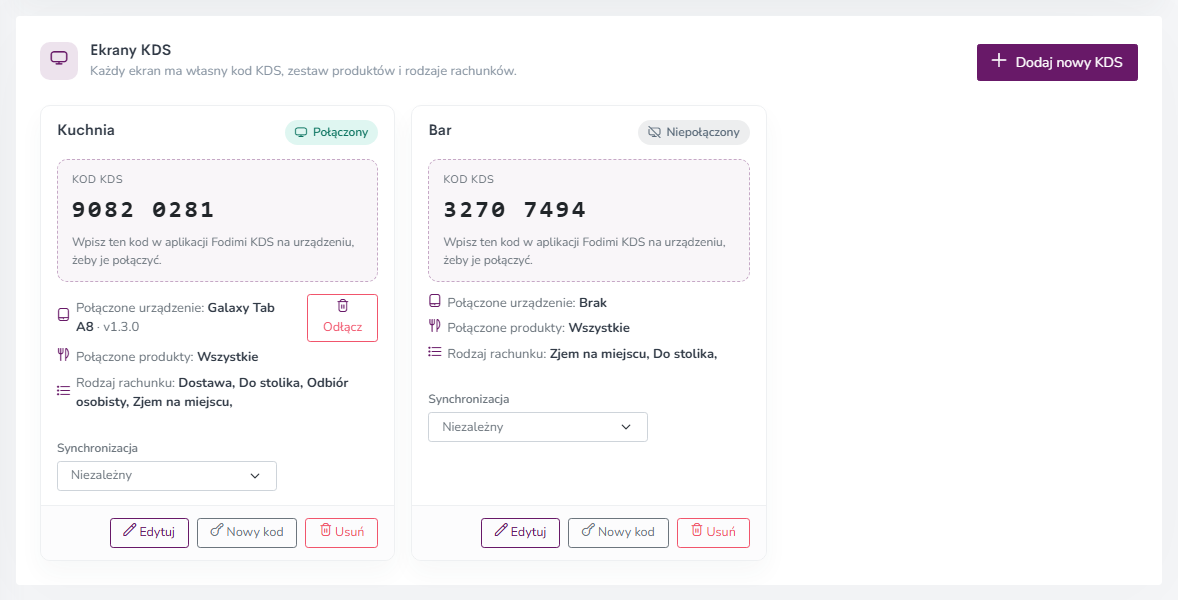
Wejdź w Restauracja → Fodimi KDS. Zobaczysz listę ekranów przypisanych do wybranej restauracji, a przy każdym z nich 8-cyfrowy Kod KDS i informację, czy ekran jest Połączony, czy Niepołączony.
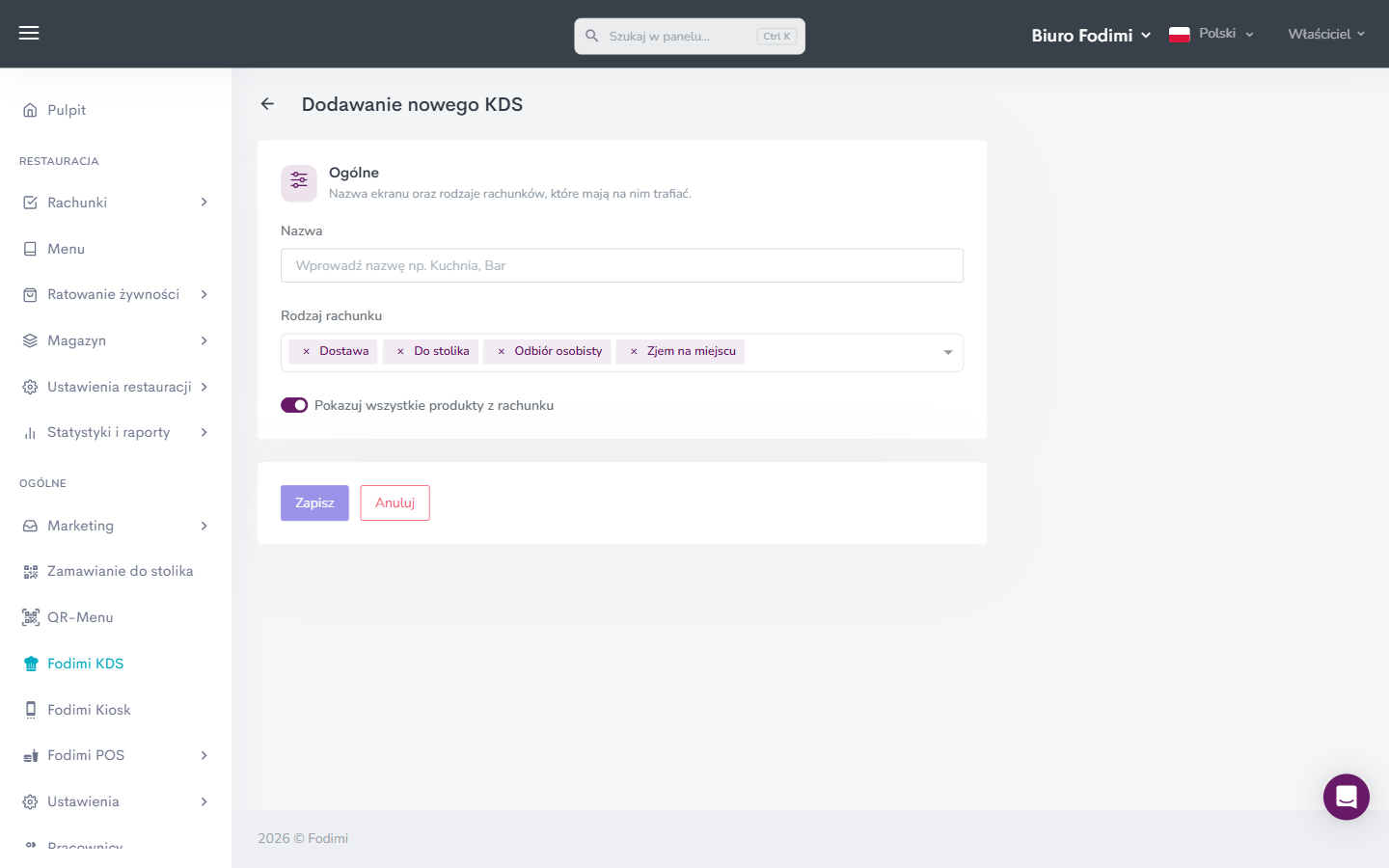
Kliknij Dodaj nowy KDS. W sekcji Ogólne uzupełnij:
- Nazwa — na przykład
Kuchnia,Bar,Grill. Nazwa jest widoczna w menu aplikacji na urządzeniu, więc warto, żeby była jednoznaczna. - Rodzaj rachunku — zaznacz, jakie zamówienia mają trafiać na ten ekran: Zjem na miejscu, Do stolika, Odbiór osobisty, Dostawa. Możesz wybrać kilka. Jeśli rodzaj rachunku nie jest zaznaczony, takie zamówienia w ogóle nie pojawią się na tym ekranie.
- Pokazuj wszystkie produkty z rachunku — przełącznik decyduje, czy ekran ma pokazywać całe zamówienie, czy tylko wybrane pozycje.
Podział produktów między kuchnię a bar
Jeżeli wyłączysz Pokazuj wszystkie produkty z rachunku, pojawi się sekcja Produkty na tym ekranie. Zaznacz w niej pozycje z menu, które mają być widoczne na tym KDS — na ekran kuchni dania, na ekran baru napoje.
Pozycje, które nie należą do tego ekranu, nie znikają całkowicie — są ukryte i nie da się zmieniać ich statusu. Jeśli kucharz chce widzieć cały rachunek (żeby wiedzieć, na co czeka kelner), można je pokazać w ustawieniach aplikacji przełącznikiem Pokaż produkty wyłączone.
Zestawy działają automatycznie: poszczególne dania z zestawu trafiają na te ekrany, do których są przypisane pojedynczo.
Na koniec kliknij Zapisz. Nowy ekran pojawi się na liście razem z wygenerowanym Kodem KDS.
Krok 2. Podłącz urządzenie
- Zainstaluj aplikację Fodimi KDS ze Sklepu Google Play na tablecie z Androidem.
- Uruchom ją i wpisz 8-cyfrowy Kod KDS z listy ekranów w panelu.
- Po wpisaniu ostatniej cyfry aplikacja połączy się sama.
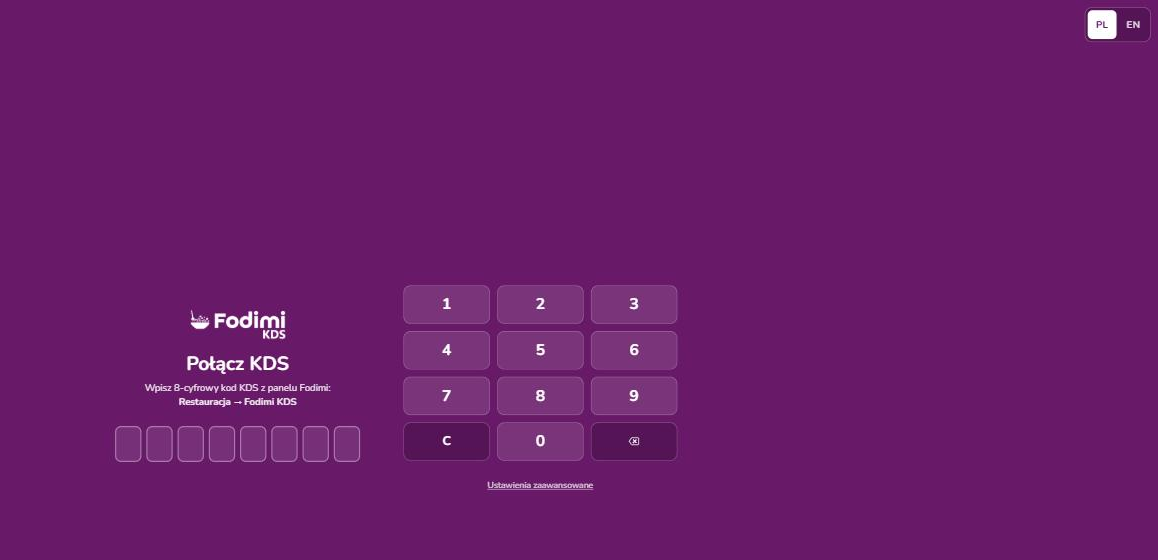
Od tej chwili na liście w panelu ten ekran ma status Połączony, a w wierszu Połączone urządzenie widać model tabletu i wersję aplikacji. Urządzenie pozostaje połączone — także po restarcie i aktualizacji aplikacji. Przy pierwszym połączeniu aplikacja sama dopasowuje liczbę kolumn i rozmiar czcionek do ekranu.
Szczegóły, w tym co zrobić, gdy tablet zostanie odłączony, znajdziesz w artykule Jak połączyć tablet z Fodimi KDS za pomocą kodu.
Ważne: zamówienia trafiają wyłącznie na ekrany, które w chwili przyjęcia rachunku były połączone z urządzeniem. Rachunki wystawione zanim podłączyłeś tablet nie pojawią się wstecz.
Krok 3. Praca na kuchni
Po zalogowaniu urządzenie pokazuje widok Zamówienia do realizacji. Każdy rachunek to osobny kafelek z numerem, rodzajem rachunku (albo numerem stolika) i listą pozycji. Nad każdą pozycją widać jej status i godzinę dodania, a kolorowy pasek po lewej stronie odróżnia dania Nowe (pomarańczowy) od tych W realizacji (zielony). Pozycje dopisane do rachunku później mają wyróżnioną godzinę dodania, więc od razu widać, co doszło.
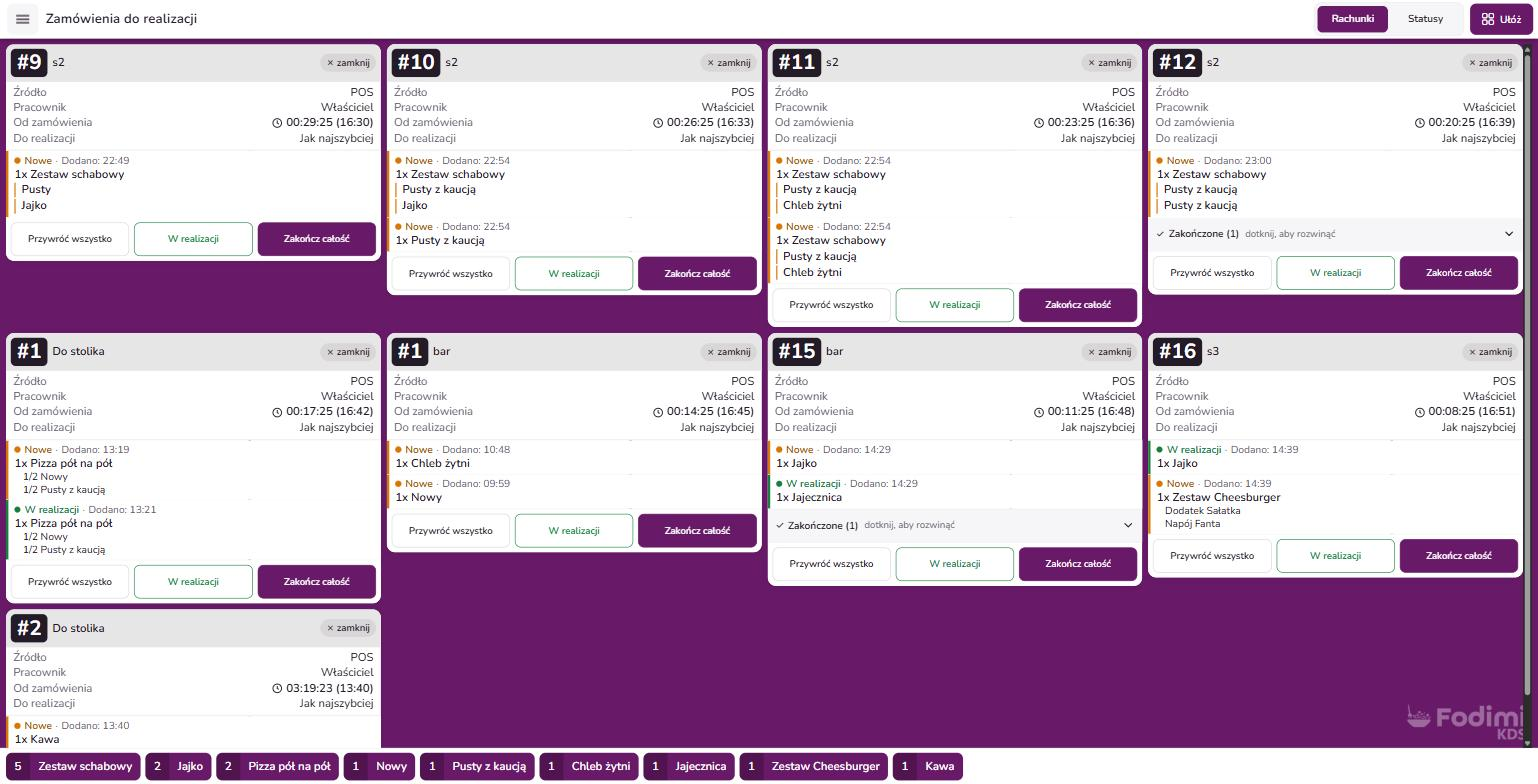
Każda pozycja ma jeden z trzech statusów:
| Status | Znaczenie |
|---|---|
| Nowe | Danie czeka na przygotowanie |
| W realizacji | Kucharz zaczął je robić |
| Zakończone | Danie gotowe, chowa się w sekcji „Zakończone" |
Dotknięcie pozycji przesuwa ją o jeden status dalej: pierwsze dotknięcie ustawia W realizacji, drugie Zakończone. Żeby cofnąć pozycję do stanu Nowe, przesuń ją palcem w lewo.
Gotowe pozycje zwijają się w sekcję Zakończone na dole kafelka — dotknij jej, aby je rozwinąć.
Na dole każdego rachunku (jeśli w ustawieniach włączysz Przyciski zmiany statusu produktów) są trzy przyciski:
- Przywróć wszystko — cofa wszystkie pozycje rachunku do stanu Nowe.
- W realizacji — oznacza wszystkie nowe pozycje jako rozpoczęte.
- Zakończ całość — zamyka cały rachunek jednym kliknięciem.
Gdy w ustawieniach włączona jest opcja Zamknij rachunek klikając nagłówek, w nagłówku kafelka widać znacznik × zamknij — dotknięcie belki zamyka cały rachunek.
Po zamknięciu na dole ekranu pojawia się krótkie potwierdzenie, np. Rachunek 12 zakończony, a kafelek znika. Kilka rachunków możesz zamykać szybko jeden po drugim — zmiany zapisują się po kolei, więc zamknięte zamówienia nie wracają na ekran. Jeśli rachunek został zamknięty przez pomyłkę, otwórz menu boczne, wejdź w Zamówienia zrealizowane i kliknij Przywróć przy właściwym numerze.
W widoku siatki w miejscu zamkniętego rachunku zostaje pole Wolne miejsce. Przycisk Ułóż w górnym pasku przestawia kafelki od nowa i usuwa takie luki.
Gdy przychodzi nowe zamówienie i gra dźwięk powiadomienia, w górnym pasku pojawia się przycisk Wycisz dźwięk.
Synchronizacja kilku ekranów
Jeżeli w jednym pomieszczeniu masz dwa ekrany pokazujące te same dania (np. dwa stanowiska w kuchni), połącz je w grupę. Ekrany w tej samej grupie dzielą statusy pozycji — oznaczenie dania jako gotowego na jednym ekranie zmienia jego status także na pozostałych.
Na liście w Restauracja → Fodimi KDS przy każdej karcie jest pole Synchronizacja z opcjami:
- Niezależny — ekran działa osobno, statusy nie są dzielone z nikim.
- Grupa — dołącza ekran do istniejącej grupy.
- Nowa grupa — tworzy kolejną grupę i przypisuje do niej ten ekran.
Grup możesz mieć dowolnie wiele — np. grupa dla dwóch ekranów kuchennych i osobna, niezależna dla baru.
Ustawienia wyglądu na urządzeniu
Menu boczne aplikacji daje dostęp do dwóch ekranów konfiguracji, ustawianych osobno dla każdego urządzenia.
Ustawienia:
- Styl wyświetlania — Wiele (kafelki jeden obok drugiego), Jedno (kolejne rachunki przesuwane w prawo) albo Siatka.
- Sortowanie zamówień — Danie (najstarsza niezrobiona pozycja na górze), Rachunek (kolejność przyjęcia) albo Realizacja (godzina, na którą zamówienie ma być gotowe).
- Dźwięk nowego zamówienia wraz z przyciskiem Test dźwięku.
- Zamknij rachunek klikając nagłówek — szybkie zamykanie całego rachunku dotknięciem jego górnej belki.
- Pokaż produkty wyłączone — wyświetla także pozycje spoza tego ekranu.
- Dolna belka z podsumowaniem — pasek ze zbiorczą liczbą dań tego samego rodzaju czekających w kolejce.
- Kolory tła rachunku — osobny kolor dla każdego rodzaju rachunku, dzięki czemu dostawa od razu odróżnia się od zamówienia na miejscu.
Ustawienia wyglądu (przy pierwszym połączeniu tabletu dobierane automatycznie do szerokości ekranu): Liczba kolumn, rozmiary czcionek (Nagłówek, Produkt, Opis produktu) oraz sekcja Co wyświetlić w zamówieniu? — możesz włączyć lub wyłączyć Źródło, Od zamówienia, Do realizacji, Pracownik, Dodatkowe pola formularza i Informacje o kurierze.
Język / Language — aplikacja działa po polsku i po angielsku, język wybierasz osobno na każdym tablecie. Zobacz Zmiana języka aplikacji Fodimi KDS.
Wyłączanie produktów prosto z kuchni
W menu bocznym aplikacji jest pozycja Zarządzanie produktami. Kucharz może tam wyszukać danie i wyłączyć jego sprzedaż, gdy skończy się składnik — osobno dla Klientów (zamówienia online i aplikacja), POS (kasa) oraz Portali (integracje). Można też wyłączyć pojedyncze dodatki. Zmiany zapisuje przycisk Zapisz i działają od razu w całym systemie.
Kiedy zamówienie trafia na ekran
- Rachunki wystawiane na kasie POS pojawiają się natychmiast po zapisaniu.
- Zamówienia online i z aplikacji mobilnej pojawiają się dopiero po ich zaakceptowaniu w panelu lub na kasie.
- Zamówienia z kiosku samoobsługowego trafiają na KDS po opłaceniu.
- Zamówienia do stolika pojawiają się po złożeniu, a przy ustawieniu „tylko płatność online" — po opłaceniu.
Wymiana lub odłączenie urządzenia
Jeden ekran KDS obsługuje jedno urządzenie. Jeżeli chcesz przenieść ekran na inny tablet:
- Wejdź w Restauracja → Fodimi KDS.
- Przy właściwej karcie kliknij Odłącz obok pozycji Połączone urządzenie.
- Na nowym urządzeniu wpisz ten sam Kod KDS.
Jeśli kod trafił w niepowołane ręce, kliknij Nowy kod — stary kod przestanie działać, a połączony tablet pracuje dalej.
Ekran możesz też w każdej chwili poprawić przyciskiem Edytuj albo skasować przyciskiem Usuń — usuniętego KDS nie da się przywrócić, trzeba utworzyć go od nowa.
Najczęstsze pytania
Ile ekranów KDS mogę mieć? Dowolnie wiele. Każdy ekran ma własną nazwę, własny kod KDS, własny zestaw produktów i własne rodzaje rachunków.
Dodałem zamówienie, a nie widać go na ekranie. Dlaczego? Sprawdź po kolei: czy ekran ma na liście status Połączony, czy rodzaj rachunku tego zamówienia jest zaznaczony w polu Rodzaj rachunku, czy dania z tego rachunku znajdują się w sekcji Produkty na tym ekranie oraz czy zamówienie zostało już zaakceptowane (dotyczy zamówień online).
Czy da się cofnąć rachunek zamknięty przez pomyłkę? Tak. W menu bocznym aplikacji wejdź w Zamówienia zrealizowane i kliknij Przywróć. Pojedynczą pozycję cofniesz, przesuwając ją palcem w lewo, a cały rachunek przyciskiem Przywróć wszystko.
Czy każdy tablet musi mieć te same ustawienia wyglądu? Nie. Liczba kolumn, rozmiary czcionek, kolory i dźwięk ustawiane są osobno na każdym urządzeniu, więc ekran przy piecu może mieć większą czcionkę niż ekran na barze.
Aplikacja prosi o e-mail i hasło albo pokazuje „Zaktualizuj aplikację Fodimi KDS”. Co zrobić? To starsza wersja aplikacji. Zaktualizuj ją w Sklepie Google Play i połącz tablet Kodem KDS. Tablety, które były już zalogowane, po aktualizacji zostają połączone bez wpisywania kodu.
Pojawił się komunikat „Brak odpowiedzi serwera — status mógł się nie zapisać”. Co zrobić? Tablet stracił połączenie z internetem albo serwer nie odpowiedział w ciągu kilkunastu sekund. Sprawdź Wi-Fi i ponownie zmień status pozycji — po odzyskaniu połączenia ekran sam pobierze aktualne zamówienia.
Czy KDS zastępuje drukarkę kuchenną? Tak, w większości przypadków — kucharz widzi te same informacje co na bonie, dodatkowo z czasem oczekiwania i statusem każdej pozycji. Drukarkę można zostawić jako zapas.
Zobacz też
- Jak połączyć tablet z Fodimi KDS za pomocą kodu Połącz tablet w kuchni z ekranem KDS jednym 8-cyfrowym kodem z panelu — bez logowania e-mailem i hasłem. Co zrobić, gdy tablet zostanie odłączony.
- Zmiana języka aplikacji Fodimi KDS (polski / angielski) Jak przełączyć aplikację Fodimi KDS na język angielski albo polski — na ekranie łączenia i w menu po połączeniu.
- Ekran wydawki w Fodimi KDS Rola „Wydawka” w Fodimi KDS: status dań z kuchni, kompletne bilety, licznik czekania i wydawanie zamówień.