Ekran wydawki to osobny tryb Fodimi KDS dla miejsca, w którym kompletuje się zamówienia i wydaje je gościom albo kurierom. Wydający od razu widzi, które dania kuchnia już skończyła, a które są jeszcze w przygotowaniu, i nie musi o to pytać.
Zwykłe ekrany kuchenne działają tak jak dotąd. Tryb wydawki włączasz tylko na tych ekranach, którym nadasz rolę „Wydawka”.
Jak ustawić ekran wydawki
- Przejdź do Fodimi KDS w menu panelu.
- Kliknij Dodaj nowy KDS albo Edytuj przy istniejącym ekranie.
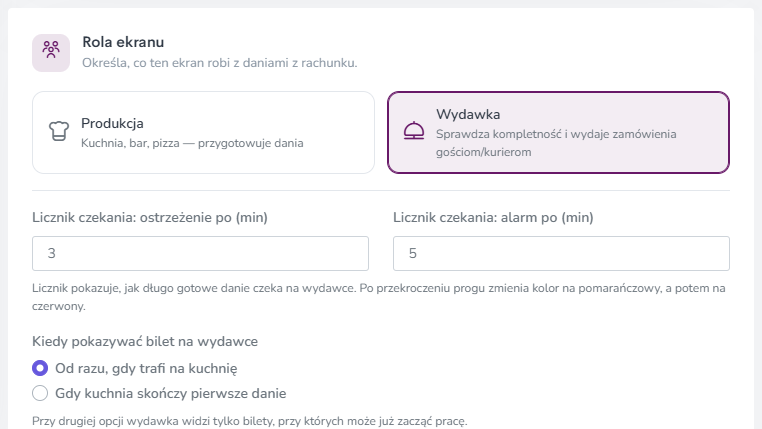
- W sekcji Rola ekranu wybierz Wydawka.
- Ustaw rodzaje rachunków i produkty, które mają trafiać na ten ekran – tak samo jak przy ekranie kuchennym.
- Zapisz i połącz tablet kodem KDS.
Ekrany, które przygotowują dania (kuchnia, bar, pizza), zostaw z rolą Produkcja. To ustawienie domyślne.
Tryb wydawki wymaga aktualnej wersji aplikacji Fodimi KDS. Starsza wersja pokaże zwykły widok kuchenny.
Co widzi wydawka
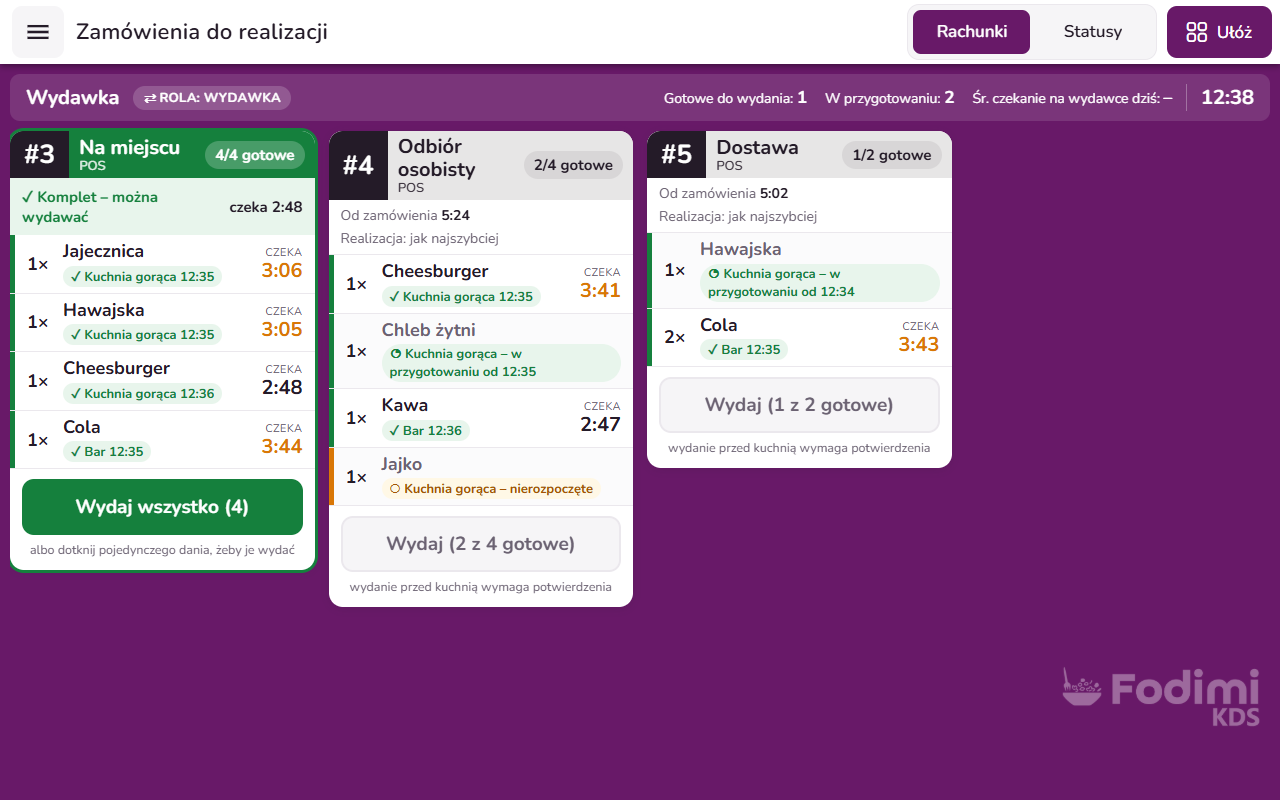
- Status z kuchni przy każdym daniu – np. „✓ Kuchnia gorąca 12:18”, „Bar – w przygotowaniu od 12:17” albo „nierozpoczęte”.
- Kompletny bilet na zielono – gdy kuchnia skończy wszystkie dania z biletu, bilet zmienia kolor, pojawia się napis „Komplet – można wydawać” i przeskakuje na górę listy.
- Licznik „czeka” – pokazuje, jak długo gotowe danie czeka na wydanie. Po przekroczeniu progów zmienia kolor na pomarańczowy, a potem na czerwony.
- Pasek u góry – liczba biletów gotowych do wydania, liczba biletów w przygotowaniu i średni czas czekania na wydawce w danym dniu.
Jak wydawać dania
- Dotknij dania, żeby oznaczyć je jako wydane.
- Dotknij Wydaj wszystko, żeby wydać cały bilet naraz.
- Wydane dania zwijają się na dole biletu. Danie wydane przez pomyłkę przywrócisz, przesuwając je w lewo.
Na wydawce nie ma etapu „w przygotowaniu” – jedno dotknięcie oznacza wydanie.
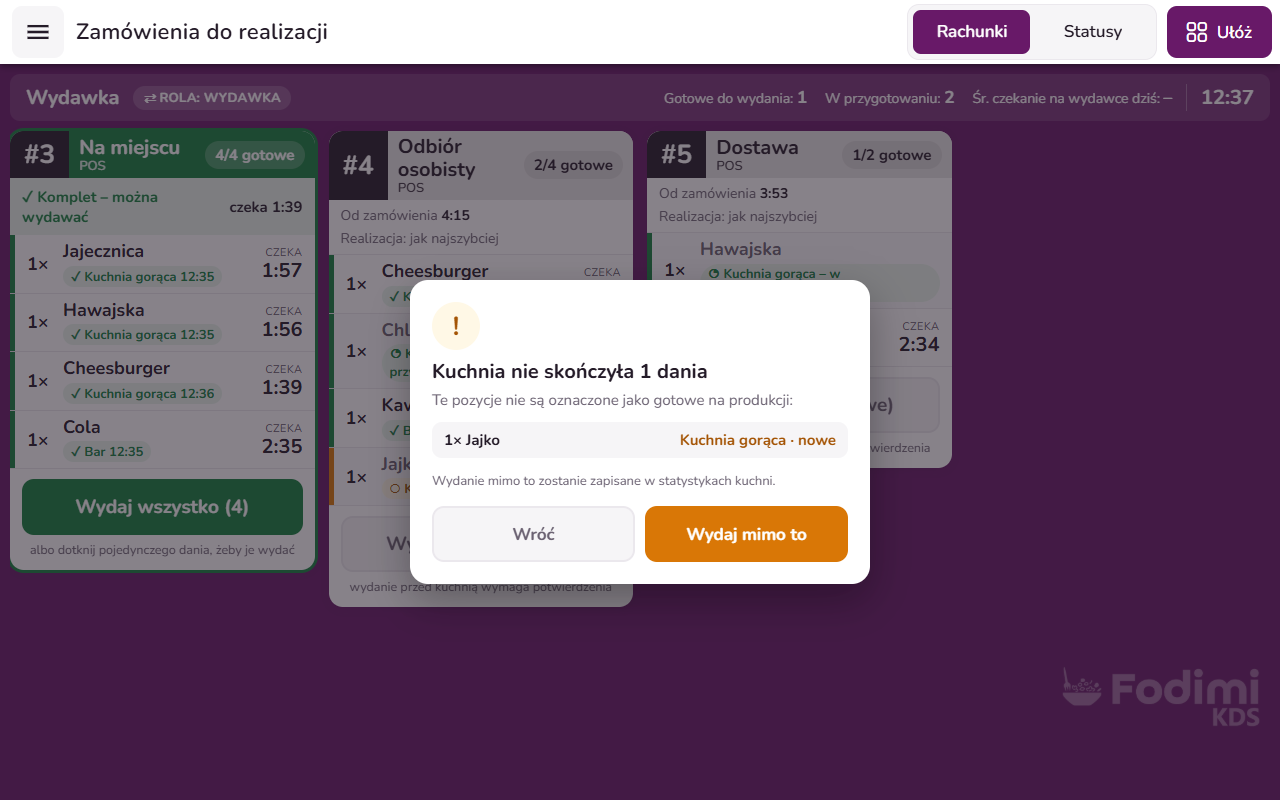
Jeśli spróbujesz wydać danie, którego kuchnia nie oznaczyła jako gotowe, pojawi się okno Kuchnia nie skończyła… z listą takich dań. Możesz wrócić albo wybrać Wydaj mimo to. Na ekranie kuchni nic się wtedy nie zmienia, a takie wydanie zostaje odnotowane w raporcie Kuchnia.
Jeśli w ustawieniach ekranu włączona jest opcja oznaczania zamówień na ekranie kolejkowym, wydanie całego biletu oznacza zamówienie jako gotowe do odbioru.
Ustawienia ekranu wydawki
W formularzu ekranu z rolą Wydawka znajdziesz dodatkowe pola:
- Licznik czekania: ostrzeżenie po (min) – po ilu minutach licznik robi się pomarańczowy (domyślnie 3).
- Licznik czekania: alarm po (min) – po ilu minutach licznik robi się czerwony (domyślnie 5).
- Kiedy pokazywać bilet na wydawce:
- Od razu, gdy trafi na kuchnię – wydawka widzi bilet od początku i wie, co nadchodzi.
- Gdy kuchnia skończy pierwsze danie – bilet pojawia się dopiero wtedy, gdy jest przy nim coś do zrobienia. Raz pokazany bilet już nie znika.
Kilka ekranów wydawki i grupy synchronizacji
Możesz mieć kilka ekranów wydawki, np. Wydawka sala dla rachunków na miejscu i Pakowanie dla wynosu i dostaw. Każdemu ustaw inne rodzaje rachunków.
Na liście ekranów panel pokazuje ostrzeżenie, gdy:
- to samo danie przy tym samym rodzaju rachunku trafia na dwie wydawki,
- danie trafia na wydawkę, ale nie przygotowuje go żaden ekran produkcyjny.

Ekrany w jednej grupie synchronizacji muszą mieć tę samą rolę, bo oznaczenie dania na jednym z nich zmienia jego status na pozostałych. Gdy dodajesz ekran do grupy z inną rolą, panel zapyta, czy ekran ma przejąć rolę grupy. Kuchni i wydawki nie łącz w jedną grupę – wydawka nie miałaby wtedy czego potwierdzać.
Statystyki
Kliknięcia na kuchni i na wydawce zasilają raport Statystyki i raporty → Raporty → Kuchnia. Zobaczysz w nim czas przygotowania dań i zamówień, czas czekania na wydawce i odsetek dań wydanych, zanim kuchnia oznaczyła je jako gotowe.
Zobacz też
- Fodimi KDS — ekran dla kuchni i baru Jak utworzyć ekrany KDS w panelu, połączyć je z tabletem w kuchni 8-cyfrowym kodem i pracować na zamówieniach bez papierowych bonów.
- Jak połączyć tablet z Fodimi KDS za pomocą kodu Połącz tablet w kuchni z ekranem KDS jednym 8-cyfrowym kodem z panelu — bez logowania e-mailem i hasłem. Co zrobić, gdy tablet zostanie odłączony.
- Zmiana języka aplikacji Fodimi KDS (polski / angielski) Jak przełączyć aplikację Fodimi KDS na język angielski albo polski — na ekranie łączenia i w menu po połączeniu.