Tablet w kuchni łączysz z ekranem KDS jednym 8-cyfrowym kodem z panelu Fodimi. Nie trzeba logować się adresem e-mail ani hasłem — kod sam wskazuje restaurację i ekran.
Gdzie znaleźć kod KDS
- Wejdź w Restauracja → Fodimi KDS.
- Przy każdym ekranie (np. Kuchnia, Bar) znajdziesz pole Kod KDS — 8 cyfr.
- Przyciskiem obok kodu możesz go skopiować.
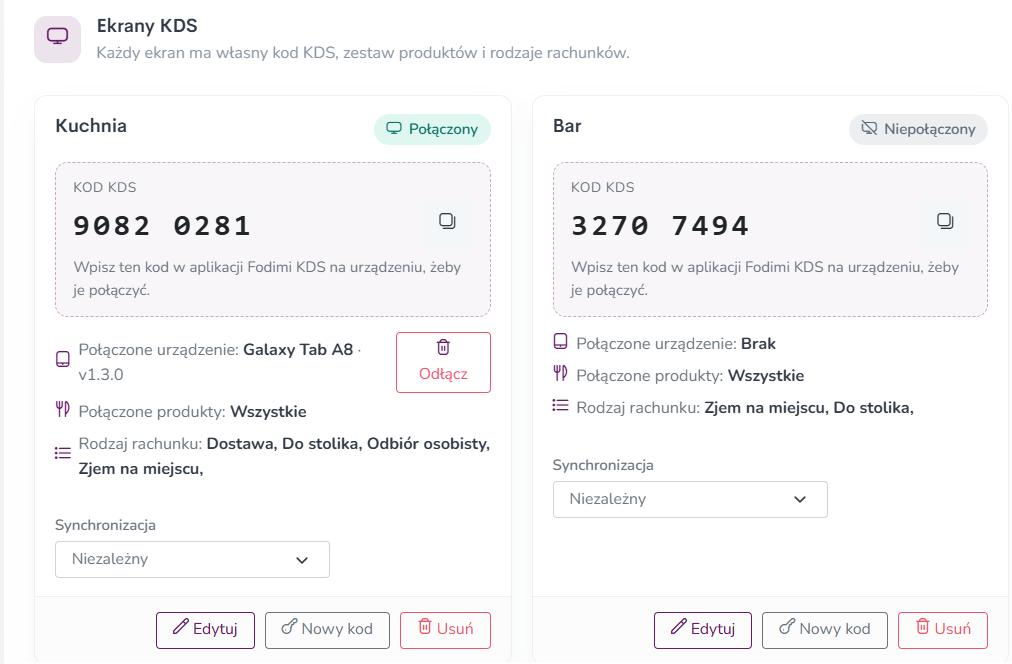
Każdy ekran ma własny kod. Kod kuchni połączy tablet z kuchnią, kod baru — z barem.
Połączenie tabletu
- Zainstaluj aplikację Fodimi KDS ze Sklepu Google Play i uruchom ją.
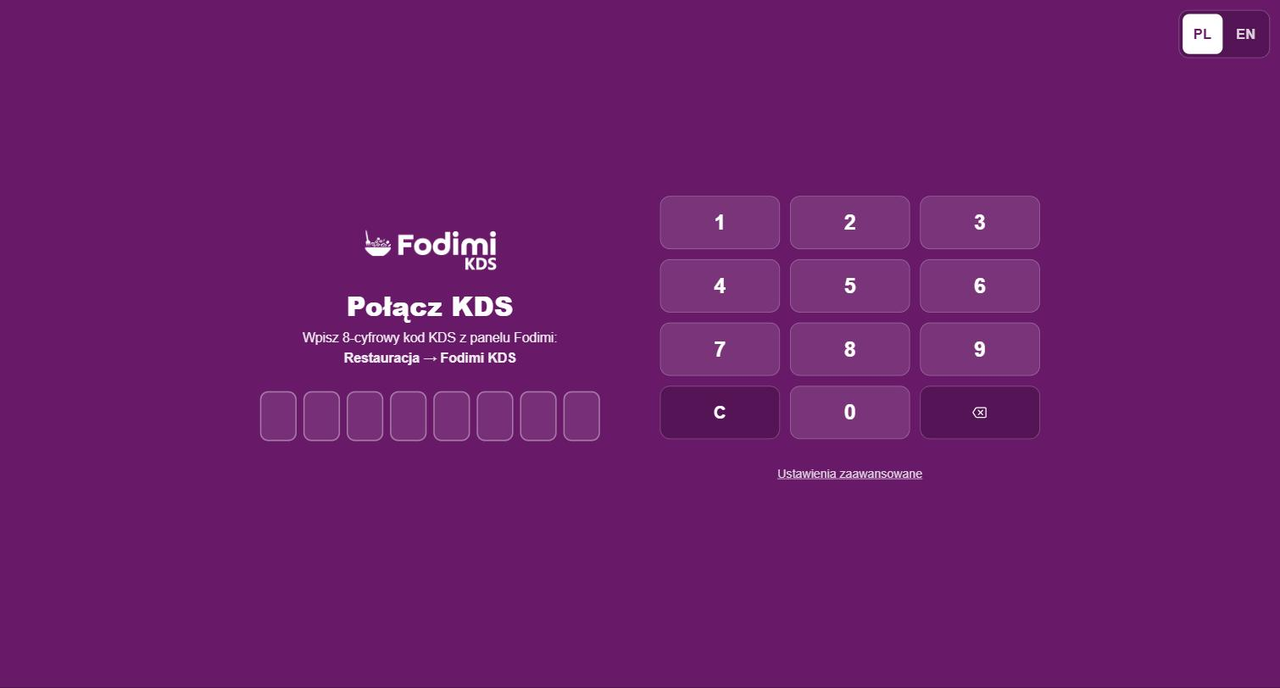
- Wpisz 8-cyfrowy kod na klawiaturze na ekranie.
- Po wpisaniu ostatniej cyfry aplikacja połączy się sama — nie trzeba niczego klikać.
Po połączeniu aplikacja od razu pokazuje zamówienia do realizacji. Przy pierwszym połączeniu sama dopasowuje liczbę kolumn i rozmiar czcionek do szerokości ekranu — później możesz to zmienić w menu Ustawienia wyglądu.
W panelu przy tym ekranie pojawi się status Połączony, a w wierszu Połączone urządzenie — model tabletu i wersja aplikacji.
Ustawienia zaawansowane pod klawiaturą pozwalają wybrać serwer. Zmieniaj go tylko na prośbę wsparcia Fodimi — domyślny serwer jest właściwy dla prawie wszystkich lokali.
Czy trzeba logować się ponownie?
Nie. Tablet zostaje połączony na stałe — także po wyłączeniu, restarcie i aktualizacji aplikacji. Brak internetu nie rozłącza tabletu: po powrocie sieci KDS działa dalej.
Gdy tablet zostanie odłączony
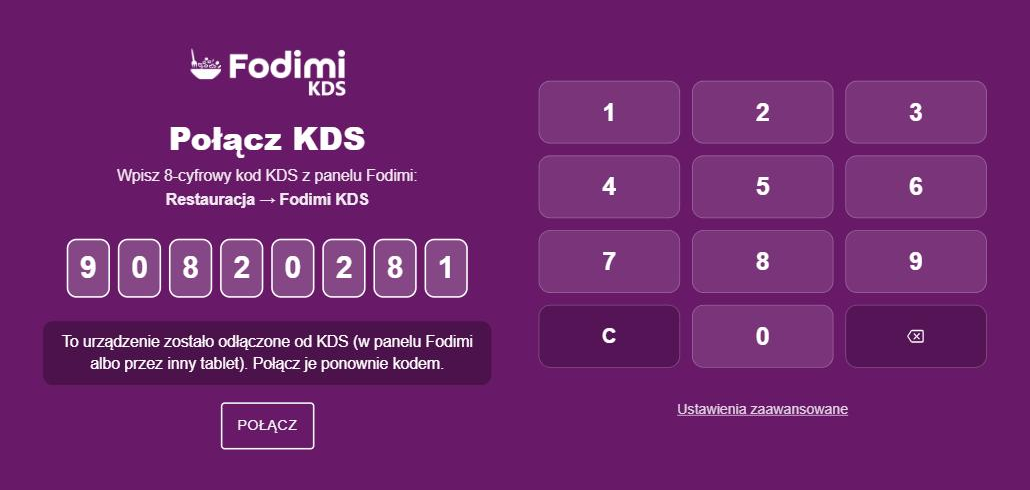
Jeśli aplikacja wróci do ekranu łączenia z komunikatem „To urządzenie zostało odłączone od KDS”, oznacza to, że:
- ktoś kliknął Odłącz przy tym ekranie w panelu,
- ekran KDS został usunięty albo
- ten sam kod wpisano na innym tablecie (jeden ekran KDS obsługuje jedno urządzenie).
Ostatni kod jest już wpisany — wystarczy kliknąć Połącz. Jeśli kod zmienił się w panelu, wyczyść go przyciskiem C i wpisz nowy.
Wymiana tabletu lub przeniesienie na inny ekran
- Nowy tablet zamiast starego: w panelu kliknij Odłącz przy ekranie, a na nowym tablecie wpisz ten sam Kod KDS.
- Tablet ma obsługiwać inny ekran (np. zamiast kuchni — bar): w menu aplikacji kliknij Wyloguj się i wpisz kod drugiego ekranu. Poprzedni ekran zostanie automatycznie zwolniony.
Nowy kod
Przycisk Nowy kod przy ekranie w Restauracja → Fodimi KDS generuje inny kod — przydaje się, gdy stary kod trafił w niepowołane ręce (np. po odejściu pracownika). Stary kod przestaje wtedy działać, a tablet, który jest już połączony, pracuje dalej bez zmian.
Starsza wersja aplikacji
Poprzednie wersje aplikacji logowały się adresem e-mail, hasłem i 5-cyfrowym kodem. Taki sposób logowania jest wyłączony — przy próbie logowania pojawi się komunikat „Zaktualizuj aplikację Fodimi KDS w Sklepie Google Play.”
Tablety, które już są zalogowane, działają normalnie. Po aktualizacji aplikacji zostają zalogowane i od razu dostają swój Kod KDS — nic nie trzeba wpisywać.
Zobacz też
- Fodimi KDS — ekran dla kuchni i baru Jak utworzyć ekrany KDS w panelu, połączyć je z tabletem w kuchni 8-cyfrowym kodem i pracować na zamówieniach bez papierowych bonów.
- Zmiana języka aplikacji Fodimi KDS (polski / angielski) Jak przełączyć aplikację Fodimi KDS na język angielski albo polski — na ekranie łączenia i w menu po połączeniu.