Stronę internetową dla lokalu zrobisz w panelu w kilka minut. Wybierasz rodzaj lokalu i jeden ze 100 gotowych szablonów, dodajesz logo, a kreator sam przygotuje podstrony, teksty startowe i moduł zamówień online. Wszystko zmienisz później w konfiguratorze wyglądu.
Gdzie znaleźć strony internetowe
- Wejdź w Strona internetowa → Konfigurator i ustawienia.
- Zobaczysz listę Strony internetowe z Twoimi stronami i widżetami.
- W karcie Dodaj nową stronę kliknij Pełna strona (albo kliknij przycisk Dodaj nową stronę w prawym górnym rogu i wybierz pełną stronę).
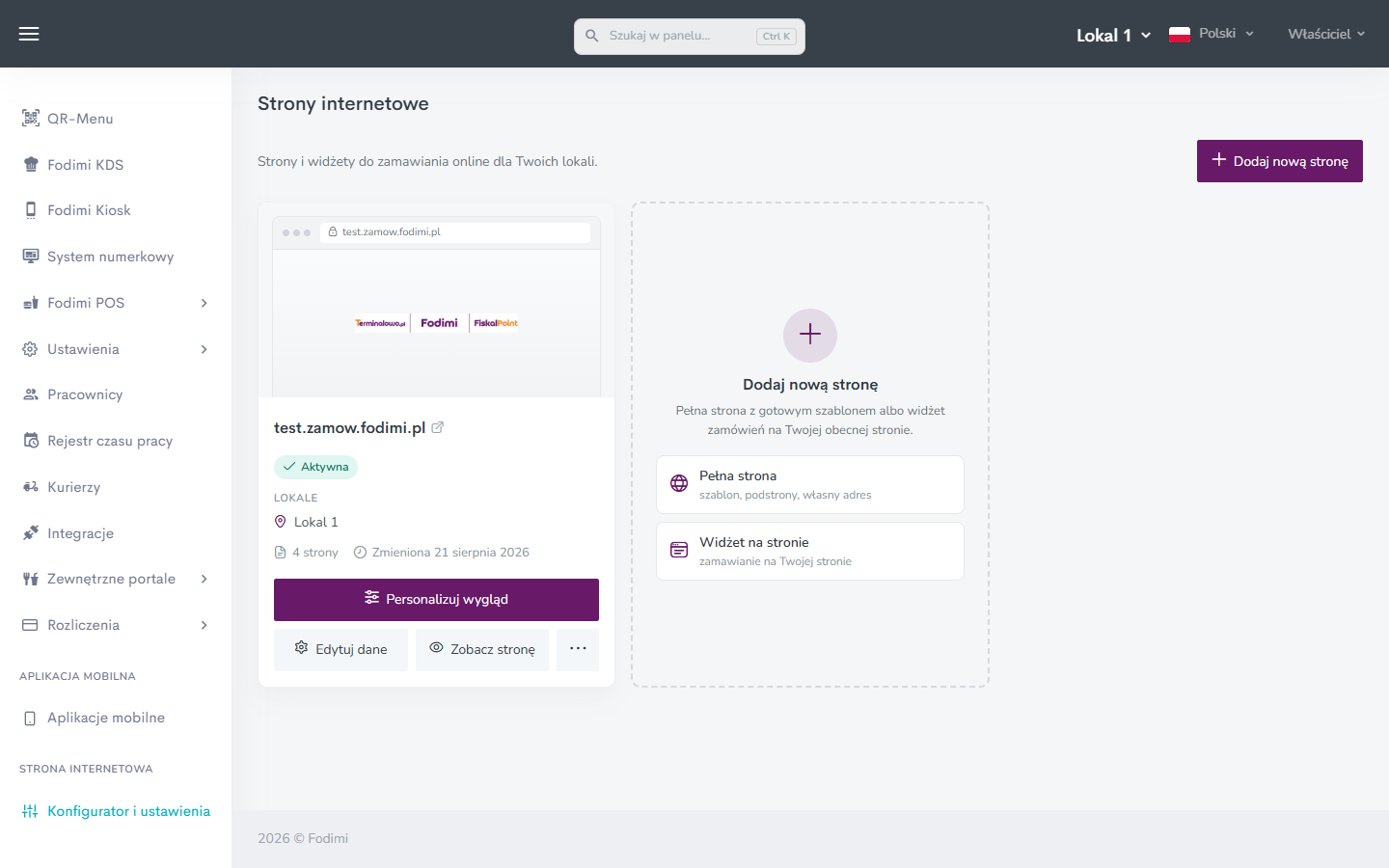
Otworzy się kreator Nowa strona internetowa. Ma 6 kroków: Rodzaj lokalu, Szablon, Logo i kolory, Podstrony, Adres strony i Podsumowanie. Do kolejnego kroku przechodzisz przyciskiem Dalej, a do poprzednich wracasz przyciskiem Wstecz albo klikając nazwę kroku u góry.
Krok 1: Rodzaj lokalu
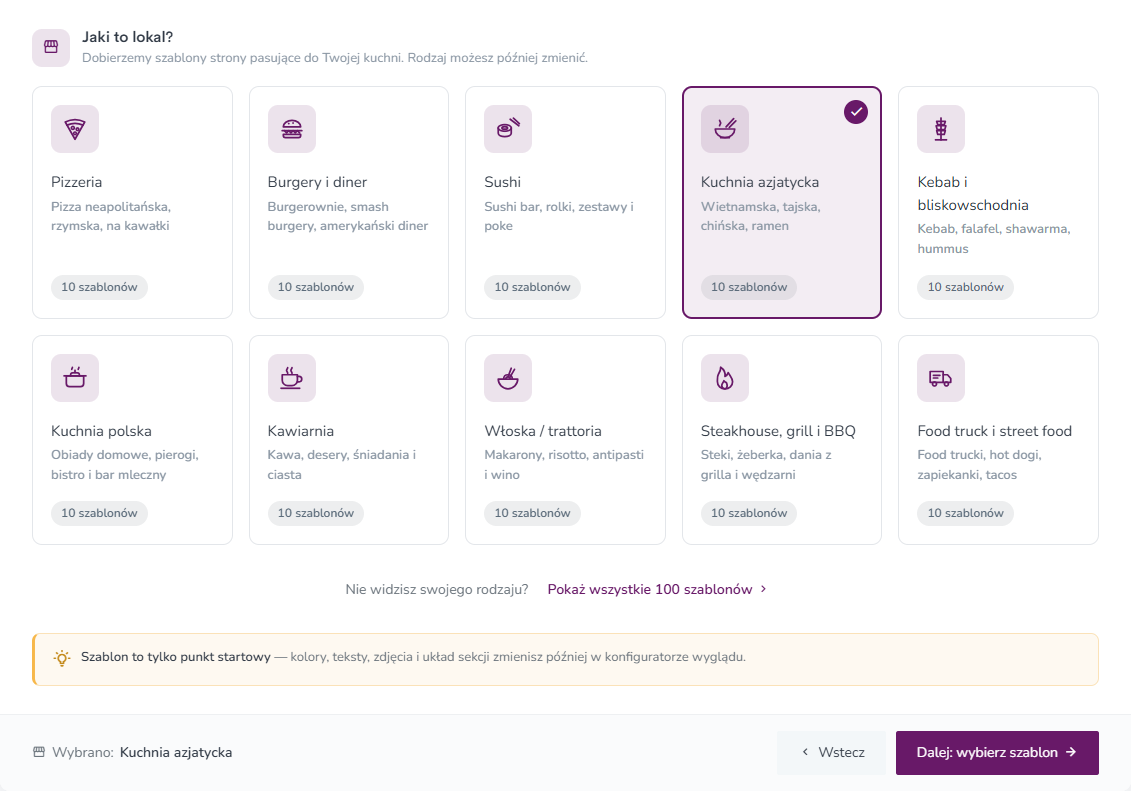
Wybierz kafelek, który najlepiej opisuje Twój lokal. Do wyboru jest 10 rodzajów, po 10 szablonów w każdym:
- Pizzeria
- Burgery i diner
- Sushi
- Kuchnia azjatycka
- Kebab i bliskowschodnia
- Kuchnia polska
- Kawiarnia
- Włoska / trattoria
- Steakhouse, grill i BBQ
- Food truck i street food
Jeśli żaden rodzaj nie pasuje, kliknij Pokaż wszystkie 100 szablonów. Rodzaj lokalu możesz później zmienić.
Krok 2: Szablon
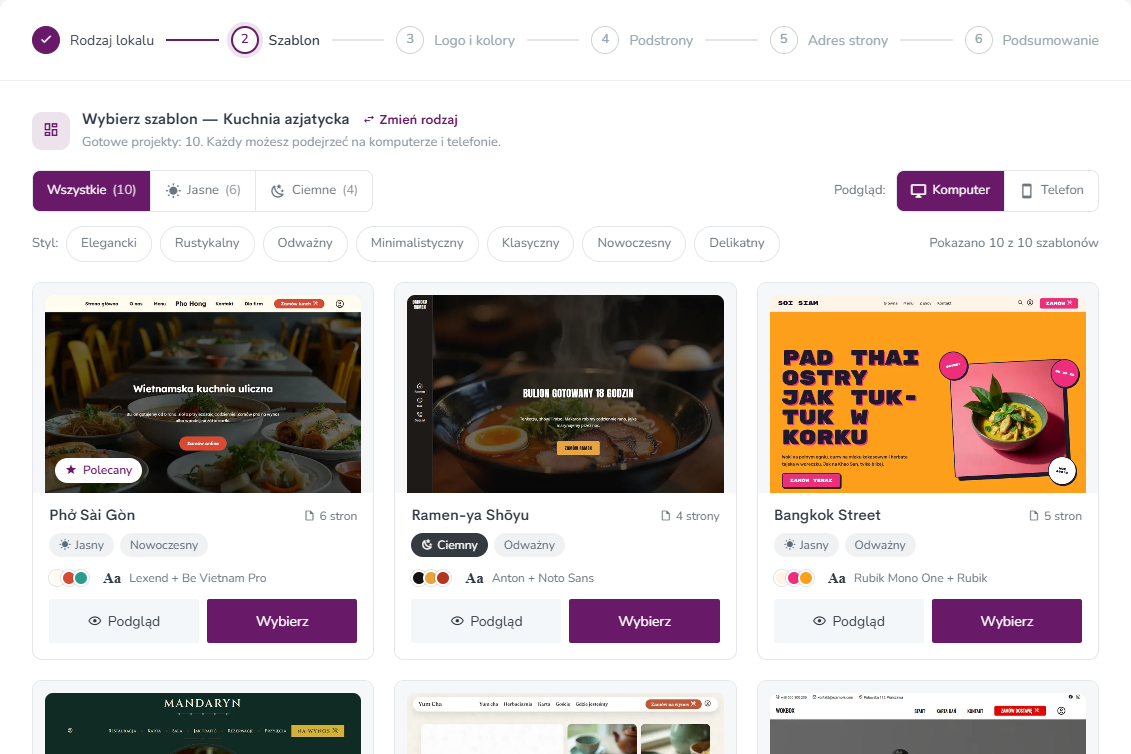
Zobaczysz szablony dla wybranego rodzaju lokalu. Każda karta pokazuje miniaturę strony, liczbę podstron, styl (np. jasny, ciemny, elegancki, minimalistyczny), paletę kolorów i czcionki. Szablon oznaczony jako Polecany to dobry punkt startowy.
Listę zawęzisz filtrami:
- Wszystkie / Jasne / Ciemne – jasność szablonu,
- Styl – np. Elegancki, Rustykalny, Odważny, Minimalistyczny,
- Podgląd: Komputer / Telefon – na jakim urządzeniu pokazać miniatury.
Szablony w jednej kategorii różnią się nie tylko kolorami, ale też układem. Jedne stawiają na szybkie zamawianie, inne na galerię zdjęć, rezerwacje, opinie gości albo ofertę dla firm. Niektóre mają na górze strony film albo przewijane zdjęcia.
Podgląd szablonu
Kliknij Podgląd, żeby zobaczyć szablon jako działającą stronę:
- U góry przełączasz urządzenie: Komputer, Tablet albo Telefon.
- Pod nagłówkiem przełączasz podstrony szablonu, np. Strona główna, O nas, Kontakt.
- Strzałkami obok nazwy przechodzisz do poprzedniego lub następnego szablonu bez zamykania podglądu.
- Po prawej stronie widzisz opis szablonu, kolory, czcionki i listę tego, co dostaniesz.
- Gdy szablon Ci się podoba, kliknij Wybierz ten szablon.
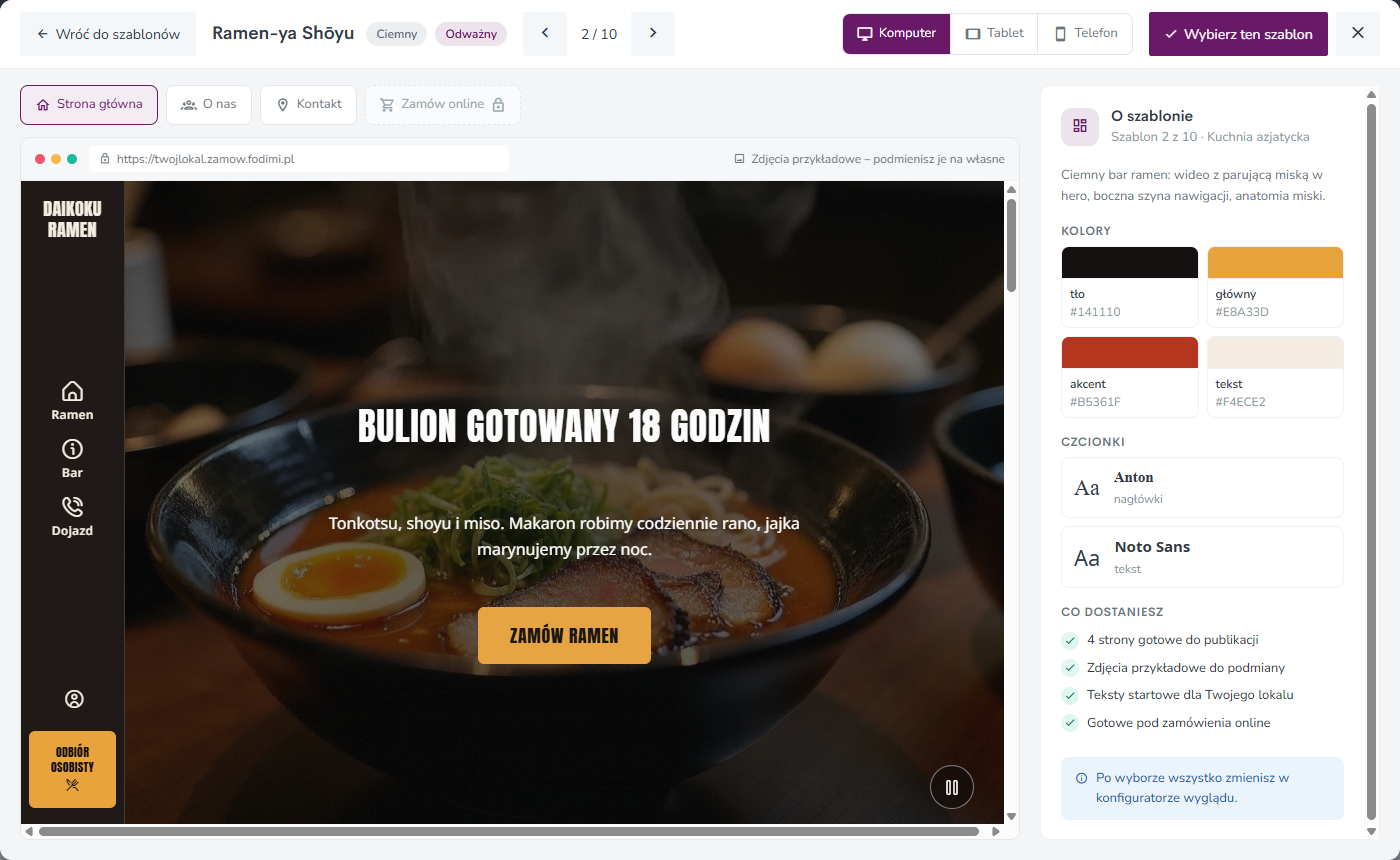
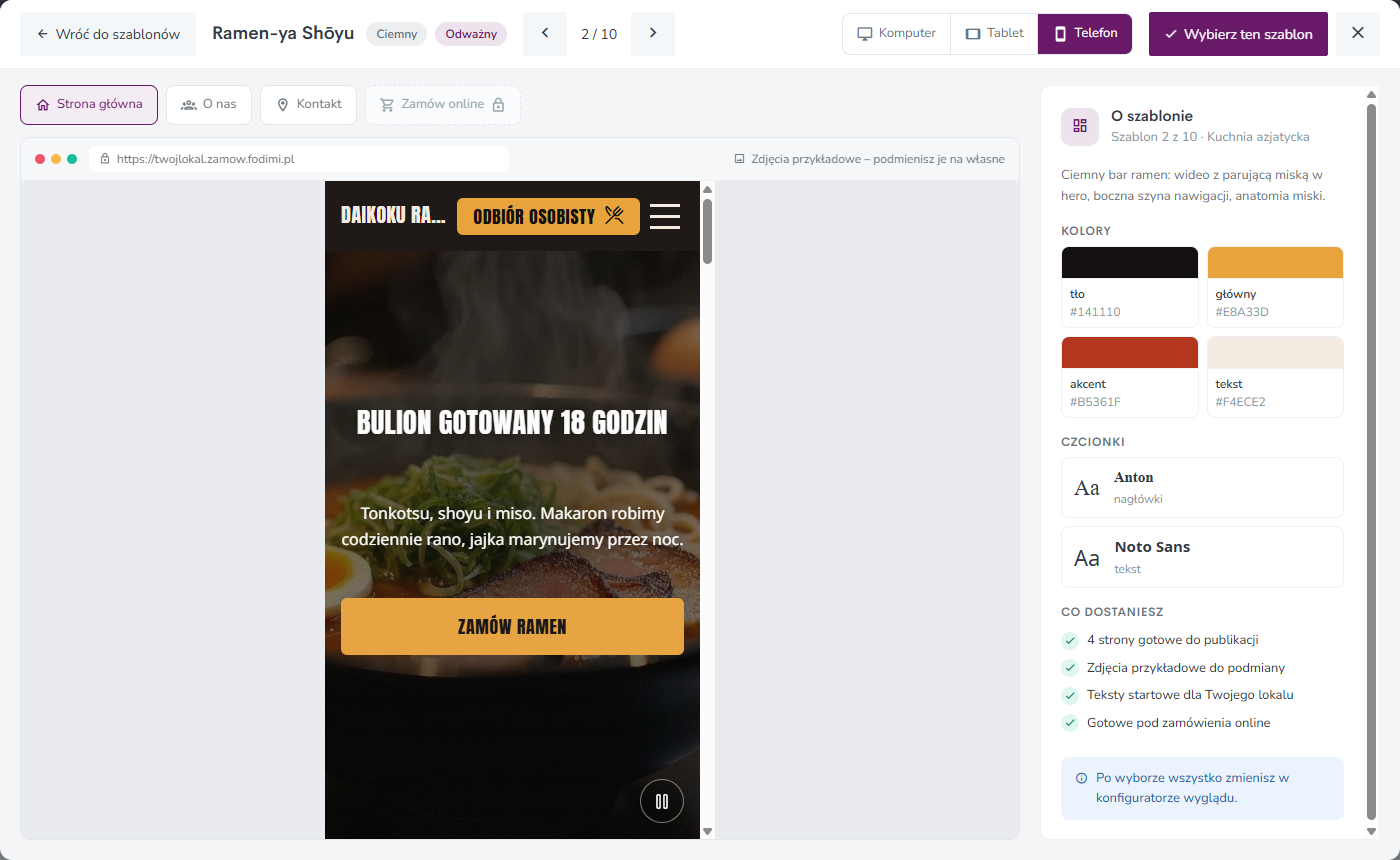
Podgląd to wersja pokazowa. Zdjęcia i teksty są przykładowe, a zakładka Zamów online jest w podglądzie wyłączona – nie da się w niej złożyć zamówienia.
Masz własny pomysł na wygląd? Na końcu listy szablonów jest opcja Pusta strona – dostaniesz prosty układ z modułem zamówień, a sekcje, kolory i czcionki ułożysz sam w konfiguratorze wyglądu.
Krok 3: Logo i kolory
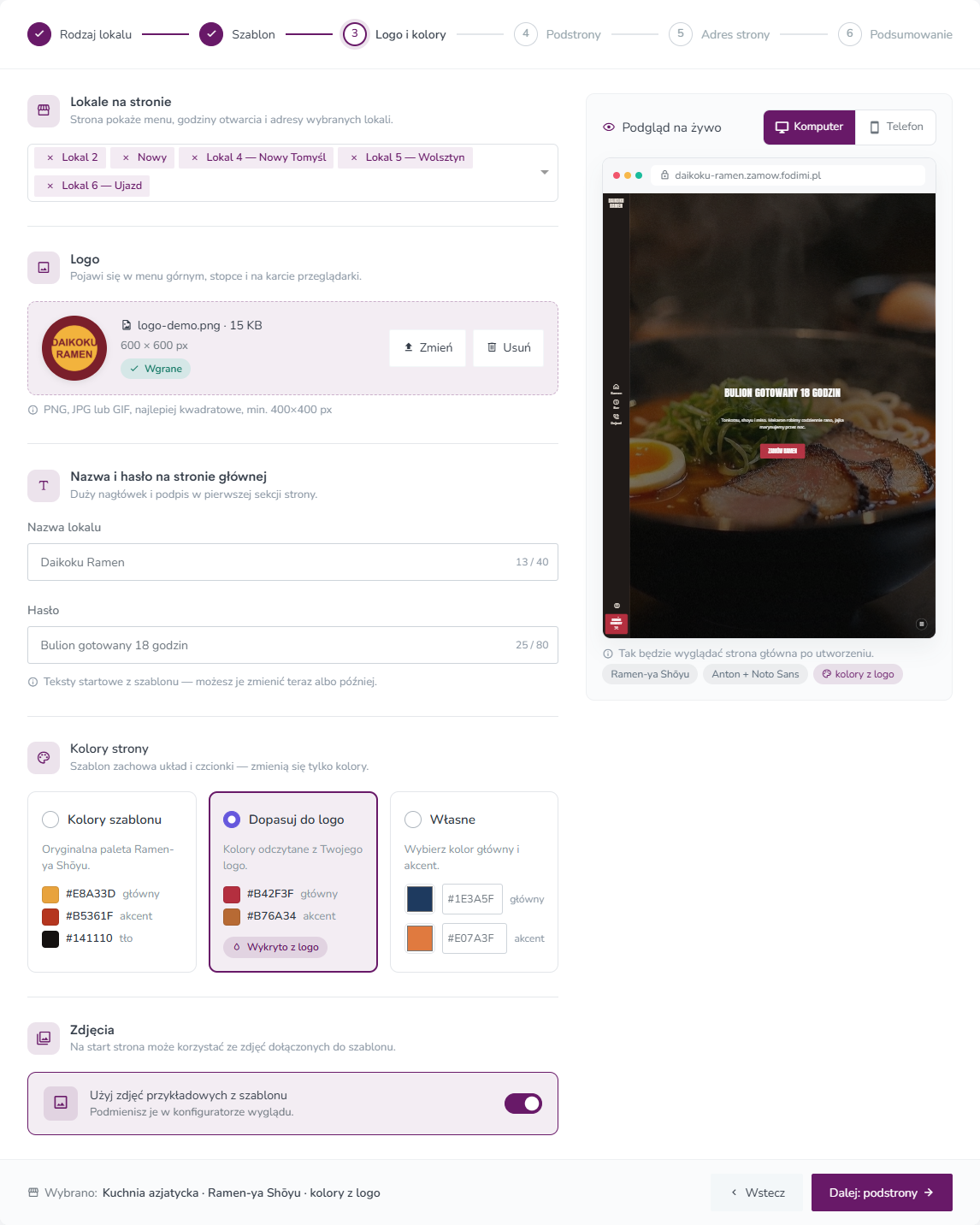
W tym kroku ustawiasz to, co sprawi, że strona będzie wyglądać jak Twoja:
- Lokale na stronie – wybierz lokale, których menu, godziny otwarcia i adresy ma pokazywać strona. Lokalu przypisanego już do innej strony nie da się wybrać.
- Logo – przeciągnij plik albo kliknij, żeby go wybrać (PNG, JPG lub GIF, najlepiej kwadratowe, min. 400×400 px). Logo pojawi się w menu górnym, stopce i na karcie przeglądarki. Bez logo nie przejdziesz dalej.
- Nazwa i hasło na stronie głównej – nazwa lokalu (do 40 znaków) i hasło (do 80 znaków) w pierwszej sekcji strony. Kreator podpowiada teksty z szablonu.
- Kolory strony – wybierz jedną z opcji:
- Kolory szablonu – oryginalna paleta szablonu,
- Dopasuj do logo – kolory odczytane automatycznie z Twojego logo,
- Własne – sam wybierasz kolor główny i akcent.
- Zdjęcia – przełącznik Użyj zdjęć przykładowych z szablonu. Na start strona może korzystać ze zdjęć szablonu, a własne wgrasz później.
Zmiana kolorów nie rusza układu ani czcionek szablonu. Po prawej stronie widzisz Podgląd na żywo strony głównej (na komputerze lub telefonie), który od razu pokazuje Twoje logo, nazwę i kolory.
Krok 4: Podstrony
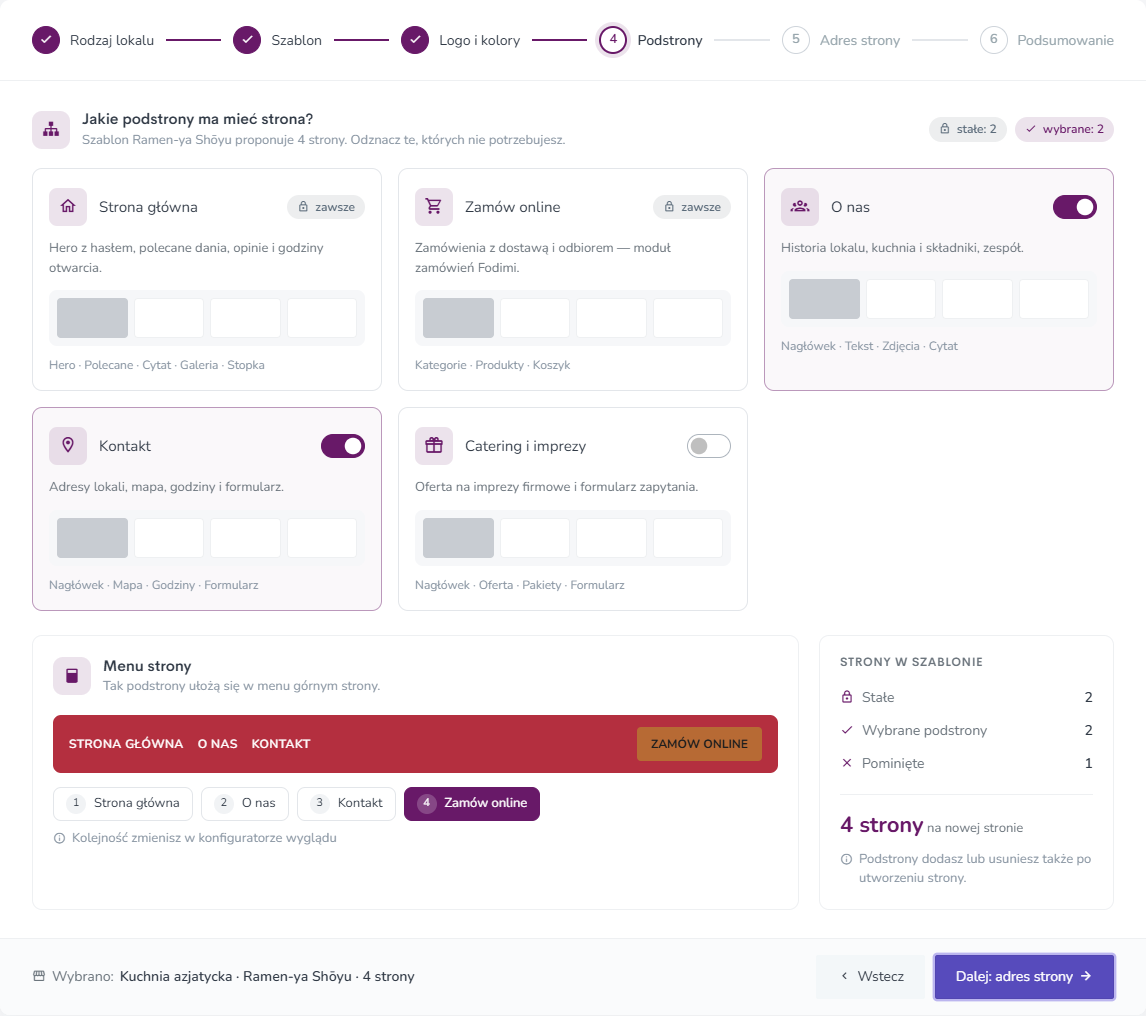
Szablon proponuje zestaw podstron. Odznacz te, których nie potrzebujesz:
- Strona główna i Zamów online są zawsze (oznaczone kłódką).
- Pozostałe, np. O nas, Menu (karta dań), Galeria, Opinie, Kontakt, Catering i imprezy, włączasz i wyłączasz przełącznikiem.
- Pod kartami widzisz, jak podstrony ułożą się w menu górnym strony, i ile stron będzie miała nowa strona.
Podstrona Rezerwacja stolika
Podstronę Rezerwacja stolika włączysz tylko wtedy, gdy w Twojej firmie działa moduł rezerwacji stolików. Jeśli jest wyłączony, na karcie podstrony zobaczysz komunikat Wymaga modułu Rezerwacje i link Włącz moduł. Moduł włączysz w Ustawienia → Ustawienia globalne przełącznikiem Pokaż moduł rezerwacji stolików.
Kolejność podstron w menu zmienisz, a podstrony dodasz lub usuniesz także po utworzeniu strony – w konfiguratorze wyglądu.
Krok 5: Adres strony
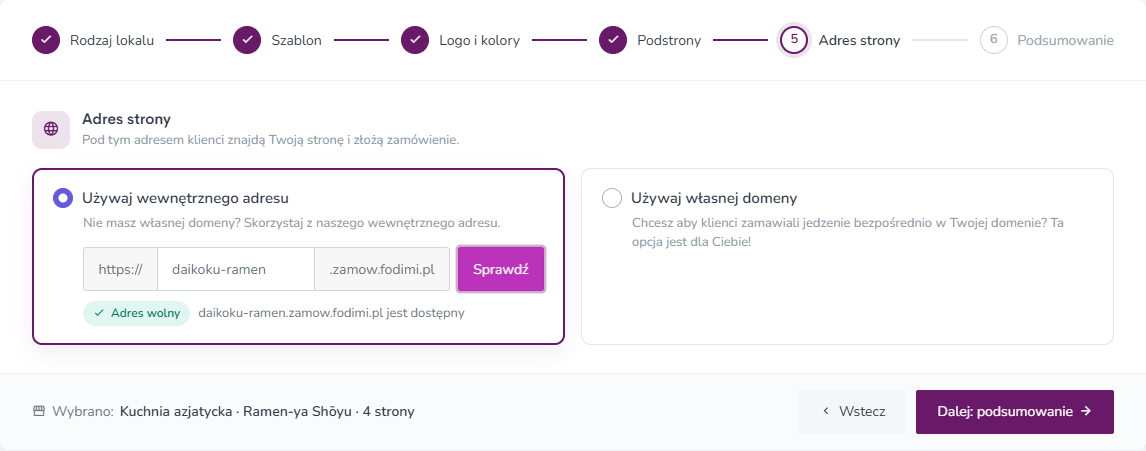
Wybierz, pod jakim adresem klienci znajdą stronę:
- Używaj wewnętrznego adresu – adres w postaci nazwa.zamow.fodimi.pl. Kreator proponuje nazwę na podstawie nazwy lokalu. Możesz wpisać własną (małe litery, cyfry i myślniki) i kliknąć Sprawdź – zobaczysz, czy adres jest wolny.
- Używaj własnej domeny – np. twojlokal.pl. Wpisz domenę i kliknij Dalej. Pojawią się dwa rekordy A, które trzeba dodać w panelu Twojej domeny. Przekierowanie domeny może trwać do 24 godzin.
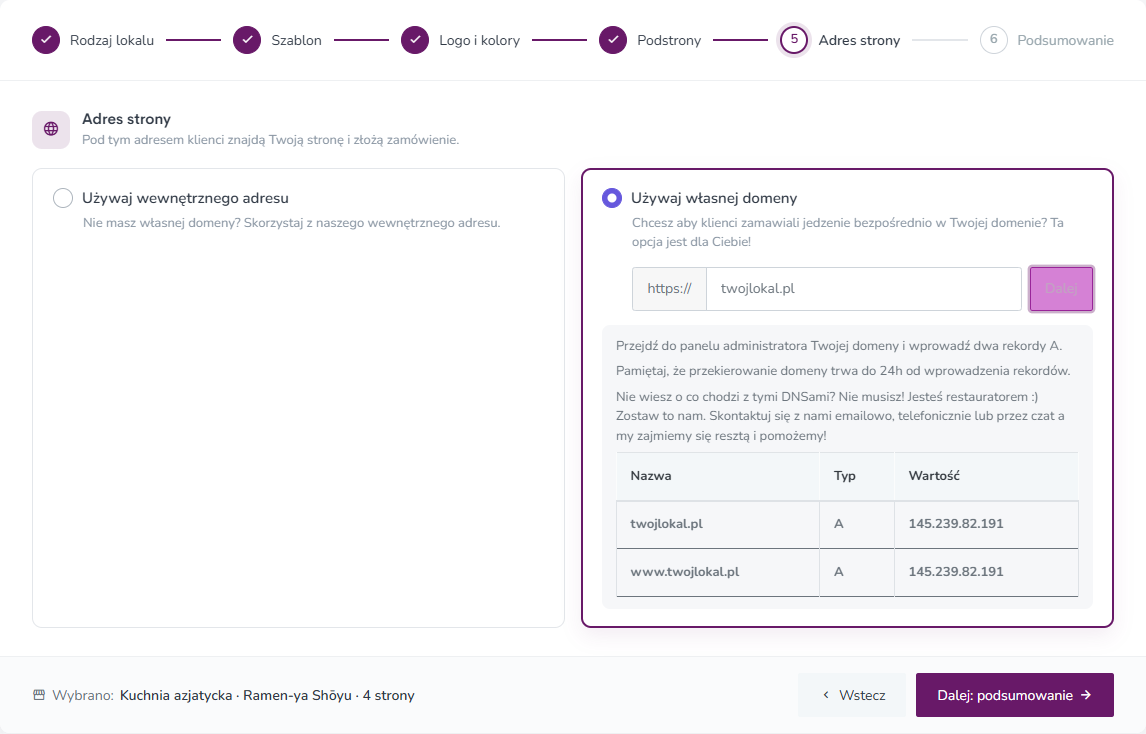
Nie znasz się na DNS-ach? Napisz do nas przez czat, e-mail albo zadzwoń – pomożemy podpiąć domenę.
Krok 6: Podsumowanie
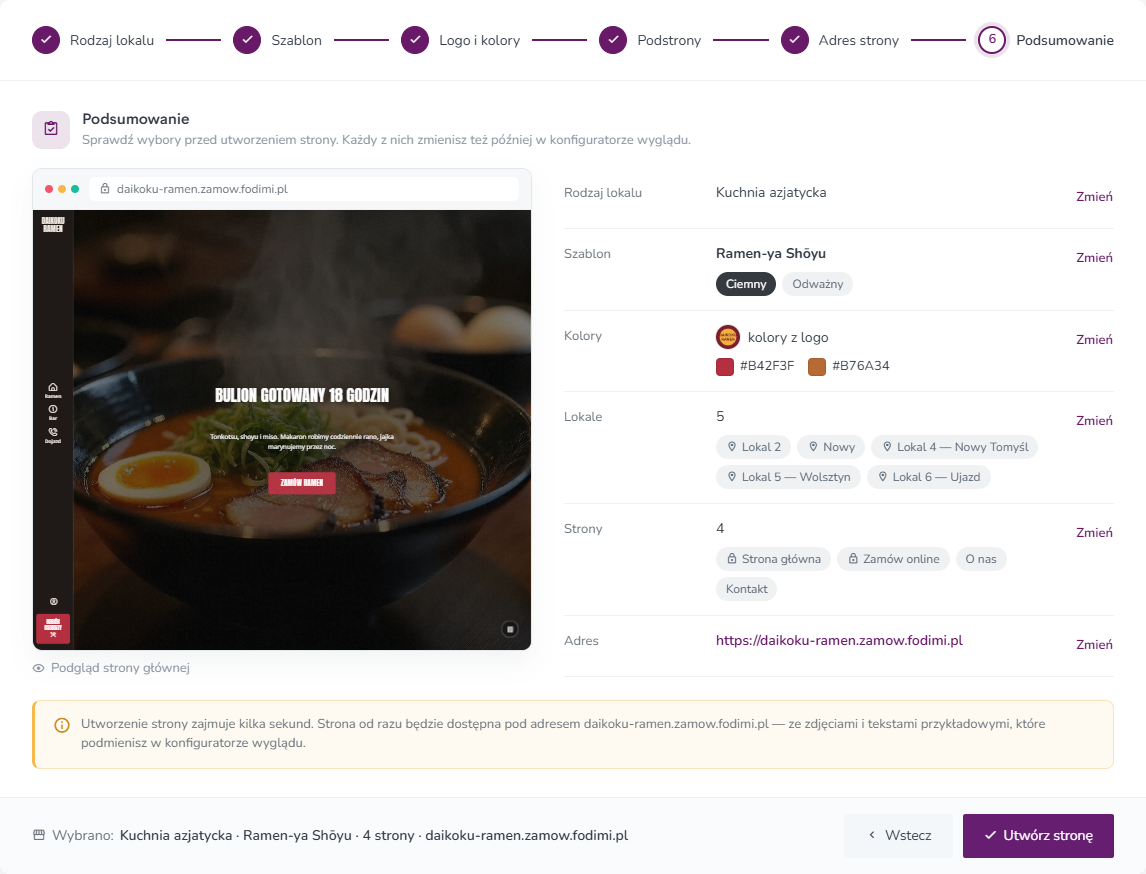
Sprawdź wszystkie wybory: rodzaj lokalu, szablon, kolory, lokale, podstrony i adres. Przy każdej pozycji jest przycisk Zmień, który przenosi do właściwego kroku. Po lewej widzisz podgląd strony głównej.
Gdy wszystko się zgadza, kliknij Utwórz stronę.
Co dzieje się po utworzeniu strony
Utworzenie strony zajmuje kilka sekund. Strona jest od razu dostępna pod wybranym adresem i klienci mogą przez nią zamawiać. Na start ma zdjęcia i teksty przykładowe z szablonu.
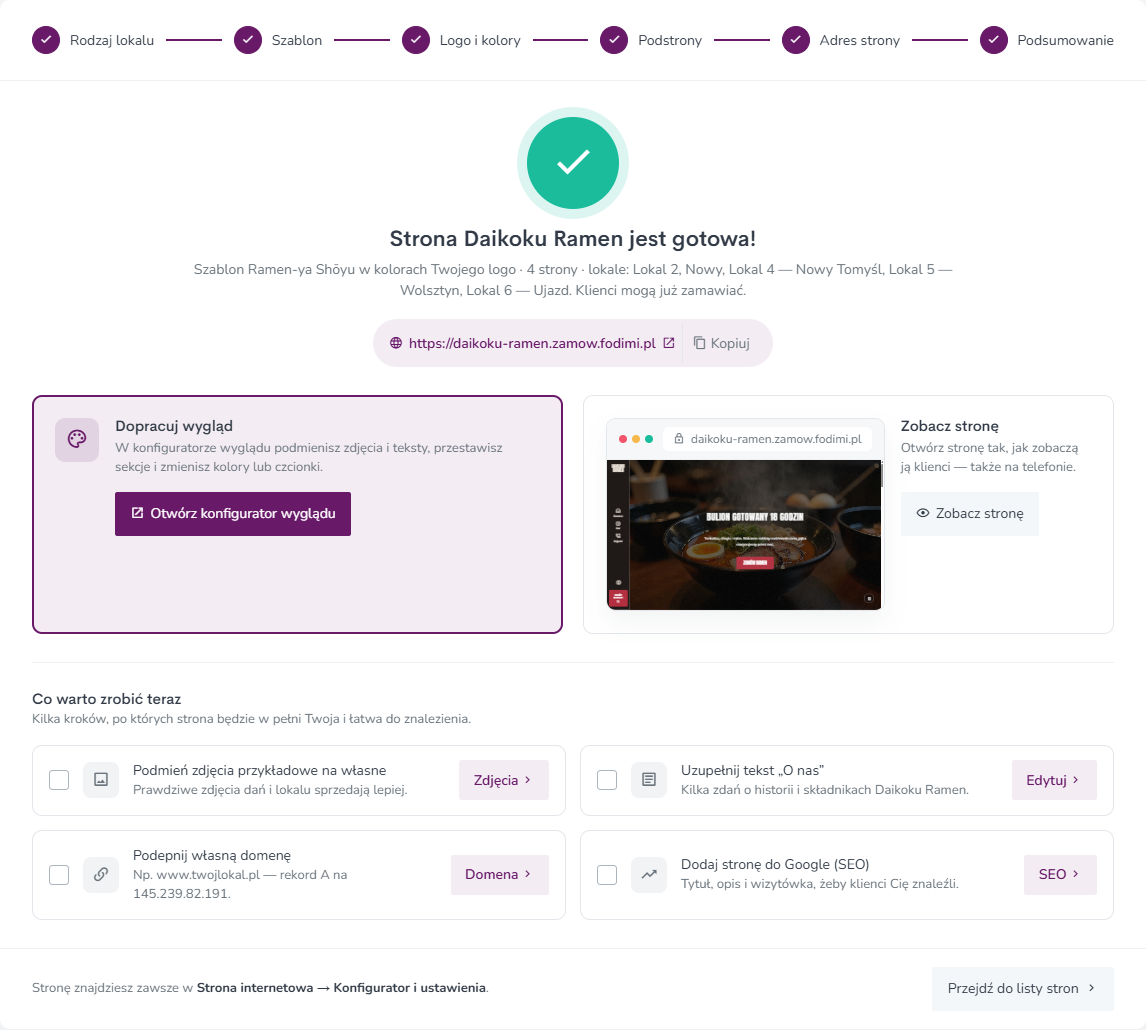
Na ekranie potwierdzenia znajdziesz:
- adres strony z przyciskiem Kopiuj,
- przycisk Otwórz konfigurator wyglądu,
- przycisk Zobacz stronę – otwiera stronę tak, jak zobaczą ją klienci,
- listę Co warto zrobić teraz: podmiana zdjęć na własne, uzupełnienie tekstu „O nas”, podpięcie własnej domeny i ustawienia SEO.
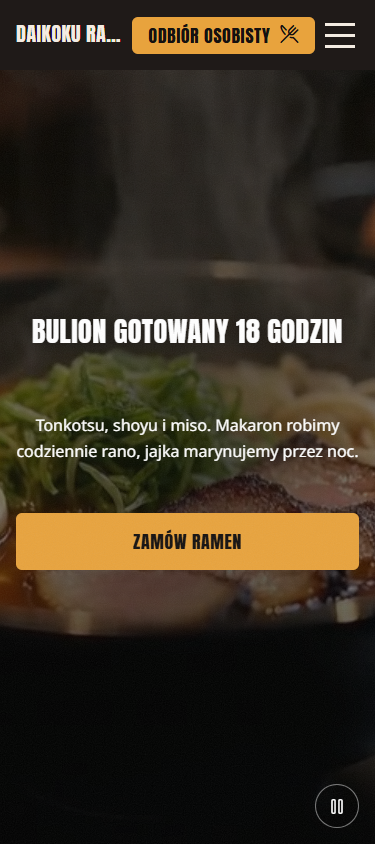
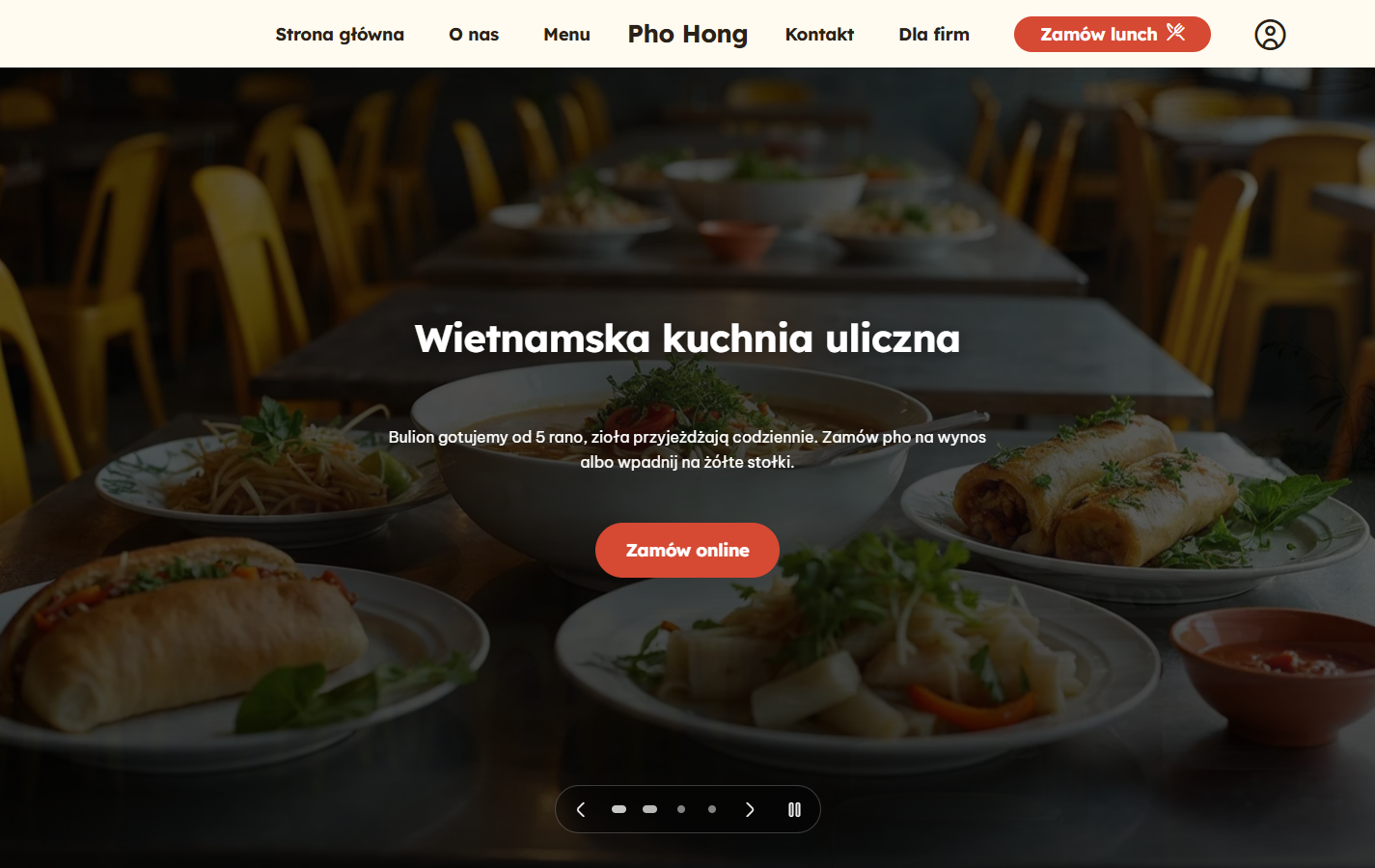
Tak może wyglądać strona z szablonu na telefonie i na komputerze:
Jak później zmienić wygląd strony
Stronę znajdziesz zawsze w Strona internetowa → Konfigurator i ustawienia. Na karcie strony masz:
- Personalizuj wygląd – otwiera konfigurator wyglądu w nowej karcie. Podmienisz tam zdjęcia i teksty, przestawisz, dodasz lub usuniesz sekcje i podstrony, zmienisz kolory i czcionki. Samego szablonu nie da się później podmienić — jeśli chcesz zacząć od innego, utwórz nową stronę w kreatorze. Zmiany zobaczą klienci po kliknięciu Opublikuj.
- Edytuj dane – zmiana adresu strony i przypisanych lokali.
- Zobacz stronę – otwiera stronę w nowej karcie.
Szablon to tylko punkt startowy – niczego nie wybierasz na zawsze.
Zdjęcia z szablonów w konfiguratorze
Gdy w konfiguratorze wyglądu zmieniasz zdjęcie, możesz wgrać własne albo wybrać gotowe z Biblioteki Fodimi. W grupie Zdjęcia z szablonów są zdjęcia ze wszystkich 100 szablonów, podzielone na rodzaje lokali. Szczegóły znajdziesz w artykule Biblioteka zdjęć w konfiguratorze wyglądu.