W konfiguratorze wyglądu możesz w każdej chwili podmienić zdjęcie na stronie. Oprócz własnych plików masz do dyspozycji bibliotekę ponad 1300 gotowych zdjęć dań i wnętrz, podzielonych na rodzaje lokali.
Jak otworzyć bibliotekę zdjęć
- Wejdź w Strona internetowa → Konfigurator i ustawienia.
- Na karcie strony kliknij Personalizuj wygląd – konfigurator otworzy się w nowej karcie.
- Rozwiń sekcję ze zdjęciem, np. Baner główny.
- Przy polu Grafika kliknij Zmień.
- W oknie Galeria zdjęć kliknij Biblioteka Fodimi.
Rodzaje lokali
Zdjęcia są podzielone na grupy: Ogólne, Pizzeria, Burgery i diner, Sushi, Kuchnia azjatycka, Kebab i bliskowschodnia, Kuchnia polska, Kawiarnia, Kuchnia włoska / trattoria, Steakhouse i grill oraz Food truck i street food. Kliknij nazwę grupy, żeby ją rozwinąć.
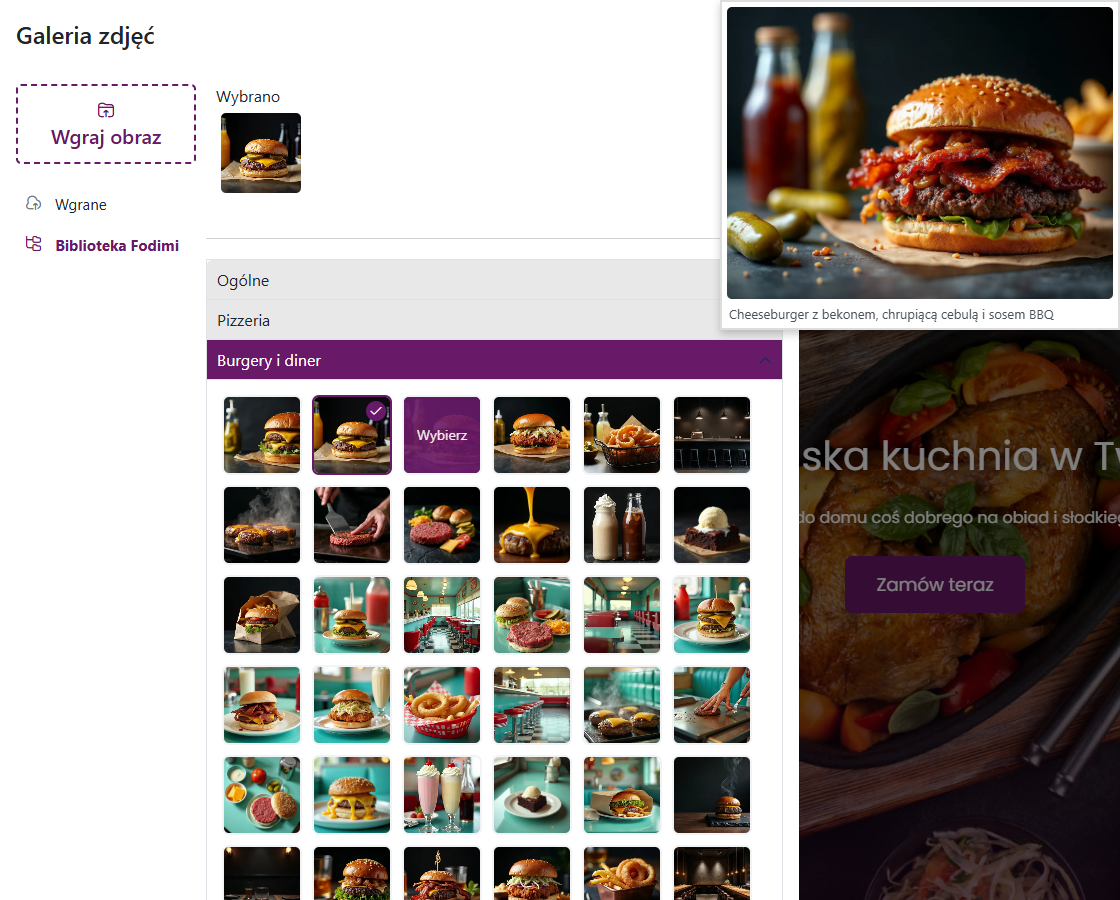
Jak wybrać zdjęcie
- Rozwiń grupę, np. Burgery i diner.
- Najedź kursorem na miniaturę – pojawi się powiększenie z opisem zdjęcia.
- Kliknij miniaturę, żeby ją zaznaczyć. Zaznaczone zdjęcie ma znaczek ✓ i pojawia się na górze okna w sekcji Wybrano.
- Kliknij Wybierz pod listą zdjęć. Przycisk Powrót zamyka okno bez zmian.
- Sprawdź podgląd i kliknij Opublikuj, żeby zmianę zobaczyli klienci.
Na telefonie okno układa się w jednej kolumnie: przyciski Wgraj obraz, Wgrane i Biblioteka Fodimi są na górze, a zdjęcia poniżej.
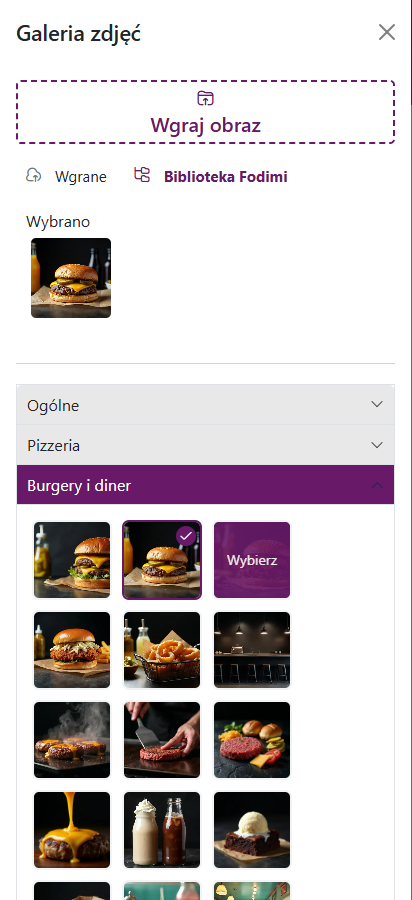
Zdjęcia z biblioteki możesz łączyć dowolnie. Najlepiej jednak sprzedają prawdziwe zdjęcia Twoich dań i lokalu – wgrasz je przyciskiem Wgraj obraz.
Zobacz też
- Jak stworzyć stronę internetową z gotowego szablonu Krok po kroku: wybór rodzaju lokalu i szablonu, podgląd na komputerze i telefonie, logo i kolory, podstrony, adres strony i własna domena.
- Wygląd menu zamówień online — style kategorii i produktów Jak w konfiguratorze wyglądu ustawić styl kategorii, układ i styl produktów oraz kolory menu na stronie zamówień online.
- Google Analytics, Tag Manager i Facebook Pixel na stronie internetowej Jak podpiąć GTM, Google Analytics, Google Ads, Facebook Pixel i weryfikację Google raz dla całej strony.