Klucz API pozwala zewnętrznemu systemowi — Twojej stronie, integratorowi, hurtowni albo własnemu skryptowi — łączyć się z Fodimi i czytać lub zmieniać dane firmy. Wyłącznie w zakresie, który sam mu nadasz.
Klucze znajdziesz w Integracje → Klucze API.
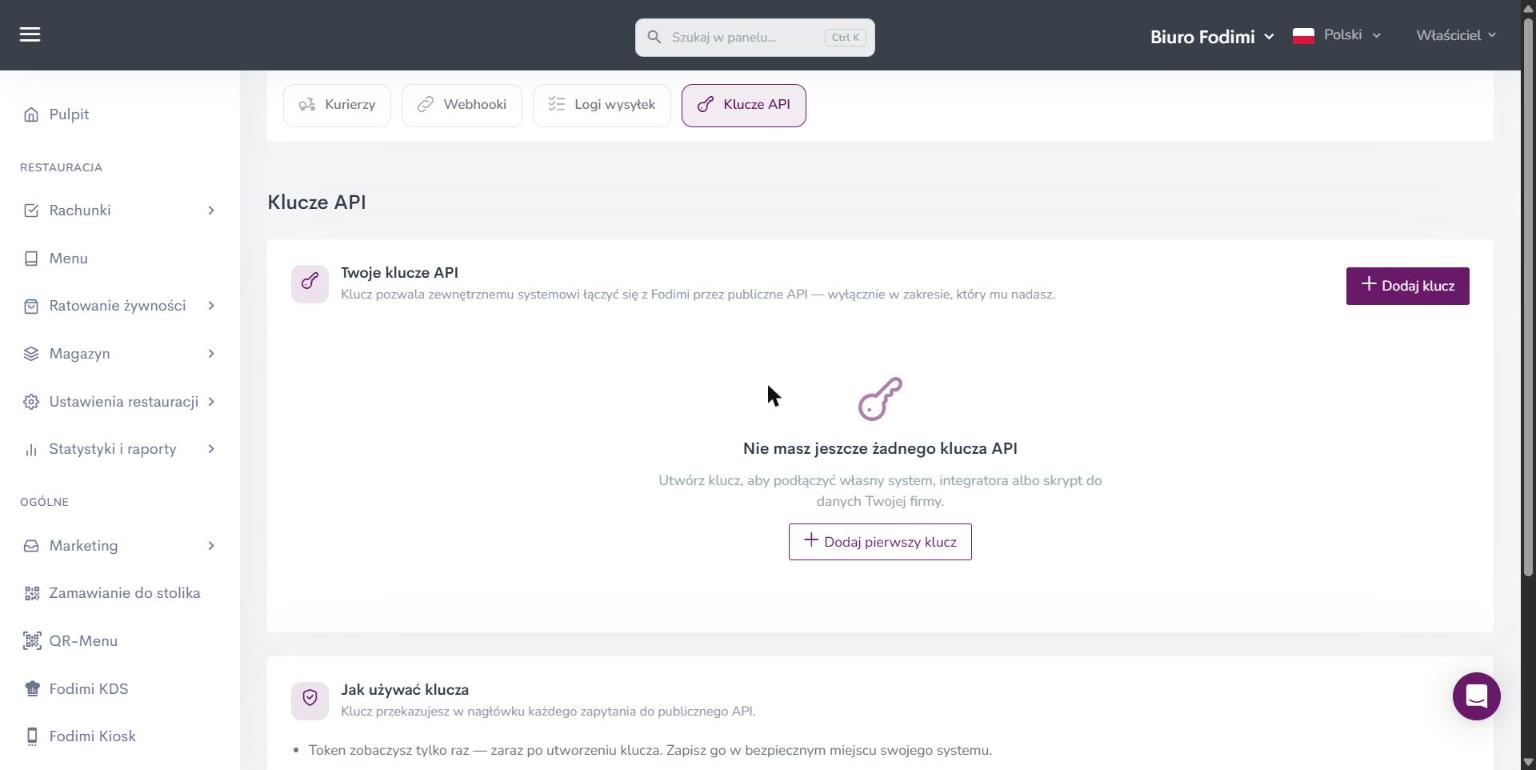
Jak wystawić klucz
Kliknij Dodaj klucz. Nazwa służy tylko Tobie — pomaga rozpoznać, który system korzysta z tego klucza. Nie trafia do API, więc wpisz coś, co powie Ci to za pół roku: „Sklep internetowy", „Integracja z hurtownią", „CRM".
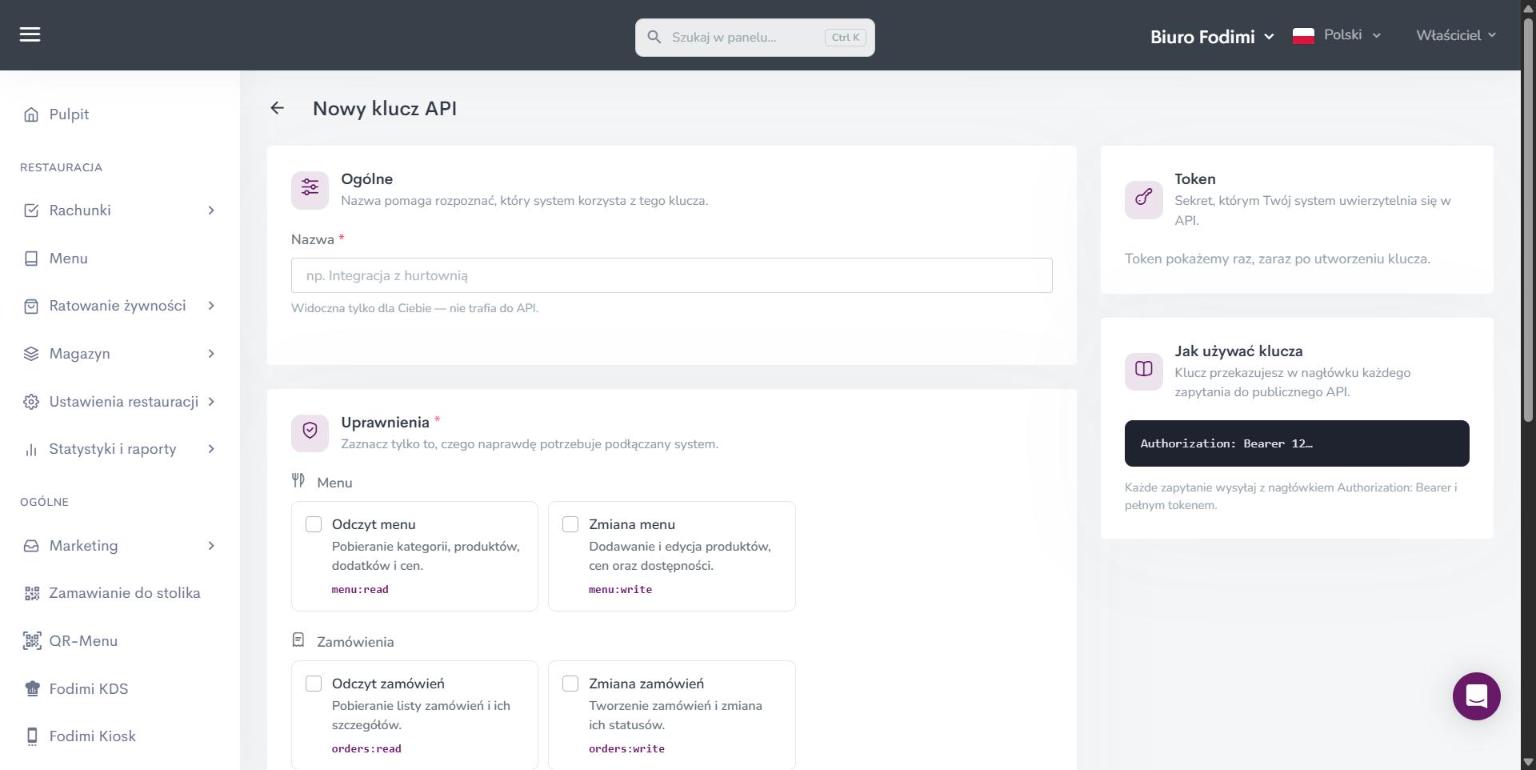
Uprawnienia: nadawaj tylko to, co potrzebne
To najważniejsza część formularza. Klucz działa wyłącznie w nadanym zakresie — zapytanie poza uprawnieniami dostanie odpowiedź 403.
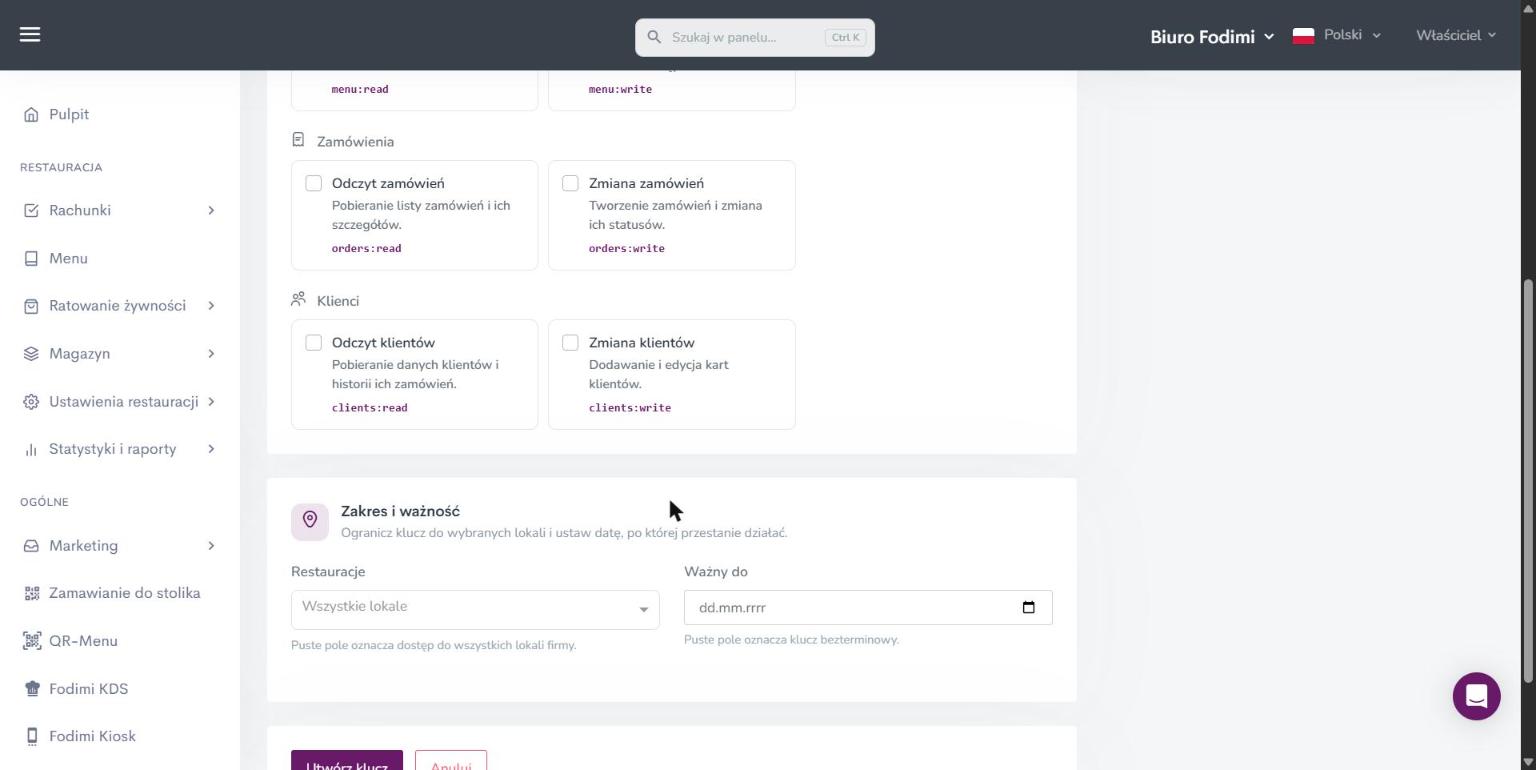
Do wyboru jest sześć uprawnień:
menu:read— pobieranie kategorii, produktów, dodatków i cenmenu:write— dodawanie i edycja produktów, cen oraz dostępnościorders:read— pobieranie listy zamówień i ich szczegółóworders:write— tworzenie zamówień i zmiana ich statusówclients:read— pobieranie danych klientów i historii ich zamówieńclients:write— dodawanie i edycja kart klientów
Zasada jest prosta: jeśli system tylko wystawia dane na stronie, wystarczy mu odczyt. Nie dawaj uprawnienia orders:write integracji, która ma jedynie pokazywać menu.
Zakres lokali i data ważności
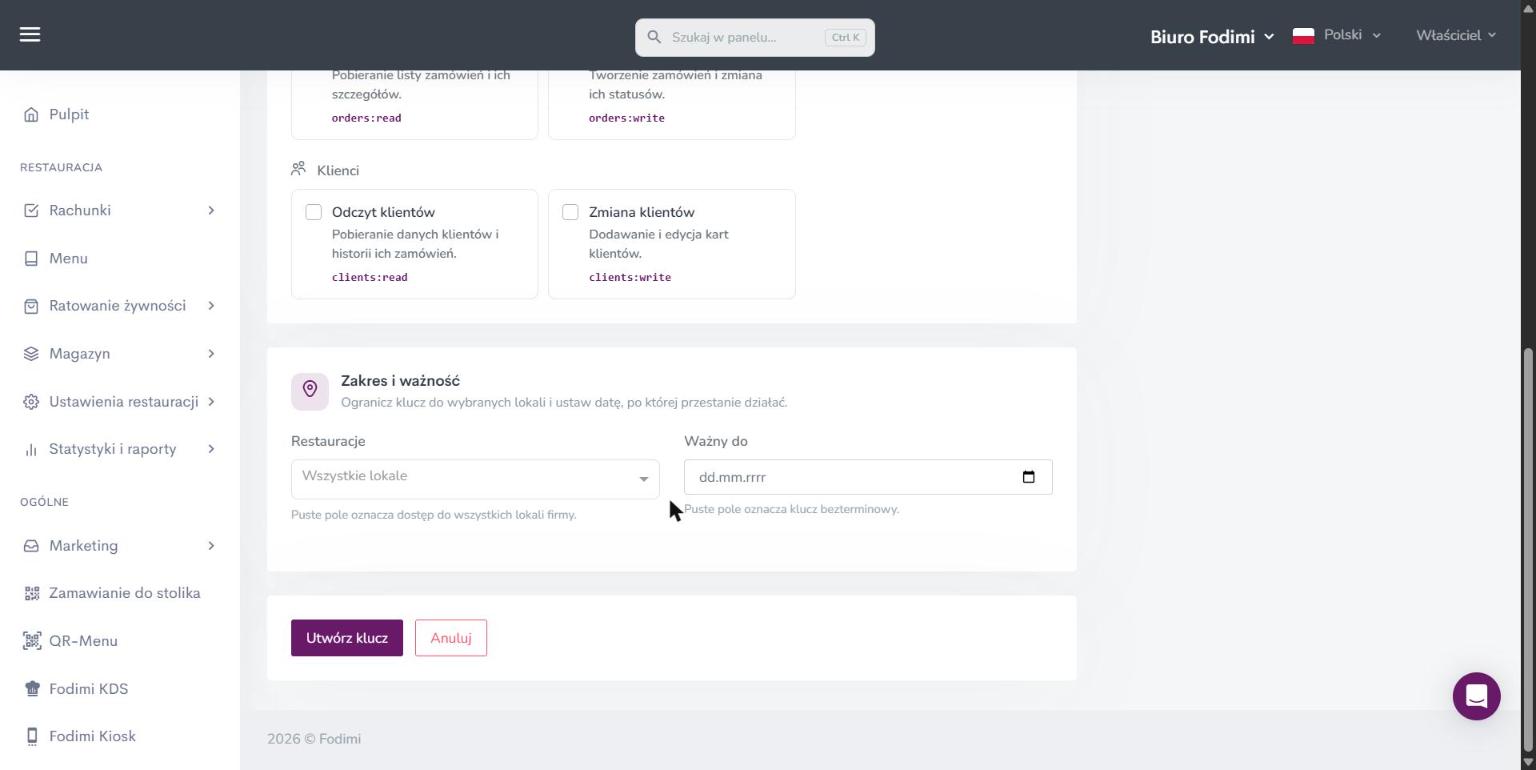
Puste pole Restauracje oznacza dostęp do wszystkich lokali firmy. Jeśli klucz dostaje franczyzobiorca albo integrator obsługujący jeden punkt, zawęź go do tego lokalu — wtedy zapytanie o inny lokal zostanie odrzucone.
Puste pole Ważny do oznacza klucz bezterminowy. Datę warto ustawić, gdy dajesz dostęp na czas wdrożenia albo komuś z zewnątrz na próbę.
Token pokazujemy tylko raz
Po zapisaniu zobaczysz token. To jedyny moment, w którym jest widoczny — w bazie trzymamy wyłącznie jego zaszyfrowaną postać.
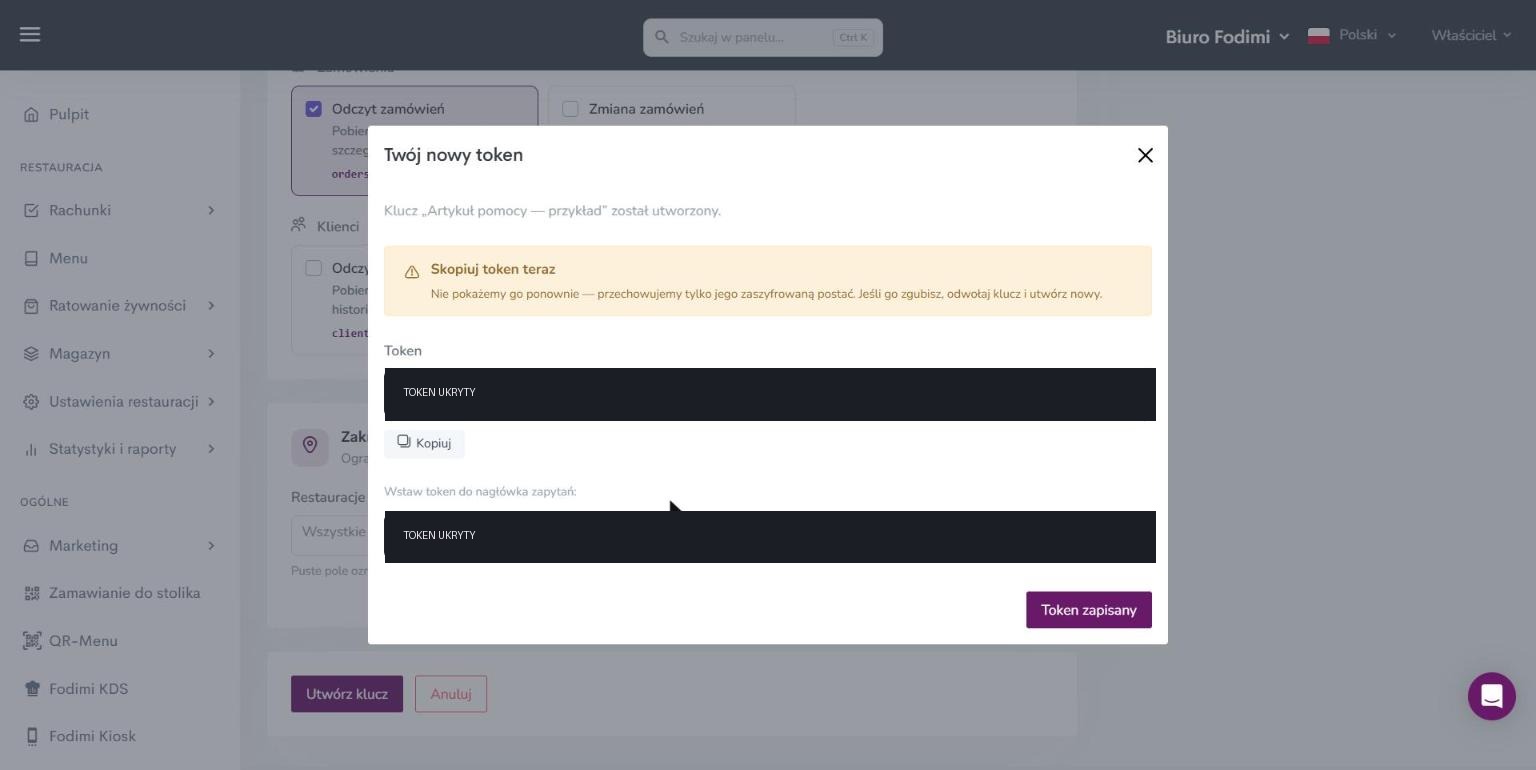
Skopiuj go od razu i zapisz w bezpiecznym miejscu swojego systemu. Jeśli go zgubisz, nie odzyskasz — trzeba odwołać klucz i utworzyć nowy.
Jak używać klucza
Token przekazujesz w nagłówku każdego zapytania do publicznego API:
Authorization: Bearer 123|twoj-token
Co widać na liście kluczy
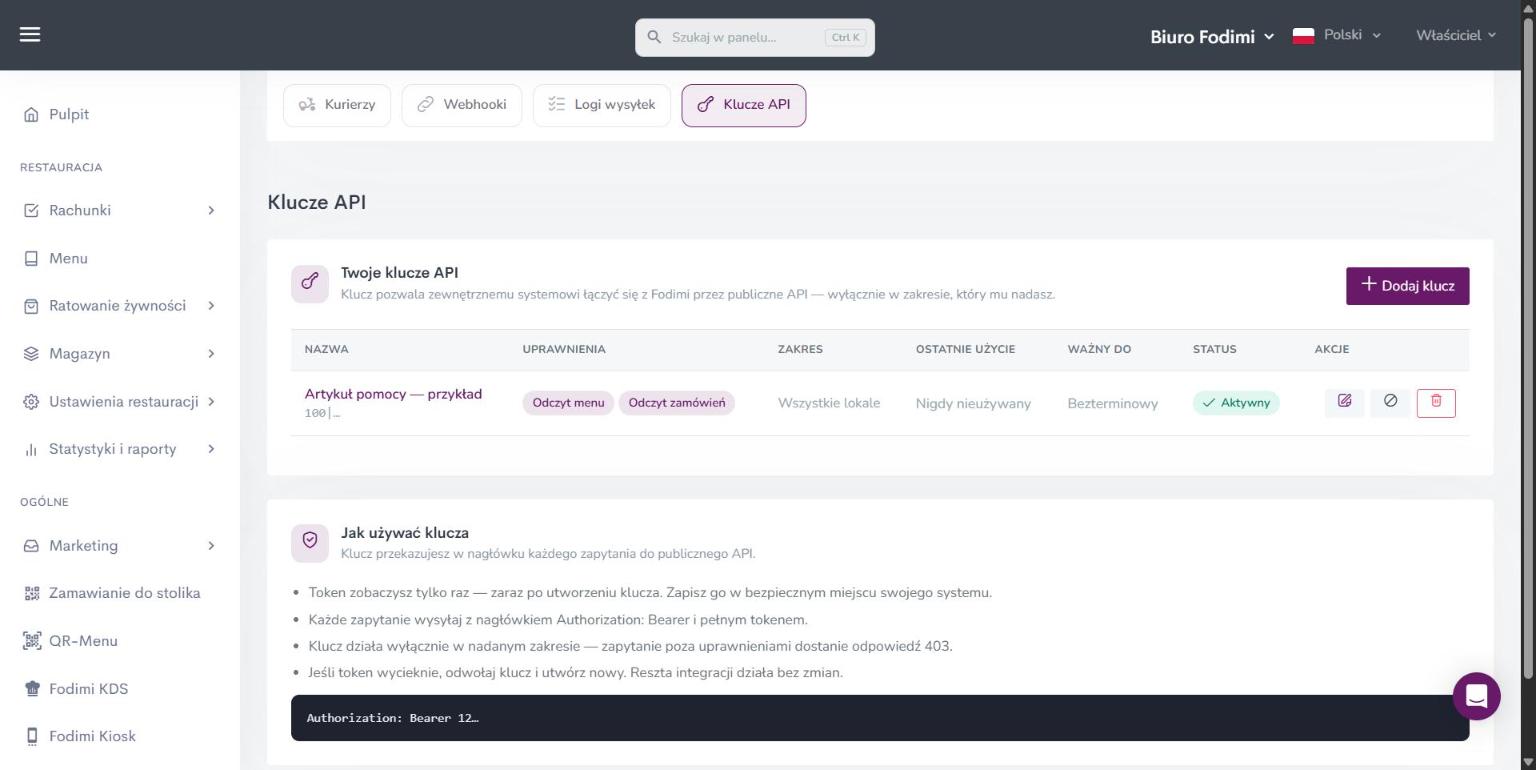
Przy każdym kluczu widzisz nadane uprawnienia, zakres lokali, datę ważności, status oraz ostatnie użycie. Ta ostatnia kolumna jest wygodna przy porządkach: klucz z wpisem „Nigdy nieużywany" albo sprzed wielu miesięcy prawdopodobnie można odwołać.
Przyciski w kolumnie akcji pozwalają klucz edytować, odwołać albo usunąć.
Gdy token wycieknie
Odwołaj klucz i utwórz nowy. Reszta integracji działa bez zmian — każdy klucz jest niezależny, więc odebranie dostępu jednemu systemowi nie psuje pozostałych. To główna przewaga kluczy nad jednym wspólnym hasłem do API.
Zobacz też
- Integracja z portalami do zamawiania jedzenia (Wolt, Bolt Food, Restimo) Jak podłączyć restaurację do portali z jedzeniem, wysłać do nich menu i co zrobić, gdy synchronizacja menu się nie powiodła.
- Webhooki — powiadomienia o zdarzeniach w restauracji Jak podłączyć własny system do zdarzeń w restauracji: wybór zdarzeń, warunki wysyłki, weryfikacja podpisu, logi i ponawianie.