Gdy klient prosi o fakturę VAT, możesz ją wystawić bezpośrednio w Fodimi POS – z otwartego rachunku albo z rachunku, który jest już zakończony. Wystarczy wpisać dane firmy klienta, a aplikacja zamknie rachunek i wystawi fakturę.
Nie widzisz opcji faktury? Fakturowanie musi być włączone w panelu Fodimi w Statystyki i raporty → Faktury VAT (dane firmy i przycisk Zapisz i aktywuj, a także podłączenie do KSeF przyciskiem KSeF). Zrobi to właściciel restauracji.
Kiedy można wystawić fakturę
Opcja faktury pojawia się w menu rachunku, gdy:
- fakturowanie jest włączone w Twojej restauracji,
- kwota rachunku jest wyższa niż 450 zł albo właściciel zaznaczył w panelu Zezwól na fakturowanie rachunków poniżej 450 zł (w Statystyki i raporty → Faktury VAT → Edytuj dane na fakturze),
- do rachunku nie wystawiono jeszcze paragonu fiskalnego ani faktury.
Faktura zastępuje paragon. Jeśli klient chce fakturę, nie wystawiaj wcześniej paragonu – po paragonie opcja faktury znika z menu. Gdy klientowi wystarczy sam NIP na paragonie, przeczytaj Napiwek i NIP na paragonie.
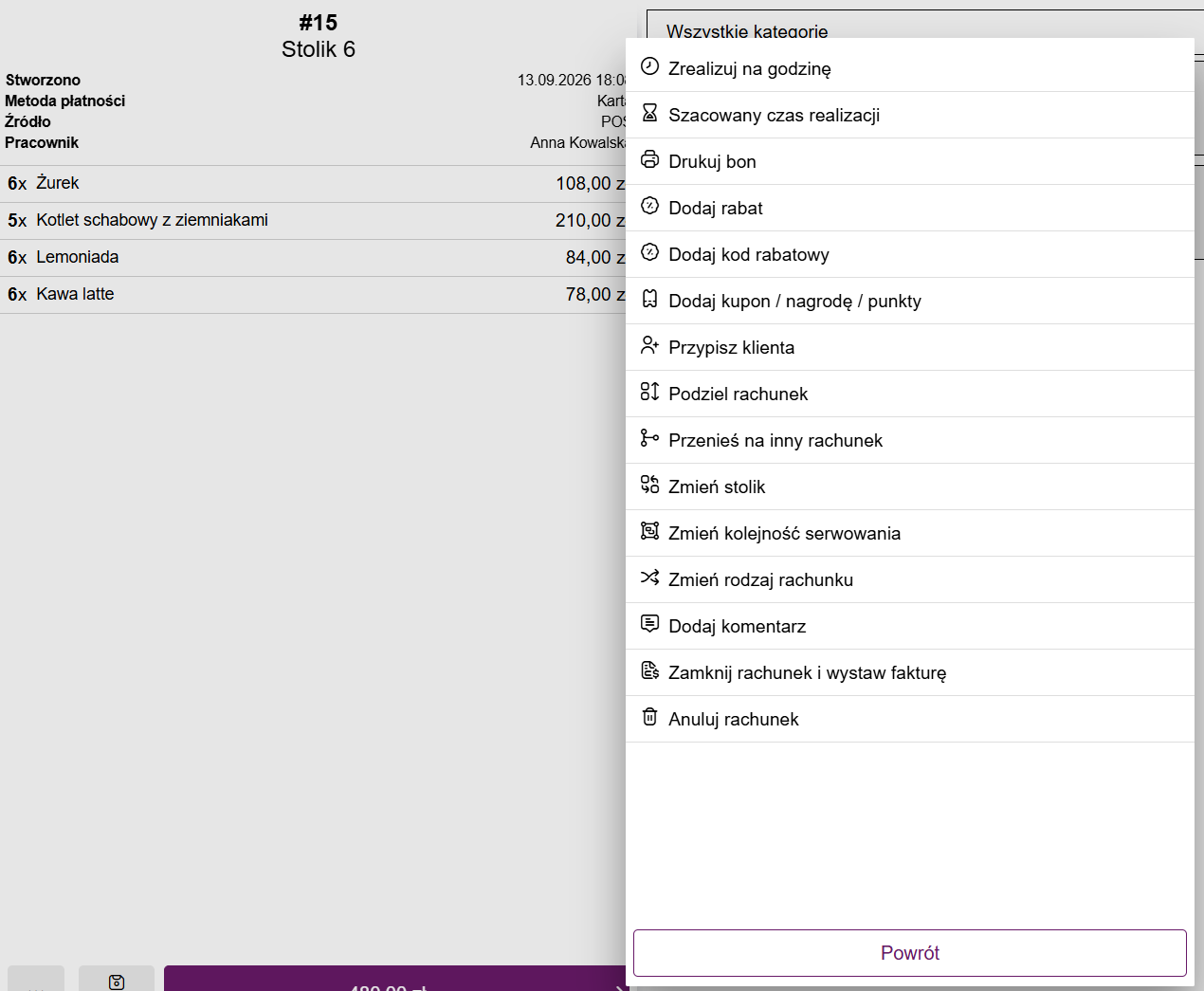
Faktura do otwartego rachunku
- Otwórz rachunek.
- Kliknij przycisk z trzema kropkami w lewym dolnym rogu ekranu.
- Wybierz Zamknij rachunek i wystaw fakturę.
Faktura do zakończonego rachunku
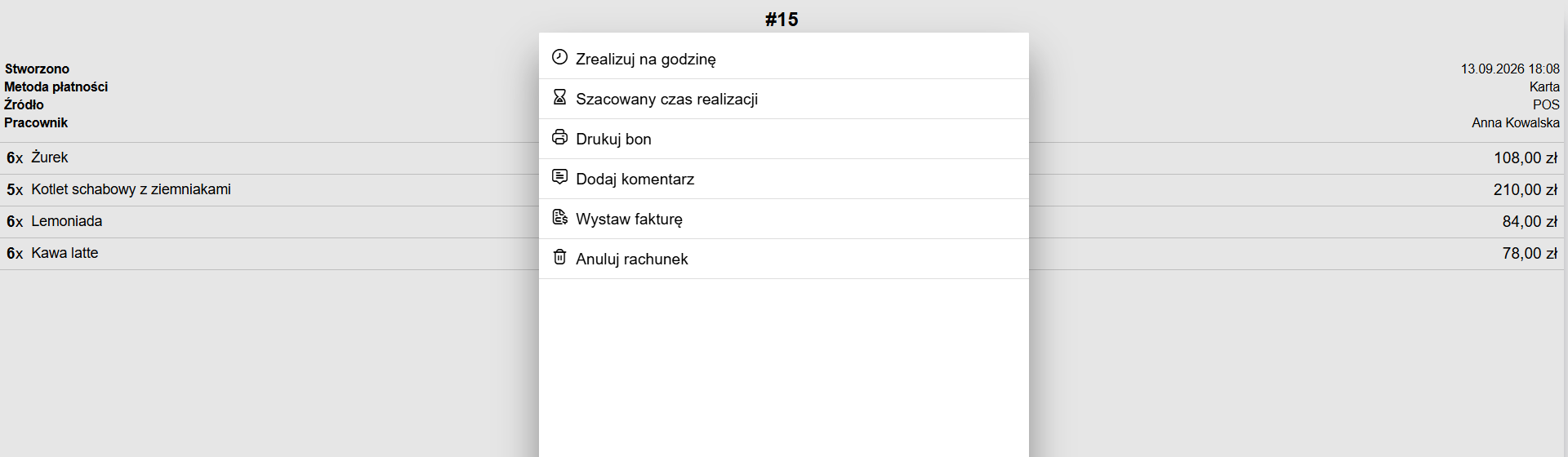
- W menu bocznym wybierz Zakończone rachunki.
- Kliknij rachunek, do którego chcesz wystawić fakturę.
- Kliknij przycisk z trzema kropkami w lewym dolnym rogu i wybierz Wystaw fakturę.
Wypełnianie danych faktury
Otworzy się okno Tworzenie faktury VAT do rachunku z numerem rachunku.
Dane nabywcy
- W polu NIP wpisz NIP firmy klienta (10 cyfr, bez kresek). NIP wpisany wcześniej na ekranie płatności nie przenosi się do tego okna – wpisz go jeszcze raz.
- Kliknij Pobierz dane, aby aplikacja sama uzupełniła nazwę i adres firmy na podstawie NIP-u. Sprawdź, czy dane się zgadzają. Możesz też wpisać je ręcznie.
- Uzupełnij pola Nazwa firmy, Ulica, nr domu i mieszkania, Kod pocztowy i Miasto.
- Jeśli klient chce dostać fakturę mailem, wpisz adres w polu Wyślij dodatkowo na email. Faktura zostanie wysłana kilka minut po wystawieniu.
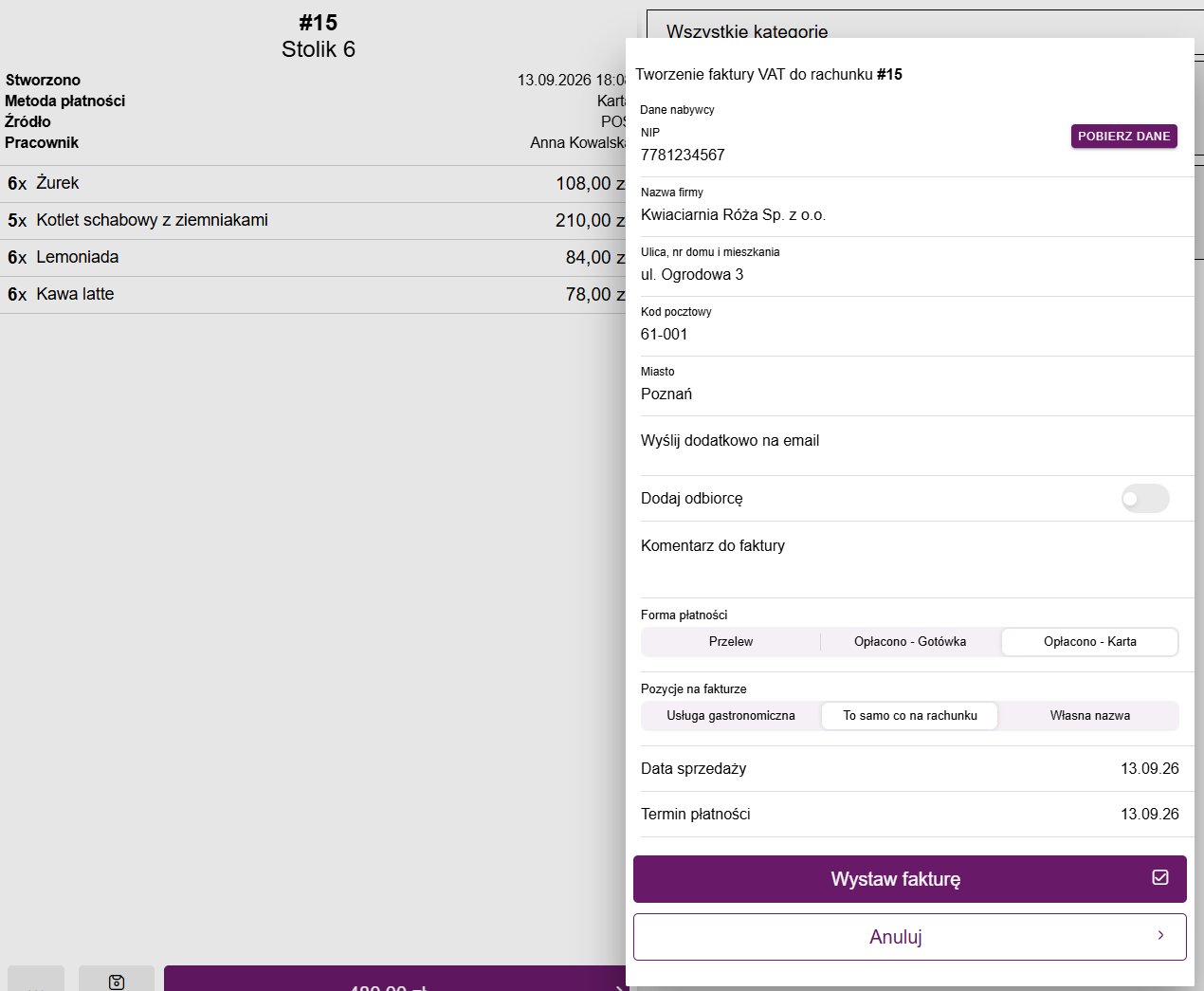
Przycisk Wystaw fakturę jest wyszarzony, dopóki nie uzupełnisz NIP-u (dokładnie 10 cyfr), nazwy firmy, adresu, kodu pocztowego i miasta.
Odbiorca i komentarz
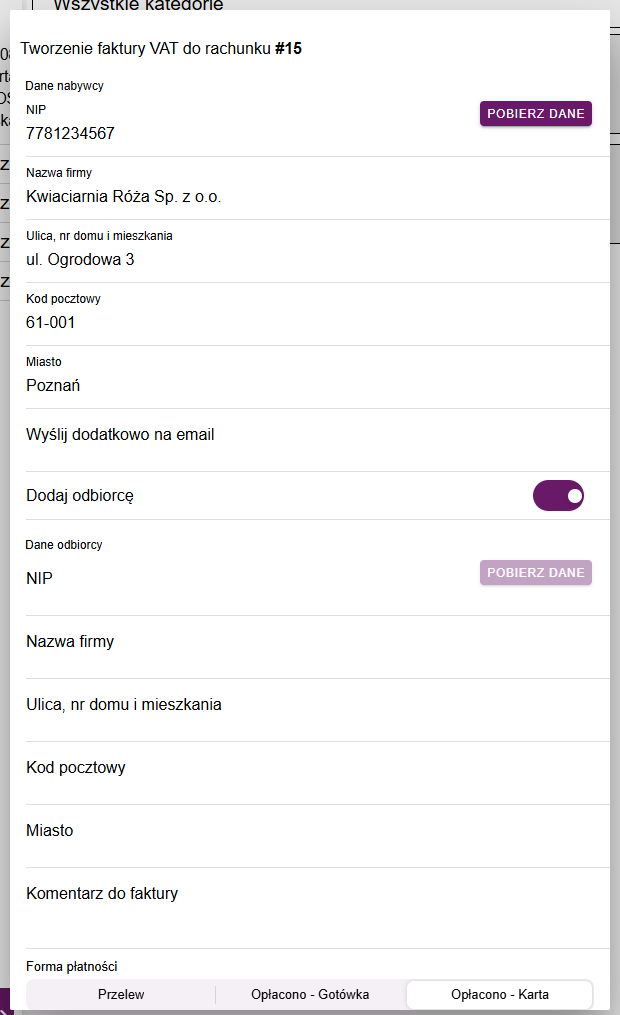
- Dodaj odbiorcę – włącz przełącznik, jeśli na fakturze ma być inny odbiorca niż nabywca. Pojawi się sekcja Dane odbiorcy z takimi samymi polami (NIP, nazwa firmy, adres) i własnym przyciskiem Pobierz dane.
- Komentarz do faktury – dowolna uwaga, która ma się znaleźć na fakturze.
Płatność, pozycje i daty
- Forma płatności:
- Przelew – klient zapłaci później przelewem, do terminu płatności.
- Opłacono - Gotówka lub Opłacono - Karta – klient zapłacił na miejscu. Rachunek zostanie oznaczony jako opłacony wybraną metodą.
- Pozycje na fakturze:
- Usługa gastronomiczna – zamiast listy dań na fakturze będzie jedna ogólna pozycja.
- To samo co na rachunku – na fakturze znajdą się te same pozycje co na rachunku (ustawienie domyślne).
- Własna nazwa – pojawi się pole Nazwa, w którym wpiszesz własną nazwę pozycji. Jeśli zostawisz je puste, aplikacja poprosi: „Wprowadź nazwę pozycji na fakturze”.
- Data sprzedaży i Termin płatności – domyślnie ustawione na dzisiaj. Aby zmienić datę, kliknij wiersz, wybierz dzień w kalendarzu i kliknij Zapisz.
Wystawienie
Sprawdź dane i kliknij Wystaw fakturę. Jeśli się rozmyślisz, kliknij Anuluj – okno się zamknie, a rachunek zostanie bez zmian.
Co dzieje się po wystawieniu faktury
- Zobaczysz komunikat „Faktura wystawiona poprawnie”.
- Rachunek zostaje zamknięty i trafia do Zakończonych rachunków. Na karcie rachunku widać informację o wystawionej fakturze.
- Faktura drukuje się na drukarce bonowej, a aplikacja wraca do listy rachunków. Bez skonfigurowanej drukarki faktura się nie wydrukuje, ale i tak zostaje wystawiona.
- Do tego rachunku nie wystawisz już paragonu fiskalnego.
Wydruk i usuwanie faktury
Po otwarciu rachunku z fakturą w menu pod przyciskiem z trzema kropkami pojawiają się:
- Wydrukuj fakturę – ponowny wydruk faktury (wymaga drukarki).
- Usuń fakturę – faktura jest wysyłana do KSeF, więc nie da się jej usunąć z poziomu POS. Aplikacja pokaże komunikat, że trzeba skontaktować się z księgowością w sprawie korekty.
Gdy faktura się nie wystawia
- „Nie można wystawić faktury - nieprawidłowa lub brakująca stawka VAT dla pozycji: …” – któryś produkt na rachunku nie ma stawki VAT. Poproś właściciela o uzupełnienie stawki VAT w menu i spróbuj ponownie.
- „KSeF nie jest prawidłowo skonfigurowany, nie można wystawić faktury.” – właściciel musi dokończyć podłączenie do KSeF w panelu Fodimi (Statystyki i raporty → Faktury VAT → KSeF).
- „Ten rachunek ma już wystawiony paragon fiskalny” – do rachunku z paragonem nie wystawisz faktury w POS.
Zobacz też
Zobacz też
- Rezerwacja stolikow
- Widok sali Plan sali w Fodimi POS: sprawdź, które stoliki są zajęte, otwórz rachunek stolika jednym kliknięciem albo załóż nowy.
- Tryb szybkiej sprzedaży Szybka sprzedaż przy ladzie bez tworzenia pełnego rachunku, także bez internetu: jak włączyć tryb, jak sprzedawać krok po kroku i gdzie potem widać sprzedaże.
- Wydruki kuchenne Jak skonfigurować drukarki kuchenne w Fodimi POS i wysyłać zamówienia z rachunków na kuchnię.
- Ustawienia POS Opis wszystkich opcji na ekranie Ustawienia → Ustawienia POS: przyciski płatności, akcje po zamknięciu rachunku, typy rachunków, moduły w menu i kolory.