Kiosk łączysz z urządzeniem jednym 8-cyfrowym kodem z panelu Fodimi. Nie trzeba logować się adresem e-mail ani hasłem — kod sam wskazuje restaurację i kiosk.
Gdzie znaleźć kod kiosku
- Wejdź w Restauracja → Fodimi Kiosk.
- Przy każdym kiosku (np. Kiosk przy wejściu, Kiosk przy barze) znajdziesz pole Kod kiosku — 8 cyfr.
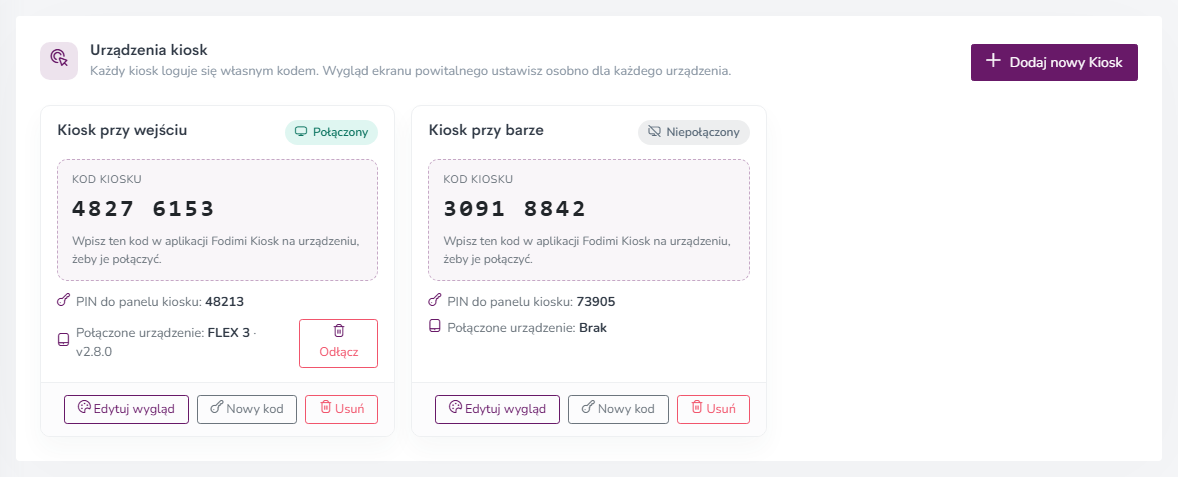
Każdy kiosk ma własny kod. Kod kiosku przy wejściu połączy urządzenie właśnie z tym kioskiem — z jego wyglądem i ustawieniami.
Połączenie urządzenia
- Uruchom aplikację Fodimi Kiosk na urządzeniu.
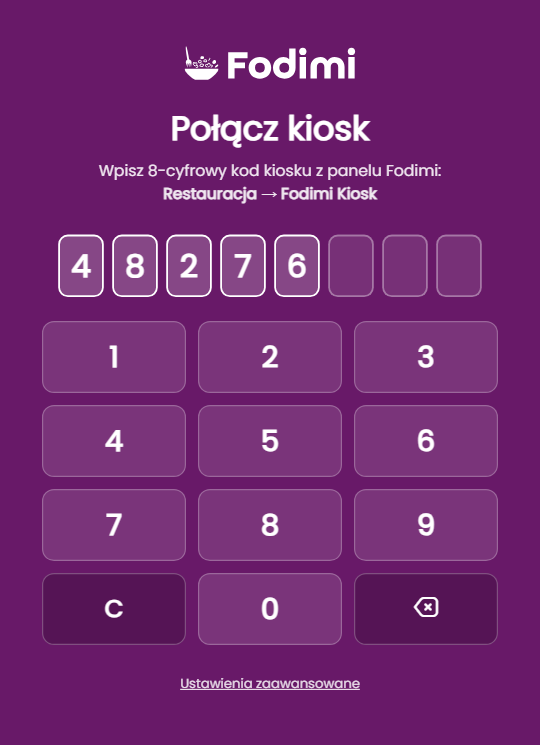
- Wpisz 8-cyfrowy kod na klawiaturze na ekranie.
- Po wpisaniu ostatniej cyfry aplikacja połączy się sama — nie trzeba niczego klikać.
Po połączeniu kiosk otwiera swój panel administracyjny. Ustawisz w nim kasę fiskalną, terminal płatniczy i drukarkę, a potem wrócisz do ekranu sprzedaży.
W panelu przy tym kiosku pojawi się status Połączony, a w wierszu Połączone urządzenie — model urządzenia i wersja aplikacji.
Ustawienia zaawansowane pod klawiaturą pozwalają wybrać serwer. Zmieniaj go tylko na prośbę wsparcia Fodimi — domyślny serwer jest właściwy dla prawie wszystkich lokali.
Czy trzeba łączyć się ponownie?
Nie. Kiosk zostaje połączony na stałe — także po wyłączeniu, restarcie i aktualizacji aplikacji.
Kiosk jest połączony z innym urządzeniem
Jeden kiosk obsługuje jedno urządzenie. Jeśli wpiszesz kod kiosku, który działa już na innym urządzeniu, aplikacja nie połączy się i pokaże komunikat „Ten kiosk jest już połączony z innym urządzeniem”.
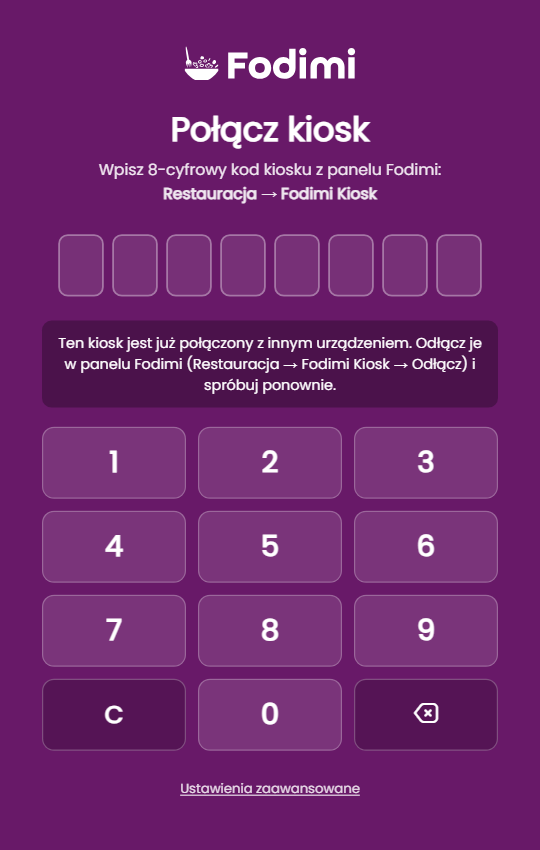
Dzięki temu nikt przez pomyłkę nie odłączy kiosku, który właśnie obsługuje gości. Żeby połączyć nowe urządzenie:
- W Restauracja → Fodimi Kiosk kliknij Odłącz przy tym kiosku.
- Na nowym urządzeniu wpisz ten sam Kod kiosku.
To samo urządzenie możesz połączyć ponownie w każdej chwili, np. po zresetowaniu danych w panelu administracyjnym kiosku.
Nowy kod
Przycisk Nowy kod przy kiosku w Restauracja → Fodimi Kiosk generuje inny kod — przydaje się, gdy stary kod trafił w niepowołane ręce (np. po odejściu pracownika). Stary kod przestaje wtedy działać, a kiosk, który jest już połączony, pracuje dalej bez zmian.
PIN do panelu kiosku
Na karcie kiosku widać też PIN do panelu kiosku — 5 cyfr. Nie służy do łączenia urządzenia: wpisuje go obsługa, żeby wejść do panelu administracyjnego na samym kiosku. PIN się nie zmienia — kioski, które już działają, mają ten sam PIN co wcześniej.
Kiosk działający przed aktualizacją
Poprzednie wersje aplikacji łączyły się adresem e-mail, hasłem i kodem kiosku. Kioski, które już działają, po aktualizacji aplikacji zostają połączone — nic nie trzeba wpisywać. Kod kiosku przyda się dopiero przy wymianie urządzenia albo po zresetowaniu danych.