Fodimi Kiosk to samoobsługowy ekran, przy którym gość sam składa i opłaca zamówienie. Zamówienie trafia od razu na kuchnię i do systemu, tak samo jak to złożone przy kasie.
W panelu zarządzasz kioskami w Restauracja → Fodimi Kiosk. Każde urządzenie jest osobnym kioskiem: ma własny kod do połączenia urządzenia, własny PIN do panelu i własny wygląd, więc dwa kioski w tym samym lokalu mogą wyglądać inaczej.
Moduł jest płatny i włącza się go w abonamencie. Liczba kiosków, które możesz dodać, wynika z liczby wykupionych stanowisk — przy próbie dodania kolejnego ponad limit panel pokaże komunikat o abonamencie.
Dodanie kiosku
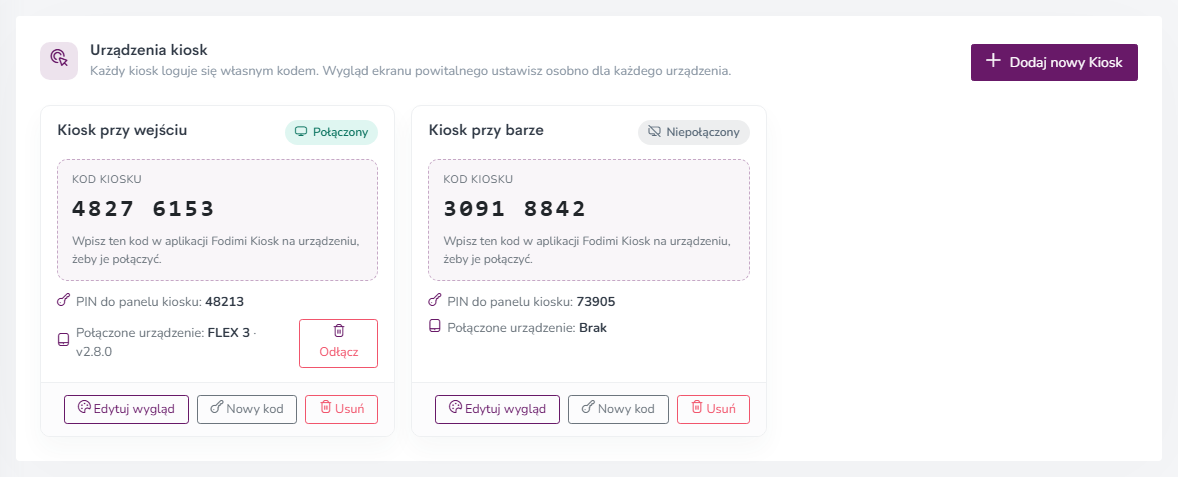
- Wejdź w Restauracja → Fodimi Kiosk. Zobaczysz listę Urządzenia kiosk.
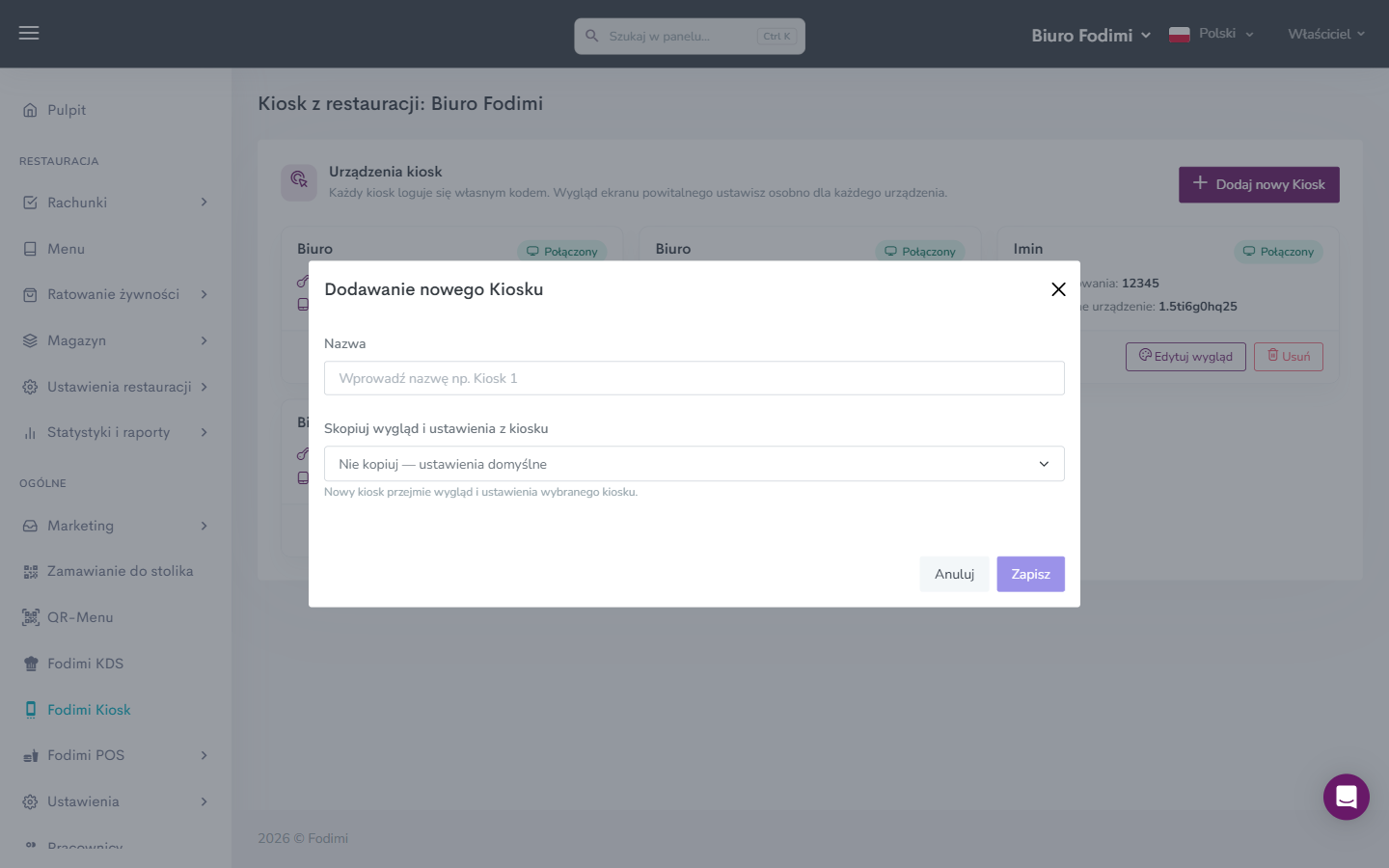
- Kliknij Dodaj nowy Kiosk.
- W polu Nazwa wpisz nazwę, po której rozpoznasz to stanowisko, np.
Kiosk przy wejściu. - Jeśli masz już inny kiosk, możesz w polu Skopiuj wygląd i ustawienia z kiosku wskazać, z którego skopiować konfigurację. Zostaw Nie kopiuj — ustawienia domyślne, jeśli chcesz zacząć od zera.
- Kliknij Zapisz.
Nowy kiosk pojawi się na liście jako Niepołączony. Dostanie 8-cyfrowy Kod kiosku, którym połączysz urządzenie, i 5-cyfrowy PIN do panelu kiosku.
Połączenie urządzenia
Kod kiosku łączy kiosk z konkretnym urządzeniem — bez logowania adresem e-mail i hasłem.
- Uruchom aplikację Fodimi Kiosk na urządzeniu.
- Wpisz 8-cyfrowy Kod kiosku z panelu na klawiaturze na ekranie. Po ostatniej cyfrze aplikacja połączy się sama.
- Urządzenie przejdzie do swojego panelu administracyjnego.
Szczegóły — także co zrobić przy wymianie urządzenia — znajdziesz w artykule Jak połączyć urządzenie z Fodimi Kiosk za pomocą kodu.
Po połączeniu karta kiosku w panelu zmieni status na Połączony, a w polu Połączone urządzenie pojawi się model urządzenia i wersja aplikacji.
Do panelu administracyjnego na samym kiosku obsługa wchodzi PIN-em do panelu kiosku z karty kiosku w panelu Fodimi.
Na samym urządzeniu, w panelu administracyjnym, ustawia się rzeczy związane ze sprzętem: Kasa fiskalna, Terminal płatniczy, Drukarka, Wydruki kuchenne, a w Ogólne ustawienia — Dostępność skanera i Napiwki. Jest tam też Zakończ dzień (raport dobowy i zamknięcie dnia na terminalu) oraz Wróć do ekranu sprzedaży, którym wracasz do trybu obsługi gości.
Kiosku połączonego z urządzeniem nie da się usunąć w panelu. Najpierw kliknij Odłącz przy tym kiosku (albo zresetuj dane konfiguracyjne w panelu administracyjnym kiosku), a dopiero potem użyj Usuń.
Wygląd kiosku
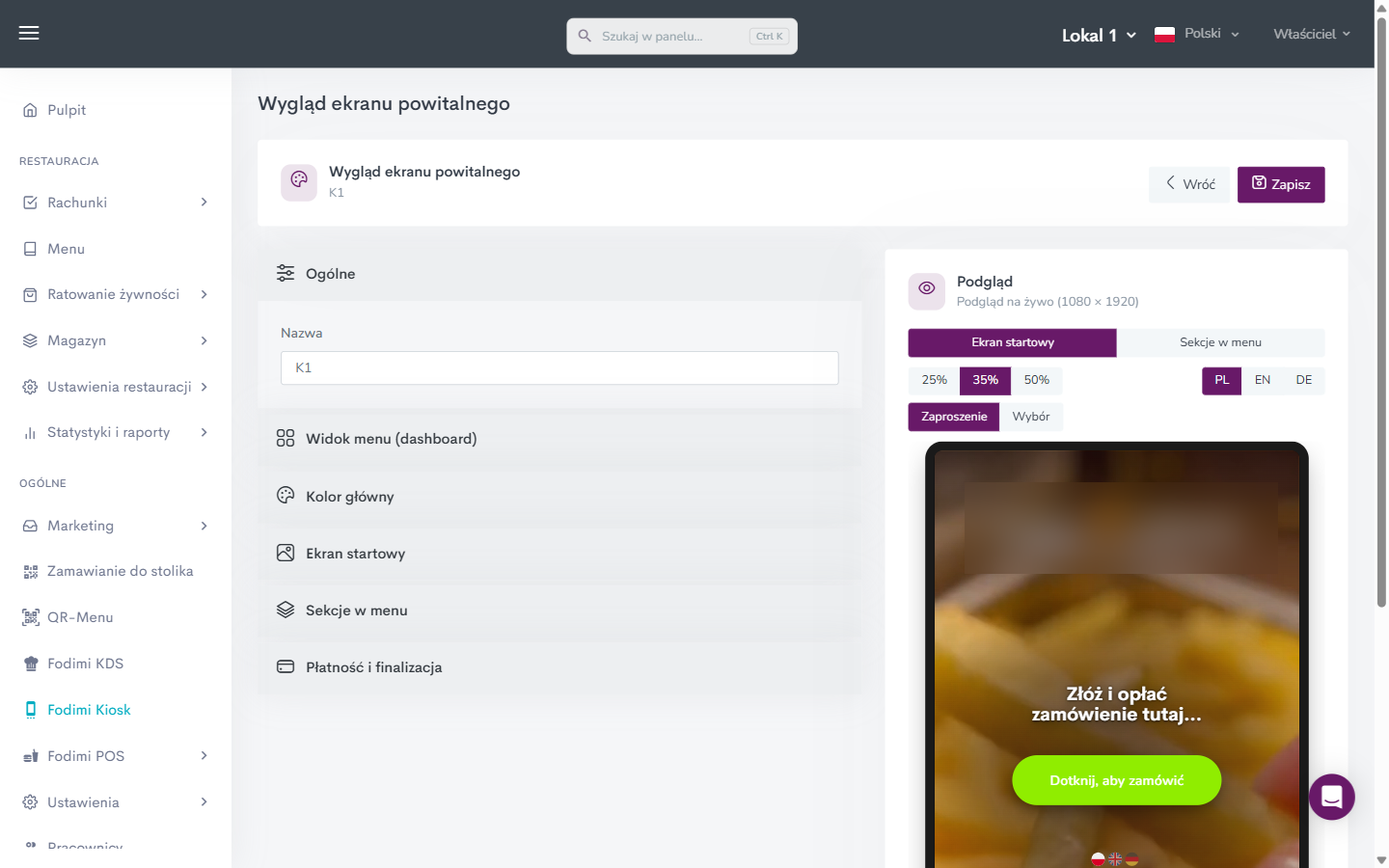
Na karcie kiosku kliknij Edytuj wygląd. Otworzy się ekran Wygląd ekranu powitalnego: po lewej ustawienia w rozwijanych sekcjach, po prawej Podgląd na żywo w proporcjach prawdziwego ekranu (1080 × 1920).
W podglądzie przełączasz się między Ekran startowy a Sekcje w menu, zmieniasz powiększenie (25%, 35%, 50%) i język (PL, EN, DE) — dzięki temu od razu widzisz, co zobaczy gość.
Zmiany zapisujesz przyciskiem Zapisz na górze ekranu. Przycisk Wróć wraca do listy bez zapisywania.
Kolor główny i widok menu
Kolor główny to kolor motywu używany w całym kiosku — przyciski nawigacji, akcenty. Ustaw tu kolor swojej marki.
Widok menu (dashboard) decyduje o tym, jak wygląda ekran z jedzeniem:
- Domyślny (półki) — kategorie ułożone w poziome półki z produktami.
- Kategorie po lewej — lista kategorii przy krawędzi ekranu, produkty obok.
Ekran startowy
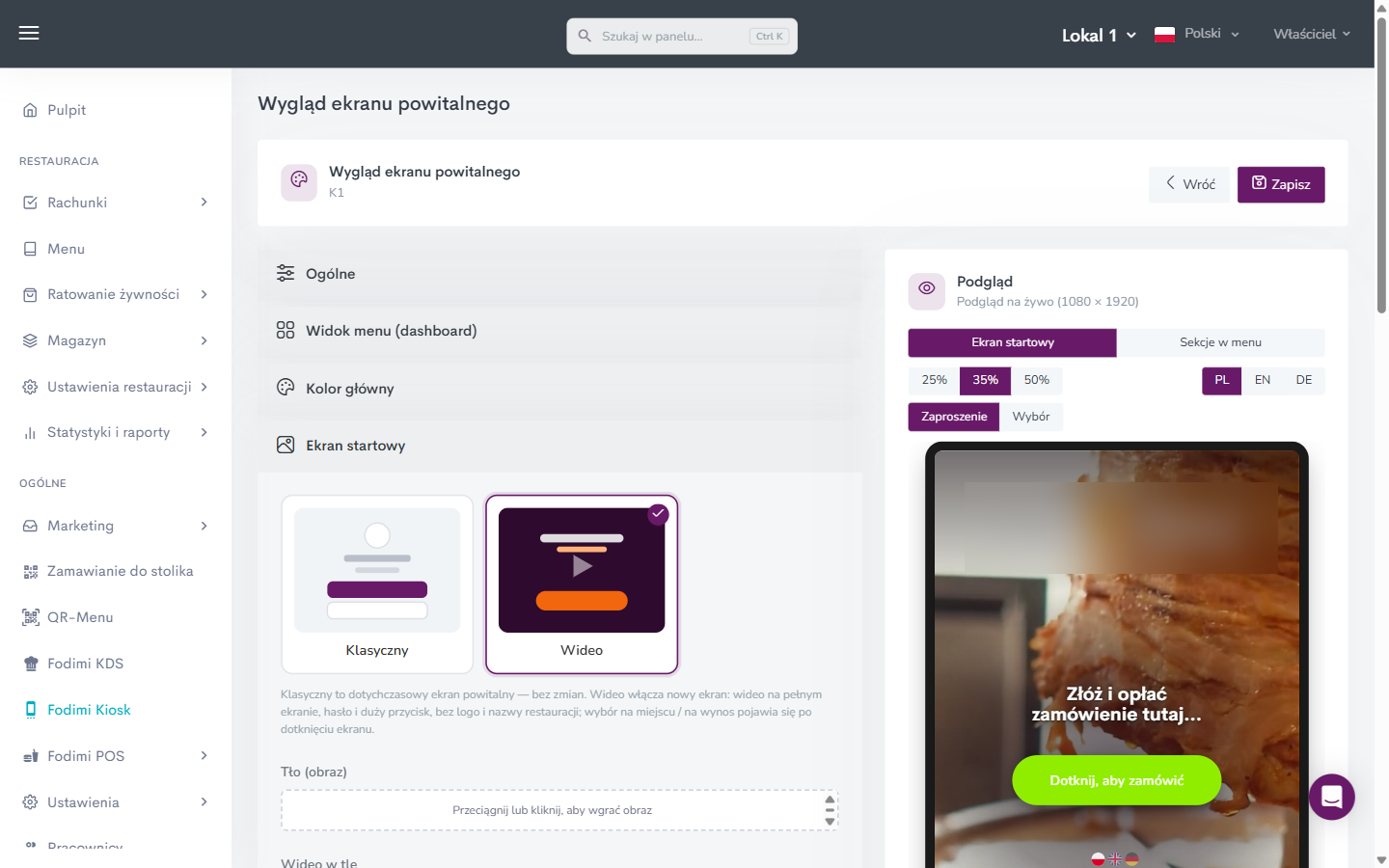
Sekcja Ekran startowy to wszystko, co gość widzi, zanim zacznie zamawiać. Najpierw wybierasz układ:
- Klasyczny — dotychczasowy ekran powitalny: tło, logo restauracji, nagłówek i przyciski wyboru.
- Wideo — wideo na pełnym ekranie, hasło i jeden duży przycisk, bez logo i nazwy restauracji. Wybór na miejscu / na wynos pojawia się dopiero po dotknięciu ekranu.
Dalej ustawiasz:
- Tło (obraz) — zdjęcie tła ekranu powitalnego, do 5 MB.
- Wideo w tle — plik MP4 (H.264), pionowo 1080 × 1920, pętla 15–40 sekund, do 120 MB. Działa tylko w układzie Wideo. Jeśli wideo nie jest wgrane albo nie uruchomi się na urządzeniu, kiosk pokaże Tło (obraz).
- Logo restauracji — plik oraz jego Szerokość, Lewo i Góra, czyli rozmiar i położenie na ekranie. Dostępne tylko w układzie Klasyczny.
- Tekst nagłówka — w polu Treść nagłówka wpisujesz własne hasło osobno po polsku, angielsku i niemiecku. Puste pole = domyślny tekst kiosku. Obok ustawiasz Kolor i Rozmiar czcionki.
Na końcu są Przyciski powitalne. Wspólnie dla obu przycisków ustawiasz Kolor tła i Kolor tekstu, a osobno konfigurujesz Przycisk: na miejscu i Przycisk: na wynos:
- przełącznik Widoczny — wyłącz go, jeśli w tym lokalu dana forma zamówienia nie występuje,
- własne teksty w trzech językach,
- Ikona przycisku — własny obrazek zamiast domyślnej ikony.
Jeśli zostawisz widoczny tylko jeden przycisk, kiosk nie pyta gościa o formę zamówienia — od razu przechodzi do menu.
W kilku miejscach znajdziesz jeszcze pole Zaawansowane (JSON). To opcjonalny dodatek dla osób, które chcą doprecyzować wygląd elementu. Nie musisz go używać — puste pole jest w porządku.
Sekcje w menu
Sekcje to wiersze, które sam układasz pod promocjami na ekranie menu. Służą do pokazania nowości, zestawów dnia albo pojedynczego produktu, na którym Ci zależy.
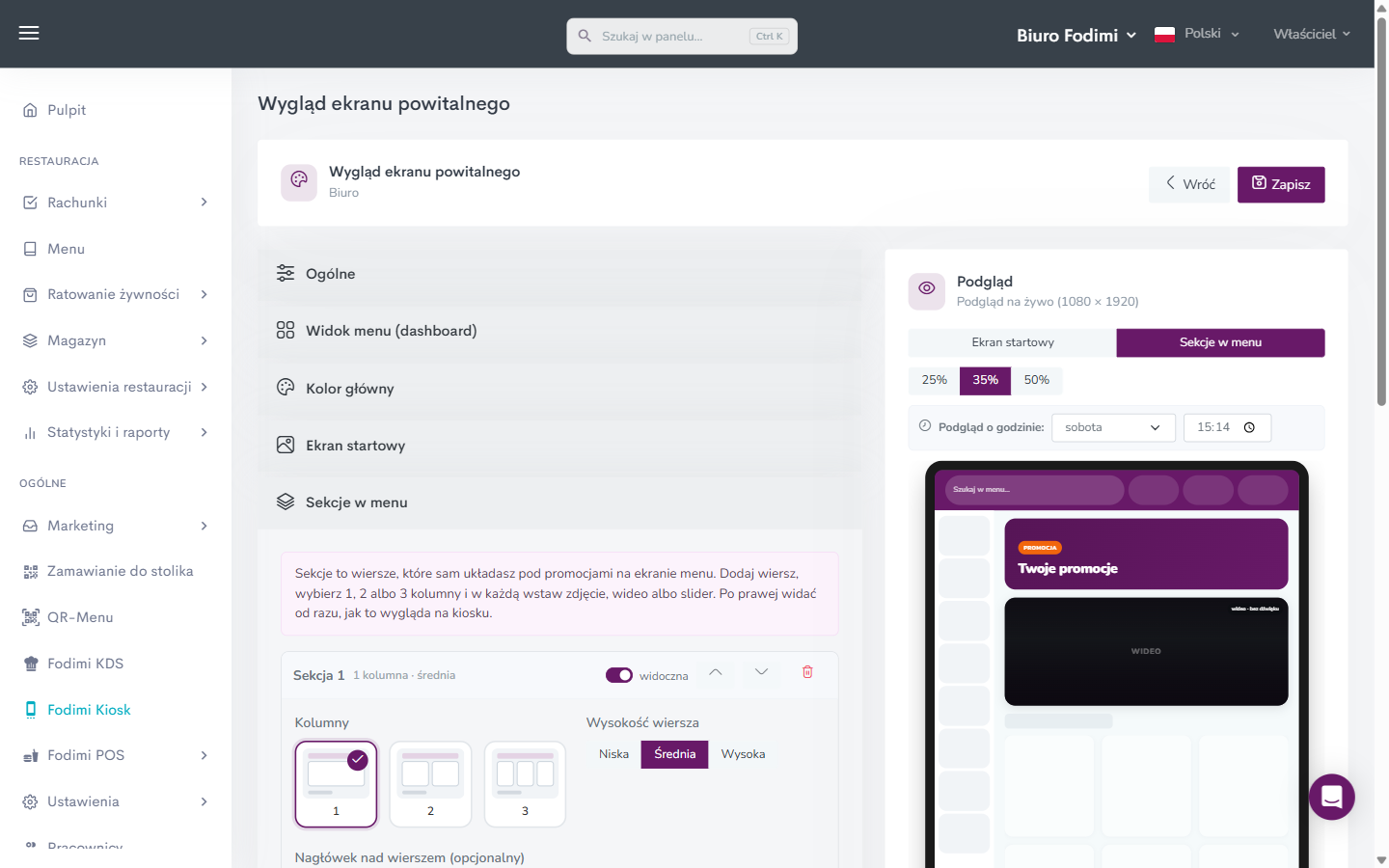
Aby dodać wiersz, w Dodaj sekcję: wybierz 1 kolumna, 2 kolumny albo 3 kolumny. Dla każdej sekcji ustawiasz:
- Kolumny i Wysokość wiersza (Niska, Średnia, Wysoka),
- Nagłówek nad wierszem (opcjonalny) — np. „Nowości",
- przełącznik widoczna oraz strzałki, którymi zmieniasz kolejność sekcji.
W każdą kolumnę wstawiasz jeden klocek — Zdjęcie, Wideo albo Slider:
- Zdjęcie — obraz plus opcjonalne Plakietka, Tytuł, Opis, Przycisk i Przyciemnienie (mocne, delikatne, brak), które poprawia czytelność tekstu na zdjęciu.
- Wideo — plik MP4 / H.264 do 120 MB, odtwarzany w pętli i bez dźwięku. Warto wgrać też Klatka (widoczna zanim wideo ruszy), żeby ekran nie mrugał pustym polem.
- Slider — kilka zdjęć zmieniających się automatycznie. Dodajesz je przyciskiem Dodaj slajd i ustawiasz Co ile sekund mają się przewijać.
Pole Po dotknięciu decyduje, co się stanie, gdy gość dotknie klocka: może otworzyć wybraną kategorię albo konkretny produkt z menu tej restauracji. Przy ustawieniu Nic się nie dzieje klocek jest tylko ozdobą.
Każdą sekcję możesz włączać na konkretne godziny. Zaznacz Pokazuj tylko w wybranych godzinach i dniach i ustaw Od godziny, Do godziny oraz Dni tygodnia — np. lunch tylko od poniedziałku do piątku w godzinach 11:00–15:00. Poza swoim oknem sekcja po prostu znika z ekranu i nie zostawia pustego miejsca.
Żeby to sprawdzić, przełącz podgląd na Sekcje w menu i użyj pola Podgląd o godzinie: — wybierz dzień tygodnia i godzinę, a podgląd pokaże ekran dokładnie taki, jaki będzie w tym momencie.
Płatność i finalizacja
Sekcja Płatność i finalizacja decyduje o końcówce zamówienia.
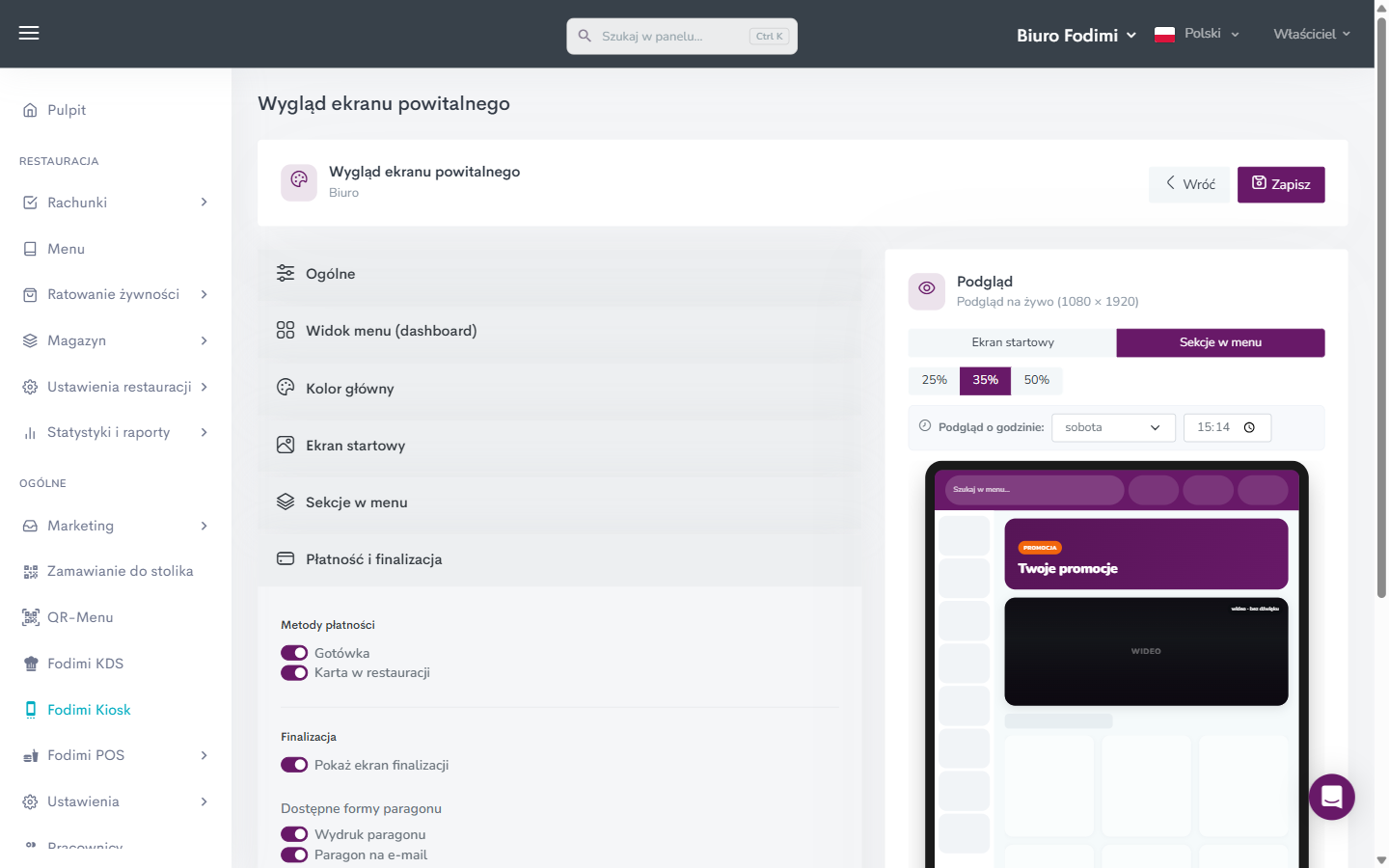
W Metody płatności włączasz to, co kiosk zaproponuje gościowi:
- Gotówka,
- Karta w restauracji.
Nowy kiosk startuje z włączoną tylko płatnością kartą.
Niżej ustawiasz Finalizację, czyli ostatni ekran po opłaceniu zamówienia:
- Pokaż ekran finalizacji — wyłącz, jeśli kiosk ma od razu wracać do ekranu powitalnego. Reszta opcji ma sens tylko wtedy, gdy ten ekran jest włączony.
- Dostępne formy paragonu — Wydruk paragonu i Paragon na e-mail. Zostaw obie, jeśli chcesz dać gościowi wybór.
- Pytania na ekranie finalizacji — Pytaj o potwierdzenie płatności kartą i Pytaj o formę paragonu. Im mniej pytań, tym szybciej gość odchodzi od ekranu.
- Domyślnie wybrane odpowiedzi — w Domyślne potwierdzenie płatności i Domyślna forma paragonu możesz wskazać odpowiedź zaznaczoną z góry (gość nadal może ją zmienić). Ustawienie Brak oznacza, że gość wybiera sam.
Częste pytania
Nie mogę usunąć kiosku — panel pokazuje komunikat. Usunąć można tylko kiosk niepołączony z urządzeniem. Kliknij Odłącz przy kiosku (albo zresetuj dane konfiguracyjne w panelu administracyjnym kiosku), a gdy status na liście zmieni się na Niepołączony, użyj Usuń.
Panel nie pozwala dodać kolejnego kiosku. Liczba kiosków wynika z abonamentu — masz tyle stanowisk, ile wykupiłeś. Żeby dodać kolejne, zwiększ liczbę kiosków w abonamencie.
Czy każdy kiosk może wyglądać inaczej? Tak. Wygląd i ustawienia zapisują się osobno dla każdego urządzenia. Jeśli chcesz, żeby drugi kiosk wyglądał tak samo, przy dodawaniu wskaż go w polu Skopiuj wygląd i ustawienia z kiosku.
Kiedy zmiany wyglądu pojawią się na kiosku? Kiosk pobiera nowe ustawienia sam, za każdym razem gdy wraca na ekran powitalny — czyli po zakończeniu bieżącego zamówienia. Jeśli chcesz zobaczyć zmianę od razu, wejdź na urządzeniu w panel administracyjny i wybierz Wróć do ekranu sprzedaży.
Wgrałem wideo, ale kiosk pokazuje zdjęcie. Wideo w tle działa tylko w układzie Wideo — sprawdź, czy ten układ jest wybrany. Upewnij się też, że plik to MP4 (H.264), pionowy 1080 × 1920 i nie większy niż 120 MB. Gdy wideo się nie uruchomi, kiosk celowo pokazuje Tło (obraz), żeby ekran nigdy nie został pusty.