Lista rachunków to najczęściej otwierany ekran w panelu. Znajdziesz na niej każde zamówienie z wybranego lokalu — z kasy POS, ze strony, z aplikacji, z kiosku, z kodu QR przy stoliku i z portali dostawczych. Wejdź w Restauracja → Rachunki → Lista rachunków.
Ekran w panelu służy do przeglądania i wyjaśniania spraw z gośćmi. Sama obsługa zamówienia — przyjęcie, dołożenie pozycji, płatność, wydruk — dzieje się na kasie POS. W panelu widzisz efekt tych działań.
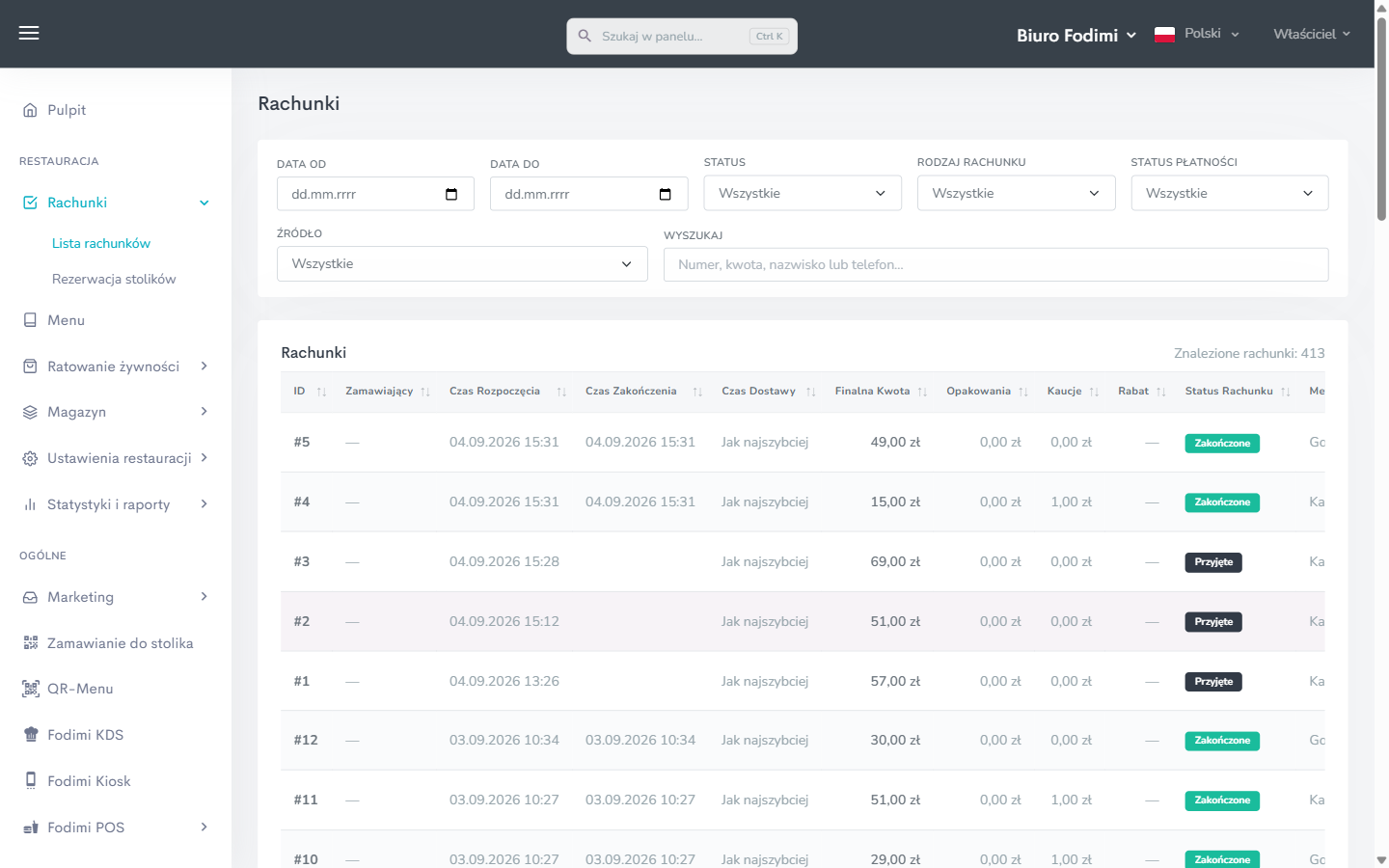
Jak czytać tabelę
Domyślnie lista pokazuje 50 najnowszych rachunków, od góry najświeższe. Kliknięcie w dowolny wiersz otwiera Szczegóły rachunku. To samo zrobi menu z trzema kropkami w kolumnie Akcje → Szczegóły.
| Kolumna | Co pokazuje |
|---|---|
| ID | Numer rachunku widoczny też na bonie i na kasie |
| Zamawiający | Imię i nazwisko gościa; myślnik przy zamówieniach bez danych (np. przy kasie) |
| Czas rozpoczęcia | Moment złożenia zamówienia |
| Czas zakończenia | Moment zamknięcia rachunku |
| Czas dostawy | Godzina życzona przez gościa albo Jak najszybciej |
| Finalna kwota | Kwota do zapłaty razem z dostawą, opakowaniami i napiwkiem |
| Opakowania | Koszt opakowań doliczony do rachunku |
| Kaucje | Suma kaucji za butelki, puszki i PET |
| Rabat | Kod rabatowy plus rabat wpisany ręcznie |
| Status rachunku | Etap realizacji — patrz tabela niżej |
| Metoda płatności | Gotówka, Karta, BLIK, Płatność online, Karta przy odbiorze, Wiele |
| Status płatności | Opłacono, Nie opłacono, Opłacono częściowo |
| Rodzaj rachunku | Dostawa, Odbiór osobisty, Zjem na miejscu, Do stolika (w nawiasie numer stolika) |
| Źródło | Skąd wpłynęło zamówienie |
Nagłówki kolumn są klikalne — kliknięcie sortuje listę rosnąco lub malejąco. Sortowanie i strona nie są traktowane jak filtr, więc przycisk Resetuj filtry ich nie rusza.
Metoda płatności „Wiele" pojawia się wtedy, gdy gość zapłacił rachunek na kilka sposobów, na przykład część gotówką, część kartą.
Filtry i wyszukiwarka
Nad tabelą jest pasek filtrów. Każda zmiana od razu przeładowuje listę i wraca na pierwszą stronę. Gdy jakikolwiek filtr jest aktywny, obok pojawia się przycisk Resetuj filtry.
- Data od i Data do — zakres liczony po dacie złożenia zamówienia, a nie po dacie zamknięcia. Oba dni są wliczane w całości.
- Status — status rachunku.
- Rodzaj rachunku — dostawa, odbiór osobisty, na miejscu, do stolika.
- Status płatności — opłacone albo nieopłacone.
- Źródło — kanał, z którego wpłynęło zamówienie.
- Wyszukaj — pole z podpowiedzią Numer, kwota, nazwisko lub telefon…
Wyszukiwarka przeszukuje numer rachunku, kwotę do zapłaty, imię i nazwisko gościa, telefon z danych kontaktowych, telefon z adresu dostawy oraz ulicę z adresu dostawy. Wystarczy fragment — wpisanie trzech ostatnich cyfr telefonu też zadziała.
Pod tabelą jest licznik Znalezione rachunki i przełącznik stron. Jeżeli nic nie pasuje, zobaczysz Brak wyników i podpowiedź, żeby zmienić zakres dat lub wyczyścić filtry.
Statusy rachunku
| Status | Co oznacza |
|---|---|
| Czeka na płatność | Zamówienie internetowe czeka na zaksięgowanie płatności online lub BLIK |
| Nowe | Wpłynęło, ale nikt go jeszcze nie przyjął |
| Przyjęte | Obsługa potwierdziła zamówienie i podała czas realizacji |
| W przygotowaniu | Kuchnia pracuje nad zamówieniem |
| Gotowe do odbioru | Czeka na gościa albo na kuriera |
| W trakcie dostawy | Kurier wyjechał |
| Zakończone | Rachunek zamknięty i rozliczony |
| Odrzucone | Zamówienie anulowane — z powodem odrzucenia w szczegółach |
Dwa ostatnie statusy są końcowe. To one wchodzą do raportów i do rozliczenia zmiany.
Lista filtrów statusów jest krótsza niż lista możliwych statusów. Rachunki w statusie W przygotowaniu widzisz w tabeli, ale nie wybierzesz ich z rozwijanego filtra — znajdziesz je, zostawiając filtr statusu na Wszystkie.
Źródła zamówienia
| Źródło | Skąd wpłynęło zamówienie |
|---|---|
| POS | Kasa w lokalu |
| Strona internetowa | Twoja strona z zamówieniami |
| Aplikacja mobilna | Aplikacja gościa |
| Kiosk | Kiosk samoobsługowy w lokalu |
| Do stolika | Kod QR na stoliku |
| Zewnętrzne portale | Wolt, Bolt Food, Glovo i inne portale |
| Fodimi | Zamówienie założone od strony Fodimi |
| Pizza połowa/połowa | Rachunek powstały z pizzy dzielonej na dwie połówki |
Źródło ma znaczenie przy reklamacjach. Zamówienia z zewnętrznych portali są sterowane przez portal — część zmian po stronie Fodimi jest dla nich zablokowana.
Szczegóły rachunku
Po kliknięciu w wiersz otwiera się Szczegóły rachunku. Na górze zostaje przyklejony pasek podsumowania: ID rachunku, Status rachunku, Status płatności, Metoda płatności, Ilość pozycji i Razem. Jeśli rachunek powstał w trybie testowym, obok numeru zobaczysz znacznik Zamówienie testowe — takie rachunki nie są prawdziwą sprzedażą.
Niżej są karty, które pojawiają się tylko wtedy, gdy mają co pokazać:
- Dane zamawiającego — imię, nazwisko, telefon i e-mail (klikalne), pracownik w polu Obsługa oraz link Wyświetl szczegółowe dane klienta, jeśli gość ma konto.
- Dane do faktury — nazwa, adres i NIP, gdy gość poprosił o fakturę.
- Szczegóły dostawy — rodzaj dostawy, godzina złożenia, Czas dostawy od klienta, Zadeklarowany czas dostawy obiecany gościowi, Zamknięto, znacznik Klient jest już w lokalu, Uwagi do zamówienia oraz Powód odrzucenia, jeśli rachunek został anulowany.
- Dodatkowe pola formularza — odpowiedzi z własnych pól w zamówieniu online.
- Adres dostawy — adres z piętrem i mapka z dwoma pinezkami: adres gościa i lokal.
- Dane płatności online — identyfikator płatności i wpłacona kwota po stronie operatora.
- Paragon fiskalny — Numer paragonu i Numer fiskalny (NIP nabywcy), jeśli paragon został wystawiony.
- Zamówione produkty — pozycje z wariantem, dodatkami, uwagami gościa i kosztem opakowania.
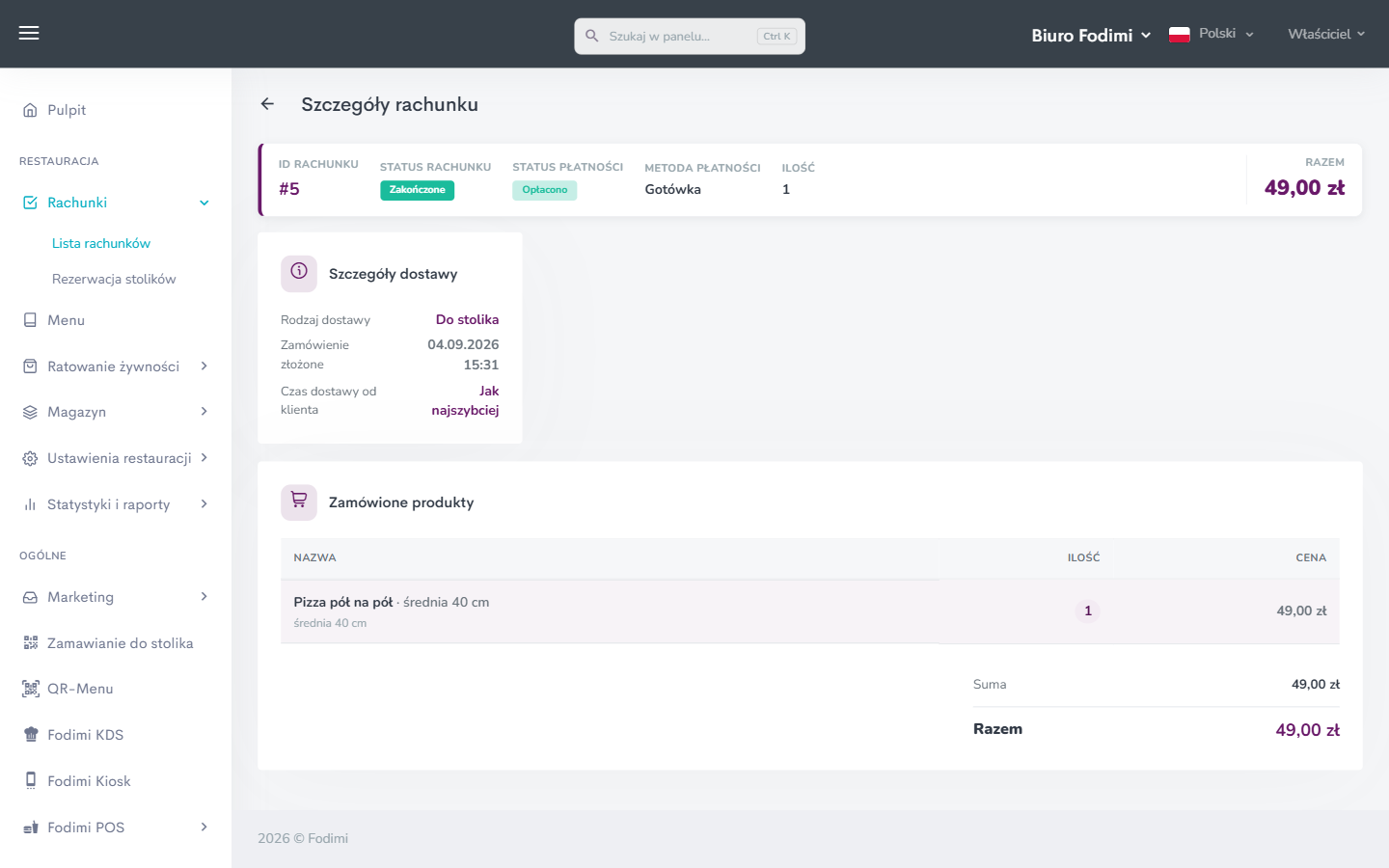
Pod tabelą produktów jest pełne rozliczenie: Suma, Łączne koszty opakowań, Dostawa, Kaucje rozbite na butelki, puszki i PET, opłaty konsumenckie za kubek i opakowanie, rabaty (kod rabatowy, oferta specjalna, rabat ręczny), płatność punktami, napiwek, opłata manipulacyjna, a na końcu Razem oraz Kwota netto i Kwota VAT.
Co dzieje się z rachunkiem przy poszczególnych akcjach
Wszystkie poniższe czynności wykonujesz na kasie POS. Panel pokazuje ich skutek, więc warto wiedzieć, co system robi w tle.
Przyjęcie zamówienia
Zamówienia z internetu, aplikacji, kiosku i portali trafiają do lokalu ze statusem Nowe i czekają na przyjęcie. Przy przyjęciu podajesz czas realizacji — to on trafia do pola Zadeklarowany czas dostawy i to jego widzi gość. Przyjęcie odkrywa też pozycje na ekranie kuchennym KDS i przy dostawach powiadamia własnych kurierów o nowym kursie.
Dwie sytuacje zablokują przyjęcie: nieopłacony abonament Fodimi oraz zamówienie już odrzucone. Odrzuconego zamówienia nie da się przywrócić — trzeba założyć nowe.
Zmiana statusu i zmiana czasu
Status możesz przesuwać ręcznie. Zmiana Zadeklarowanego czasu wysyła gościowi wiadomość e-mail z nowym czasem, a przy dostawie informuje kuriera.
Zamówienia z zewnętrznych portali są tu wyjątkiem: kiedy takie zamówienie jest już przyjęte, zakończone albo odrzucone, system nie pozwoli zmienić jego statusu i pokaże komunikat o zewnętrznym zamówieniu. Takie zmiany robi się w panelu portalu.
Zakończenie rachunku
Ustawienie statusu Zakończone zamyka rachunek, wpisuje godzinę zamknięcia i uruchamia kilka rzeczy naraz: zdejmuje składniki ze stanów magazynowych, nalicza punkty w programie lojalnościowym, dopisuje sprzedaż do raportu zmiany i zapisuje adres gościa do bazy. Jeśli gość zostawił e-mail, dostanie prośbę o opinię. Rachunek na kwotę zerową jest przy zamknięciu automatycznie oznaczany jako opłacony.
Odrzucenie zamówienia
Odrzucenie wymaga podania powodu — trafia on do szczegółów jako Powód odrzucenia. Przy odrzuceniu system:
- zdejmuje zamówienie z kasy, z KDS i z ekranu kolejki,
- wysyła gościowi powiadomienie push oraz e-mail (jeśli podał adres),
- zleca zwrot płatności online — jeśli operator płatności obsługuje zwroty, pieniądze wracają do gościa automatycznie, a płatność dostaje status zwróconej,
- przelicza dane bieżącej zmiany.
Płatności gotówką i kartą w terminalu nie są zwracane automatycznie — te rozliczasz w lokalu.
Pozycje na rachunku
Pozycje dodaje się i usuwa na kasie. Każda zmiana pozycji, rabatu, kaucji czy kosztu dostawy przelicza rachunek od nowa i od razu poprawia Status płatności — na przykład rachunek opłacony w całości po dołożeniu dania robi się Opłacono częściowo.
Rachunki można też dzielić na kilka (dzielenie rachunku) i łączyć w jeden. Kaucje i pozycje na KDS przenoszą się razem z produktami.
Płatności na rachunku
Na rachunek można dopisać wiele płatności: gotówka, karta w terminalu, BLIK, płatność online. Status płatności wylicza się z sumy zaksięgowanych wpłat — mniej niż kwota rachunku to Opłacono częściowo, tyle samo lub więcej to Opłacono.
Płatność gotówką dopisuje się do stanu kasy na otwartej zmianie, a jej usunięcie ten wpis cofa. Płatności online i BLIK nie da się usunąć z rachunku — system to zablokuje.
Wysyłka na KDS i wydruki
Przycisk wysyłki na ekran kuchenny ponownie wypycha pozycje na KDS. Działa tylko wtedy, gdy lokal ma skonfigurowany choć jeden ekran kuchenny — w przeciwnym razie nic się nie stanie i nie zobaczysz błędu. Kolejność wydawania dań ustawiasz na kasie i to ona rządzi kolejnością na KDS.
Paragon fiskalny blokuje rachunek
To najważniejsza pułapka na tym ekranie. Kiedy do rachunku zostanie poprawnie wystawiony paragon fiskalny, rachunek jest zablokowany:
- nie zmienisz już pozycji, ilości, rabatów, kaucji ani kwoty,
- odrzucić taki rachunek może wyłącznie właściciel konta — manager i pracownik dostaną odmowę,
- drugiego paragonu do tego samego rachunku system nie wystawi i pokaże komunikat, że paragon już istnieje. Wyjątek: paragon, który zakończył się błędem — ten można wystawić ponownie.
Zwrot albo korektę takiej sprzedaży rozliczasz zgodnie z przepisami poza rachunkiem, na podstawie numeru paragonu z karty Paragon fiskalny.
Uprawnienia
Dostęp do tego ekranu daje moduł Zamówienia internetowe, w aplikacji, do stolika i w POS w Pracownicy → edycja pracownika → uprawnienia.
- Bez uprawnienia do odczytu pracownik nie zobaczy pozycji Rachunki w menu.
- Bez uprawnienia do zapisu może przeglądać rachunki, ale nie zmieni statusu ani pozycji.
- Manager przypisany do wybranych lokali widzi rachunki tylko z tych lokali.
- Odrzucenie rachunku z paragonem fiskalnym jest zarezerwowane dla właściciela.
Czego nie da się cofnąć
- Odrzucenia zamówienia — statusu Odrzucone nie zmienisz z powrotem na Przyjęte.
- Zwrotu płatności online wywołanego odrzuceniem — pieniądze wracają do gościa automatycznie.
- Zmian na rachunku z paragonem fiskalnym — rachunek jest zamknięty na edycję.
- Zdjęcia stanów magazynowych przy zamknięciu rachunku — korektę robi się w module Magazyn.
- Usunięcia płatności online lub BLIK — system jej nie usunie.
Lista rachunków a Historia rachunków
To dwa różne ekrany. Restauracja → Rachunki → Lista rachunków to szybki podgląd bieżącej pracy lokalu. Statystyki i raporty → Historia rachunków to ekran do rozliczeń: ma filtr zmiany, filtr paragonu fiskalnego (z paragonem, bez paragonu, z NIP-em), filtr kuriera, filtr metody płatności i e-maila klienta, przycisk Pokaż podsumowanie z sumami oraz eksport do pliku xls. Do rozliczenia dnia i do księgowej używaj Historii rachunków.
Najczęstsze pytania
Zmieniłem coś na kasie, a panel wciąż pokazuje stare dane. Dlaczego? Lista rachunków wczytuje dane w momencie wejścia na ekran i przy zmianie filtra — nie odświeża się sama. Zmień dowolny filtr albo odśwież stronę, a zobaczysz aktualny stan.
Nie mogę znaleźć wczorajszego rachunku, choć na pewno był. Sprawdź trzy rzeczy. Po pierwsze, zakres dat działa po dacie złożenia zamówienia — rachunek z nocnej zmiany zamknięty po północy nadal należy do poprzedniego dnia. Po drugie, sprawdź, czy jesteś w tym samym lokalu, w którym powstał rachunek. Po trzecie, zamówienia internetowe, które nigdy nie zostały opłacone, są ukrywane i po dobie automatycznie odrzucane z powodem „Zamówienie nie opłacone" — takie rachunki nie trafiają na listę.
Filtruję po statusie płatności i nie widzę rachunków zapłaconych w części. Gdzie one są? Filtr ma tylko dwie wartości: Opłacono i Nie opłacono. Rachunki ze statusem Opłacono częściowo nie wpadają do żadnej z nich. Ustaw filtr płatności na Wszystkie i posortuj listę po kolumnie Status płatności.
Gość prosi o zwrot pieniędzy — co mam zrobić? Jeśli rachunek nie ma paragonu fiskalnego i płatność szła online, wystarczy odrzucić zamówienie z podaniem powodu — zwrot ruszy automatycznie, a gość dostanie powiadomienie. Przy gotówce i karcie w terminalu zwrot robisz w lokalu. Jeżeli do rachunku jest wystawiony paragon fiskalny, rachunku nie ruszaj — zwrot rozlicz zgodnie z przepisami, korzystając z numeru paragonu widocznego w szczegółach.
Dlaczego nie mogę usunąć pozycji z rachunku, choć mam uprawnienia? Najczęściej dlatego, że rachunek ma już wystawiony paragon fiskalny i jest zablokowany na edycję. Druga możliwość: to zamówienie z zewnętrznego portalu, które zostało już przyjęte albo zakończone — takimi zamówieniami steruje portal.