Każdy lokal ma własny regulamin i własną politykę prywatności. Klient widzi dokumenty tego lokalu, w którym składa zamówienie lub rezerwuje stolik — na stronie internetowej, w aplikacji mobilnej i w kiosku.
Gdzie ustawić regulamin
Wejdź w Ustawienia → Regulamin i polityka lokali.
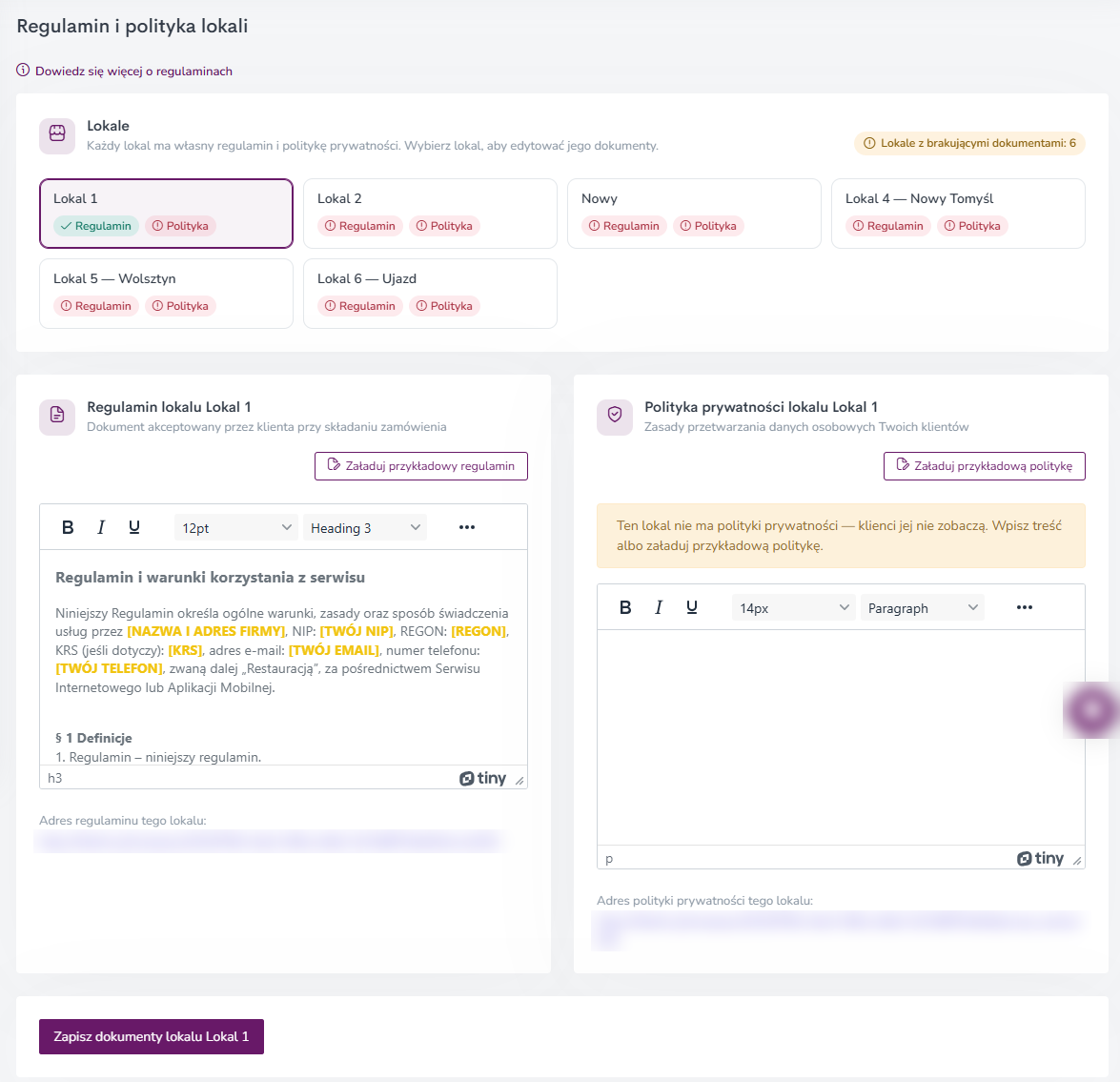
Sprawdź, które lokale mają dokumenty
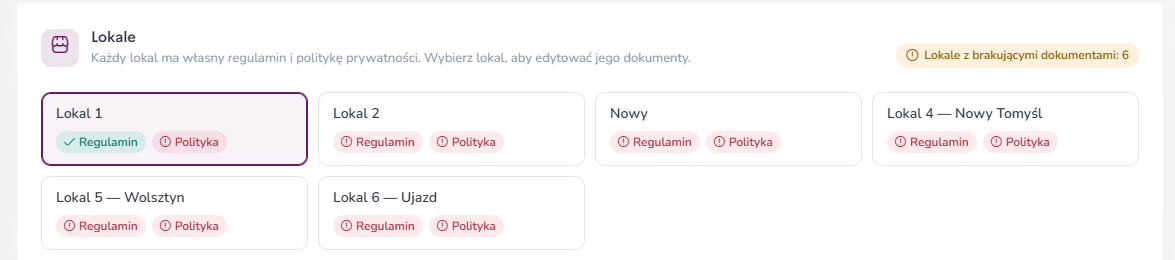
Na górze ekranu widzisz karty wszystkich lokali. Przy każdym lokalu są dwa znaczniki:
- zielony ✓ Regulamin / Polityka – dokument jest uzupełniony,
- czerwony ! – dokumentu brakuje i klienci go nie zobaczą.
Licznik po prawej pokazuje, ile lokali ma braki.
Jak uzupełnić regulamin i politykę lokalu
- Kliknij kartę lokalu, którego dokumenty chcesz edytować.
- Wpisz treść w edytorze Regulamin lokalu albo kliknij Załaduj przykładowy regulamin. Wzór uzupełni się danymi Twojej firmy i dzisiejszą datą.
- Zrób to samo w edytorze Polityka prywatności lokalu – możesz użyć przycisku Załaduj przykładową politykę.
- Sprawdź fragmenty zaznaczone na żółto (np. adres, NIP, e-mail) i popraw je, jeśli to potrzebne.
- Kliknij Zapisz dokumenty lokalu.
Jeśli zmienisz lokal bez zapisania zmian, panel zapyta, czy je porzucić.
Przykładowe dokumenty to tylko punkt wyjścia. Przed opublikowaniem przeczytaj je i dopasuj do swojego lokalu – najlepiej z pomocą prawnika.
Adres dokumentów lokalu
Pod każdym edytorem znajdziesz stały adres dokumentu, np. do wklejenia w sklepie Google Play lub App Store albo w regulaminie płatności online. Każdy lokal ma własny adres.
Masz kilka lokali?
Każdy lokal trzeba uzupełnić osobno – nawet jeśli wszystkie mają ten sam regulamin. Najszybciej: wypełnij dokumenty w pierwszym lokalu, skopiuj treść i wklej ją w kolejnych.
Aplikacja mobilna
Kreator aplikacji mobilnej sprawdza, czy każdy lokal w aplikacji ma regulamin i politykę prywatności. Bez nich aplikacji nie da się opublikować. W kroku Dokumenty prawne możesz uzupełnić brakujące dokumenty od razu dla zaznaczonych lokali.