Do czego służy system numerkowy
Gość składa zamówienie i dostaje numer. Zamiast wyczekiwać przy ladzie, patrzy na ekran: po lewej numery w przygotowaniu, po prawej te gotowe do odbioru. Numer przechodzi między kolumnami sam, bez klikania — wystarczy, że obsługa oznaczy zamówienie jako gotowe na kasie albo w Fodimi KDS.
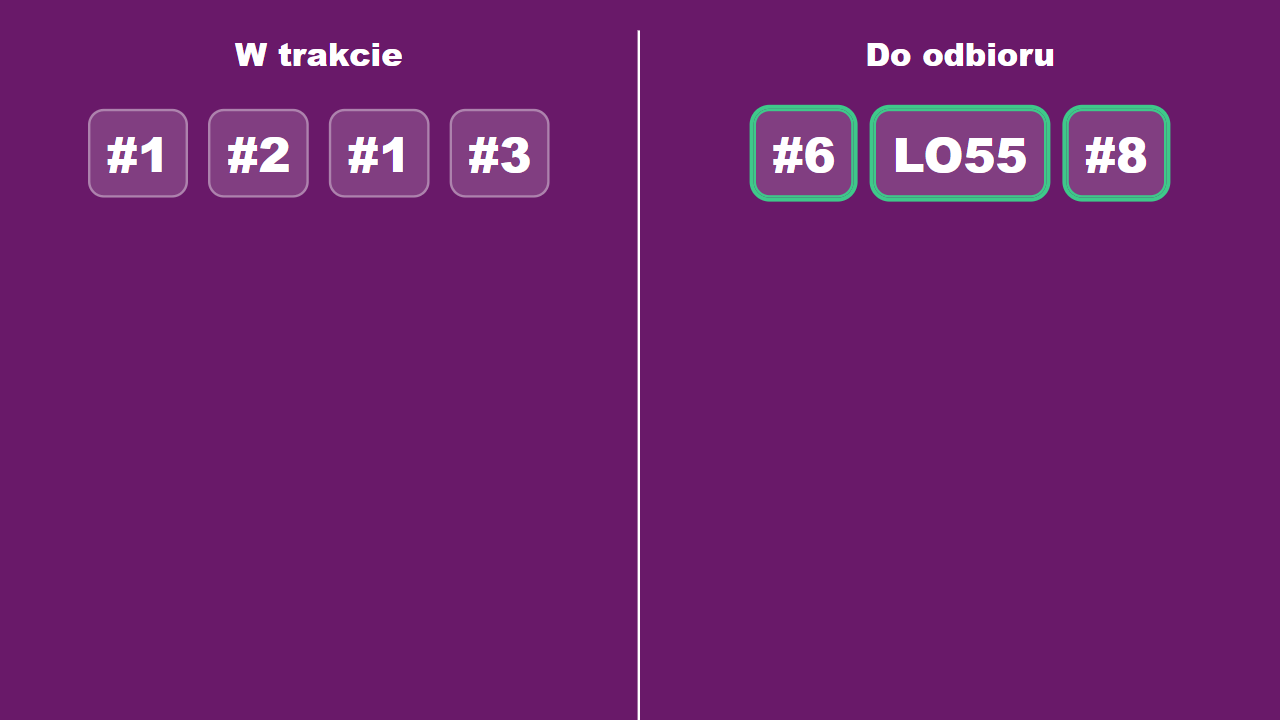
Ekranem może być telewizor, monitor albo tablet. Jeden lokal może mieć ich kilka — na przykład jeden nad ladą i drugi przy wejściu — a każdy z nich ma własny wygląd.
Dodaj pierwszy ekran
Wejdź w Restauracja → System numerkowy. Zobaczysz listę ekranów tego lokalu.
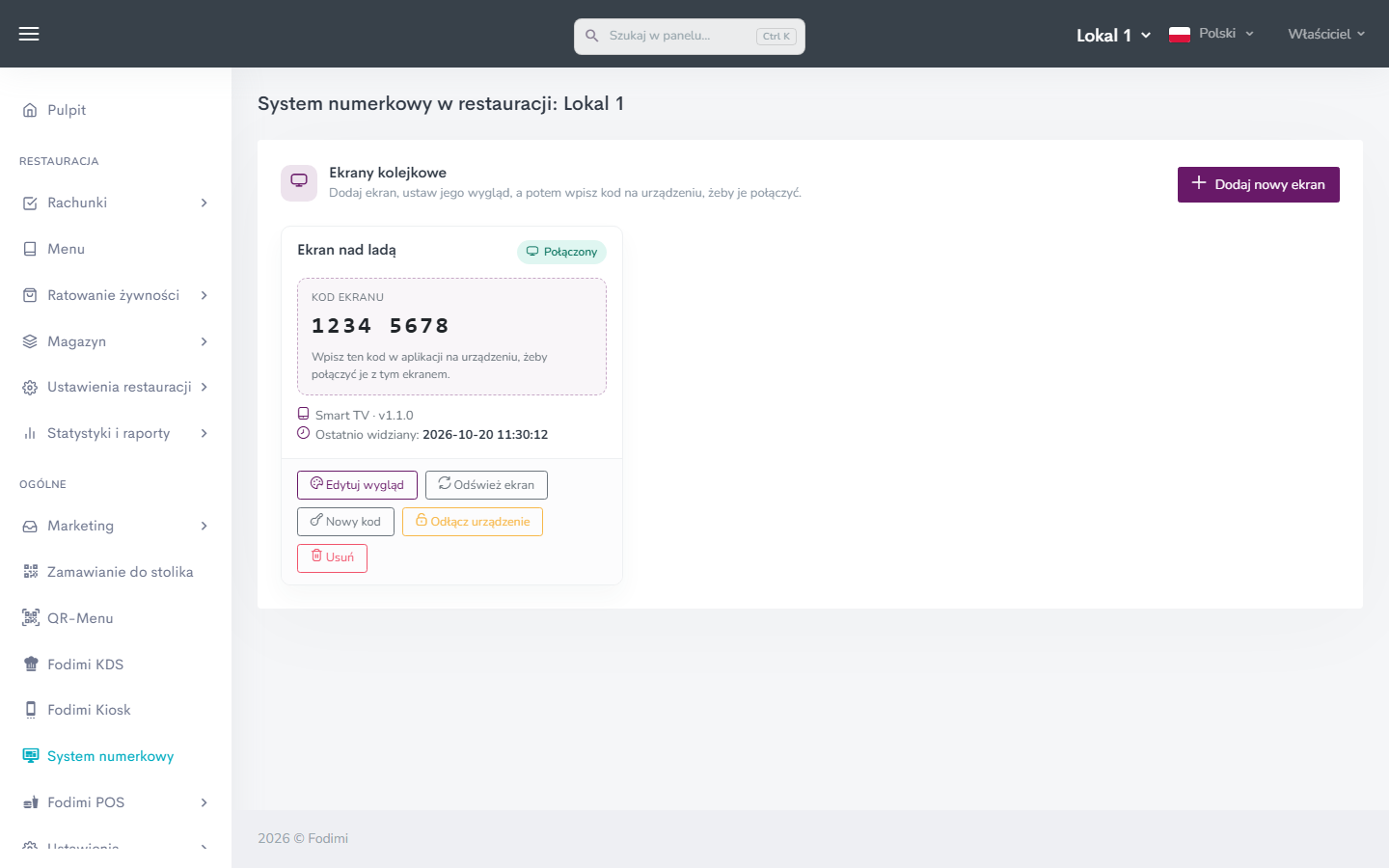
Kliknij Dodaj nowy ekran i nadaj mu nazwę. Nazwa jest tylko dla Ciebie — pomaga rozpoznać ekran na liście i goście jej nie widzą. Jeśli masz już inny ekran, którego wygląd Ci odpowiada, wybierz go z listy Skopiuj wygląd z ekranu, a nowy przejmie wszystkie kolory i ustawienia.
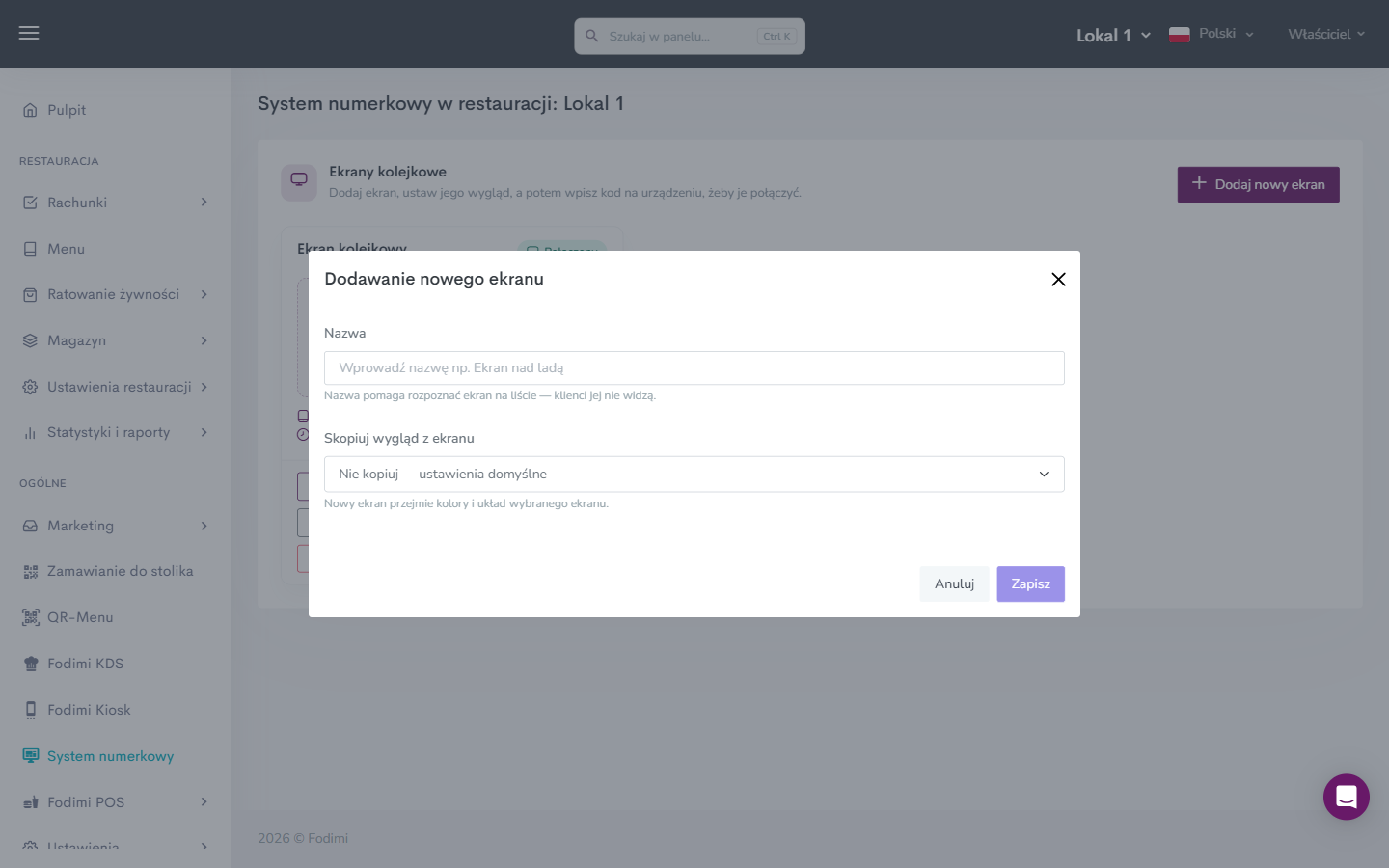
Po zapisaniu ekran pojawi się na liście razem z kodem ekranu — ośmioma cyframi, których użyjesz za chwilę.
Połącz urządzenie
Uruchom aplikację Fodimi na telewizorze lub tablecie. Aplikacja poprosi o kod.
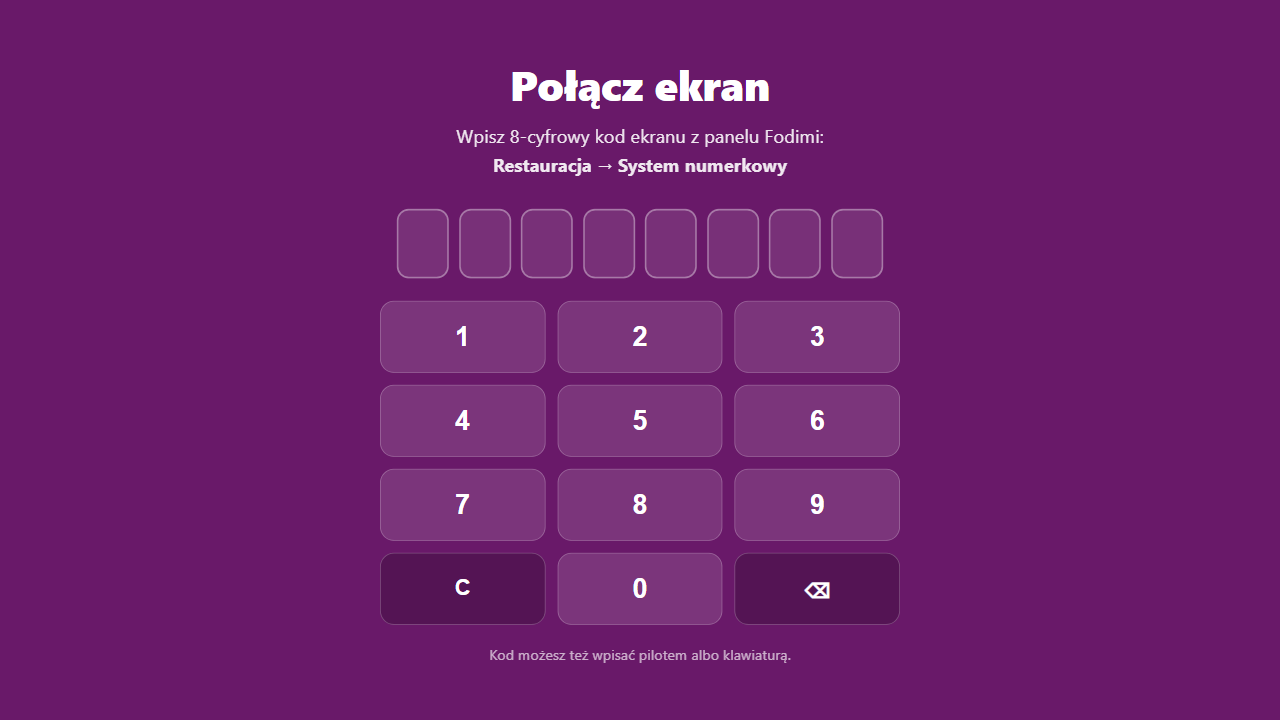
Wpisz osiem cyfr z panelu. Kod możesz wyklikać na ekranie, ale zadziała też pilot albo zwykła klawiatura USB — na telewizorze zwykle jest to wygodniejsze. Po ostatniej cyfrze urządzenie łączy się samo, bez potwierdzania.
Od tej chwili urządzenie pamięta, do którego ekranu należy. Po wyłączeniu prądu, restarcie czy aktualizacji wraca do swoich numerów samo — kodu nie trzeba wpisywać ponownie.
Na liście w panelu zobaczysz, czy ekran jest połączony i kiedy ostatnio dawał znak życia. Jeśli status pokazuje brak połączenia, urządzenie jest wyłączone albo straciło internet.
Zmień wygląd ekranu
Kliknij Edytuj wygląd przy wybranym ekranie. Po lewej ustawienia, po prawej podgląd, który zmienia się od razu — jeszcze przed zapisaniem.
Kolory
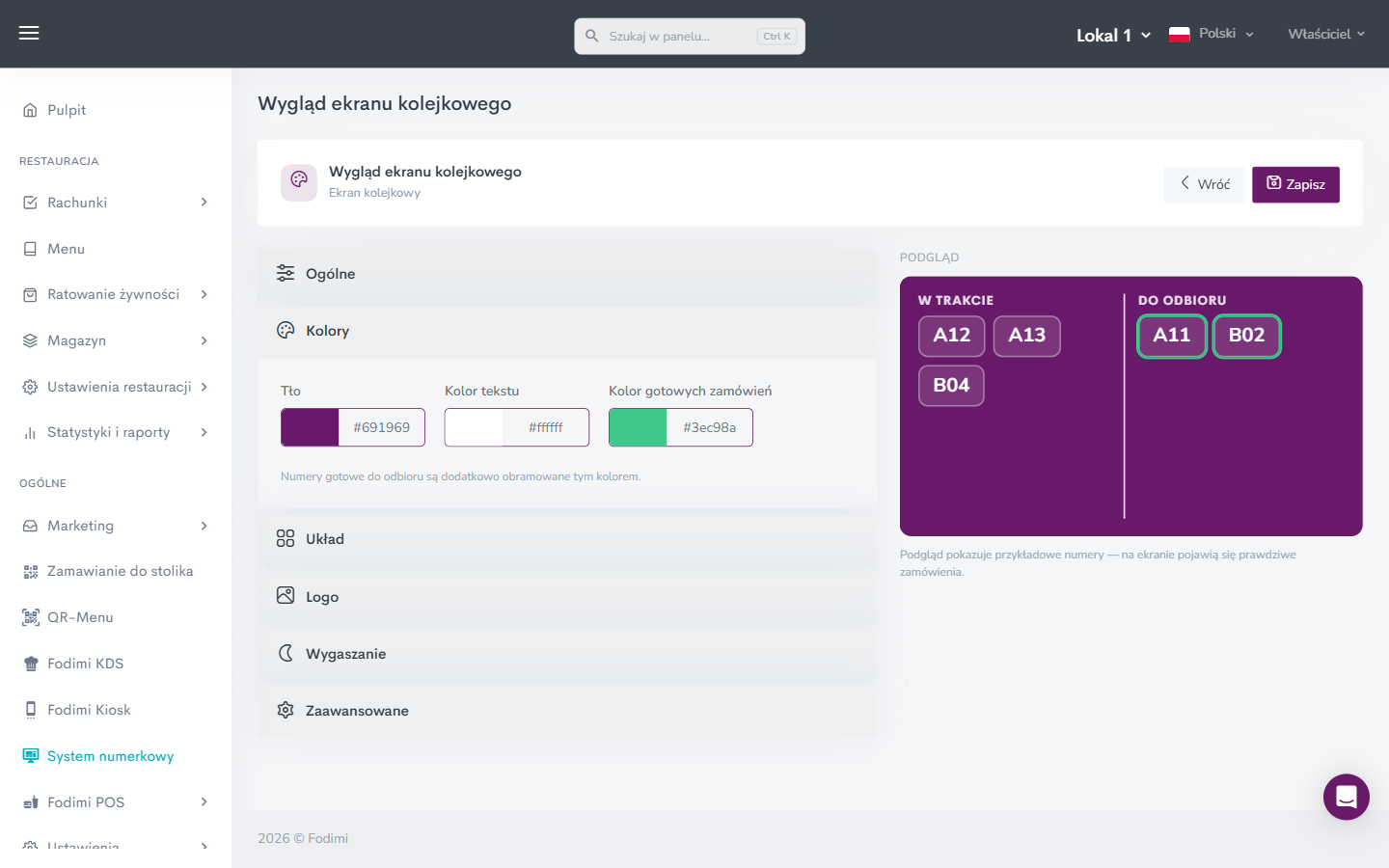
- Tło — kolor całego ekranu.
- Kolor tekstu — nagłówki i numery.
- Kolor gotowych zamówień — obwódka numerów w kolumnie „do odbioru". To ona sprawia, że gość od razu widzi, że jego numer jest gotowy.
Numer, który właśnie trafił do odbioru, przez kilkanaście sekund pulsuje i ma grubszą obwódkę, żeby dało się wyłapać zmianę.
Układ
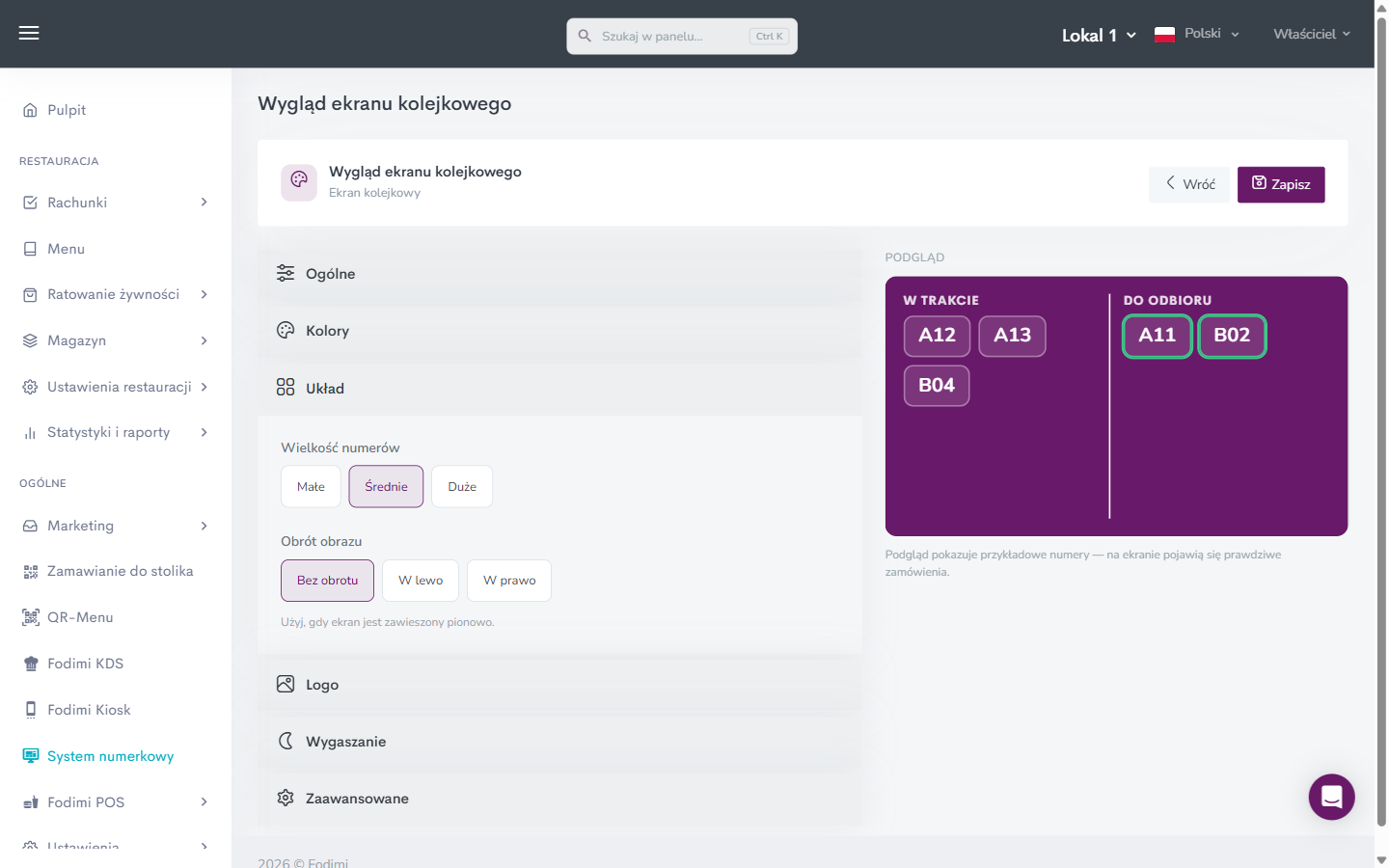
Wielkość numerów dobierz do tego, jak daleko od ekranu stoją goście — im dalej, tym większe.
Obrót obrazu przyda się, gdy telewizor wisi pionowo. Większość monitorów nie mówi urządzeniu, że została przekręcona, więc obraz trzeba obrócić samemu. Wybierz „W lewo" albo „W prawo", zapisz i sprawdź na ekranie. Jeśli obraz stanął do góry nogami, wybierz obrót w drugą stronę — to zależy od tego, w którą stronę fizycznie przekręcono monitor.
Wygaszanie
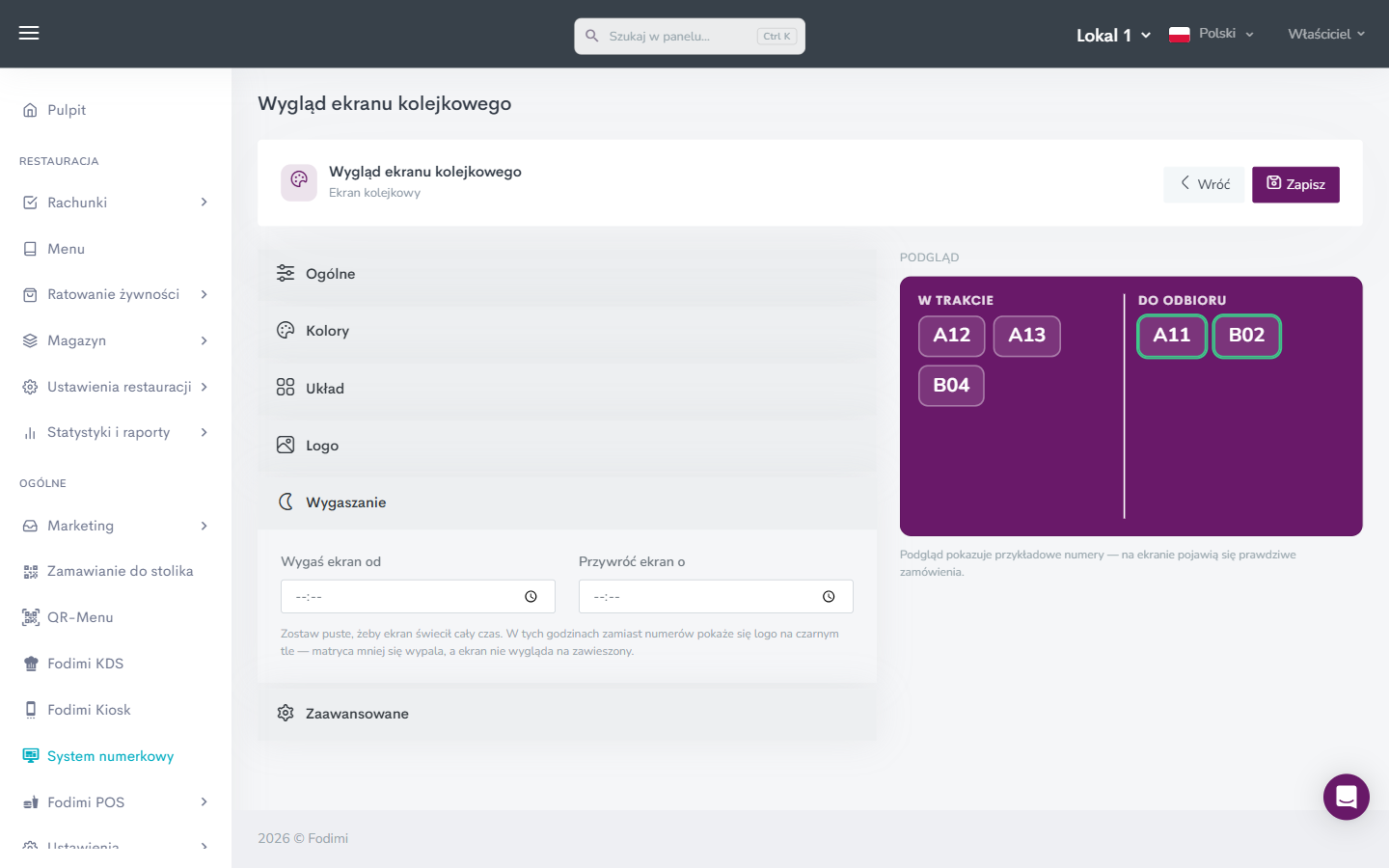
Zostaw pola puste, a ekran będzie świecił cały czas — tak działa domyślnie.
Jeśli podasz godziny, w tym czasie zamiast numerów pojawi się logo lokalu na czarnym tle. Logo powoli wędruje po ekranie, żeby nie wypalić matrycy. Zakres może przechodzić przez północ, więc „od 23:00 do 08:00" jest poprawne. Pamiętaj, żeby wcześniej wgrać logo w sekcji Logo — bez niego ekran w tych godzinach będzie po prostu czarny.
Zapisz i sprawdź
Po kliknięciu Zapisz zmiany trafiają na ekran natychmiast, bez restartowania urządzenia i bez schodzenia z drabiny. Możesz spokojnie poprawiać kolory, patrząc na telewizor.
Pozostałe przyciski na liście
- Odśwież ekran — przeładowuje aplikację na urządzeniu. Przydaje się, gdy ekran zachowuje się dziwnie.
- Nowy kod — generuje nowy kod ekranu. Stary przestaje działać, ale już połączone urządzenie działa dalej. Użyj, jeśli kartka z kodem trafiła w niepowołane ręce.
- Odłącz urządzenie — wylogowuje telewizor. Ekran wraca do prośby o kod, a wszystkie ustawienia wyglądu zostają zapisane. Użyj przy wymianie sprzętu.
- Usuń — kasuje ekran razem z jego wyglądem.
Częste pytania
Numer nie pojawia się na ekranie. Ekran pokazuje wyłącznie zamówienia do odbioru na miejscu — zamówienia z dostawą się na nim nie wyświetlają. Sprawdź też, czy lokal ma wykupiony moduł system numerkowy.
Ekran pokazuje stare numery. Sprawdź na liście, kiedy urządzenie było ostatnio widziane. Jeśli dawno, straciło internet. Po odzyskaniu połączenia numery uzupełnią się same.
Chcę inny wygląd na dwóch telewizorach w tym samym lokalu. Dodaj drugi ekran, połącz z nim drugie urządzenie i ustaw mu własne kolory. Każdy ekran ma niezależny wygląd.
Zgubiłem kod. Kod zawsze widać na liście ekranów w panelu. Jeśli wolisz go zmienić, kliknij Nowy kod.