Moduł ratowania żywności pozwala sprzedać jedzenie, które zostało na koniec dnia. Tworzysz paczkę, ustalasz jej cenę i godziny odbioru, a klient rezerwuje ją w Twojej aplikacji mobilnej, płaci online i odbiera osobiście tego samego dnia.
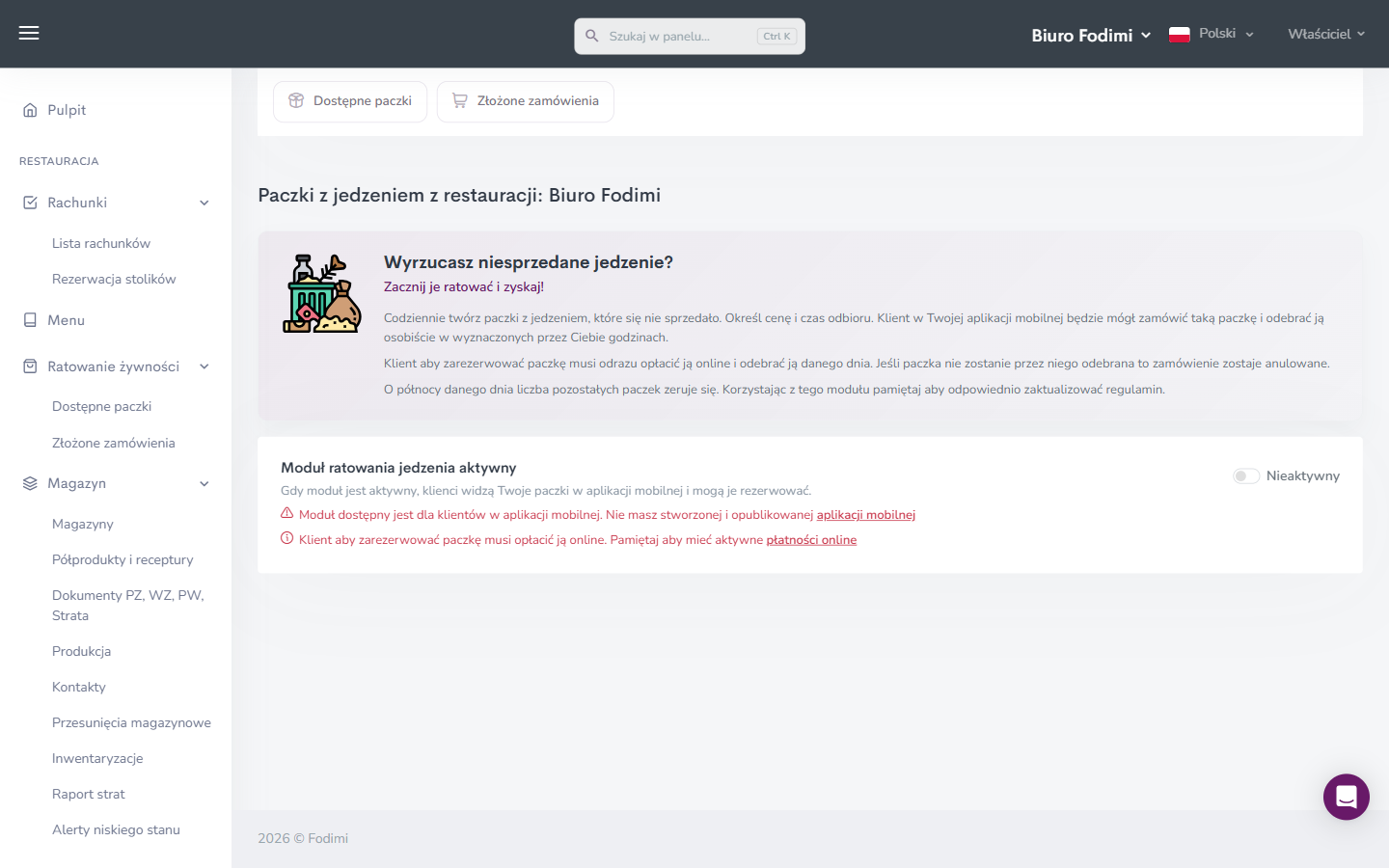
Moduł znajdziesz w Restauracja → Ratowanie żywności. Ma dwie zakładki: Dostępne paczki i Złożone zamówienia.
Czego potrzebujesz na start
Zanim włączysz moduł, upewnij się, że masz:
- stworzoną i opublikowaną aplikację mobilną — paczki są widoczne wyłącznie dla klientów w aplikacji; bez niej przełącznika modułu nie da się włączyć,
- aktywne płatności online — klient musi opłacić paczkę z góry, żeby ją zarezerwować,
- zaktualizowany regulamin — sprzedaż paczek to osobna zasada odbioru, warto ją opisać.
Moduł włączasz przełącznikiem Moduł ratowania jedzenia aktywny na zakładce Dostępne paczki. Po włączeniu klienci widzą Twoje paczki w aplikacji i mogą je rezerwować.
Jak stworzyć paczkę
- Wejdź w Restauracja → Ratowanie żywności (zakładka Dostępne paczki).
- Kliknij Utwórz nową paczkę.
- Wypełnij formularz:
- Widoczna dla klienta — przełącznik decydujący, czy paczka pokazuje się w aplikacji,
- Nazwa paczki — np. „paczka słodkości",
- Opis (co znajduje się w paczce) — krótko, co gość dostanie,
- Cena bazowa — zwykła wartość jedzenia w paczce,
- Cena finalna — cena, którą płaci klient; powinna być niższa niż bazowa,
- Ilość paczek — ile sztuk masz dziś do oddania,
- Paczka możliwa do odbioru dziś w godzinach — pola Od i Do,
- Akceptuj zamówienie automatycznie — patrz sekcja niżej,
- zdjęcie paczki przez Wgraj obraz.
- Kliknij Zapisz.
Po prawej stronie formularza masz Podgląd — pokazuje dokładnie to, co zobaczy klient w aplikacji: zdjęcie, przekreśloną cenę bazową obok ceny finalnej, licznik paczek i godziny odbioru.
Akceptować ręcznie czy automatycznie
Przełącznik Akceptuj zamówienie automatycznie decyduje, co dzieje się po opłaceniu zamówienia:
- zaznaczony — opłacone zamówienie od razu dostaje status Oczekuje na odebranie, klient może przyjść po paczkę,
- odznaczony — zamówienie ląduje ze statusem Oczekuje na zaakceptowanie i czeka, aż klikniesz Akceptuj.
Jeśli nie masz komu pilnować listy zamówień na bieżąco, wybierz akceptację automatyczną.
Licznik paczek zeruje się co noc
To najważniejsza zasada tego modułu: o północy liczba pozostałych paczek jest zerowana. Każdego dnia, gdy masz coś do uratowania, wchodzisz w paczkę, klikasz Edytuj i wpisujesz nową Ilość paczek.
Dzięki temu paczka, o której zapomnisz, po prostu przestaje być dostępna — klient nie zamówi czegoś, czego nie ma.
Sama paczka zostaje w panelu jako szablon, więc raz opisaną „paczkę słodkości" wystarczy codziennie uzupełnić o liczbę sztuk.
Nad listą paczek widzisz cztery liczniki: Wszystkie paczki, Widoczne dla klienta, Dostępne dzisiaj oraz Oszczędność klientów (różnica ceny bazowej i finalnej dla dostępnych paczek).
Obsługa zamówień
Zamówienia gości znajdziesz w zakładce Złożone zamówienia.
W tabeli masz m.in. Kod odbioru, Zamawiający, Czas zamówienia, Deklarowany odbiór, Ilość paczek, Paczka, Suma, Status i Status płatności. Możesz filtrować po Data od, Data do, Status, Status płatności oraz szukać po kodzie odbioru, nazwie paczki lub kliencie.
Statusy zamówienia:
| Status | Co oznacza |
|---|---|
| Oczekuje na płatność online | Klient zarezerwował, ale jeszcze nie zapłacił |
| Oczekuje na zaakceptowanie | Zapłacił, czeka na Twoją decyzję |
| Oczekuje na odebranie | Zamówienie przyjęte, klient przyjdzie po paczkę |
| Odebrane | Paczka wydana |
| Odrzucone | Zamówienie anulowane |
Przy zamówieniu masz przyciski:
- Akceptuj — potwierdzasz opłacone zamówienie,
- Odrzuć — odmawiasz realizacji,
- Odebrano — klikasz w chwili wydania paczki gościowi.
Gość przy odbiorze podaje Kod odbioru widoczny w tabeli — po nim najszybciej znajdziesz jego zamówienie w wyszukiwarce.
Odrzucanie zamówienia i zwrot pieniędzy
Klikając Odrzuć, otwierasz okno Odrzucenie zamówienia. Wpisz Powód — zobaczy go klient w powiadomieniu, więc napisz krótko i konkretnie. Potwierdzasz przyciskiem Odrzuć zamówienie.
Ważne: zwrot pieniędzy nie dzieje się sam. Po odrzuceniu panel przypomina o tym komunikatem „Zamówienie odrzucone. Pamiętaj aby zwrócić wpłacone środki klientowi!". Zwrot wykonujesz po swojej stronie, w panelu operatora płatności.
Zamówienia nieopłacone
Jeśli klient zarezerwował paczkę i nie dokończył płatności, system po kilkunastu minutach sam anuluje takie zamówienie z powodem „Zamówienie nie opłacone". Jeśli godzina końca odbioru jeszcze nie minęła, zarezerwowane sztuki wracają do puli i inny klient może je zamówić.
Usuwanie paczki
Przycisk Usuń przy paczce kasuje ją na stałe — paczka znika z aplikacji mobilnej, a operacji nie da się cofnąć. Jeśli chcesz tylko schować paczkę na jakiś czas, wyłącz przy niej przełącznik Widoczna dla klienta.
Kto ma dostęp
Uprawnienia pracownika ustawiasz w module Ratowanie żywności. Pracownik bez prawa do edycji zobaczy paczki i zamówienia, ale nie będzie mógł ich tworzyć, akceptować ani odrzucać.
Częste pytania
Czy klient może zamówić paczkę przez stronę internetową? Nie. Paczki są dostępne wyłącznie w Twojej aplikacji mobilnej — dlatego moduł wymaga opublikowanej aplikacji.
Czy klient może zapłacić przy odbiorze? Nie. Paczkę rezerwuje się tylko z opłatą online z góry. Nieopłacone zamówienia system anuluje automatycznie.
Co się stanie, jeśli klient nie odbierze paczki? Zamówienie zostaje anulowane, a paczka nie zostaje wydana. Decyzję o ewentualnym zwrocie pieniędzy podejmujesz sam — system nie zwraca ich automatycznie.
Dlaczego moja paczka zniknęła klientom z aplikacji? Najczęściej dlatego, że o północy wyzerował się licznik Ilość paczek. Wejdź w Edytuj i wpisz dzisiejszą liczbę sztuk. Sprawdź też przełącznik Widoczna dla klienta i to, czy sam moduł jest aktywny.