Jeśli Twój lokal ma program lojalnościowy z pieczątkami, pieczątkę dajesz klientowi prosto z ekranu kasy. Nie musisz wchodzić w ustawienia ani zamykać otwartego rachunku.
Program zakładasz w panelu w Marketing → Program lojalnościowy. Jak go skonfigurować, opisuje artykuł Program lojalnościowy – pieczątki czy punkty.
Gdzie znajdziesz pieczątki
W lewym pasku Fodimi POS pojawia się ikona pieczątki. Ta sama opcja jest w rozwijanym menu jako Pieczątki lojalnościowe.
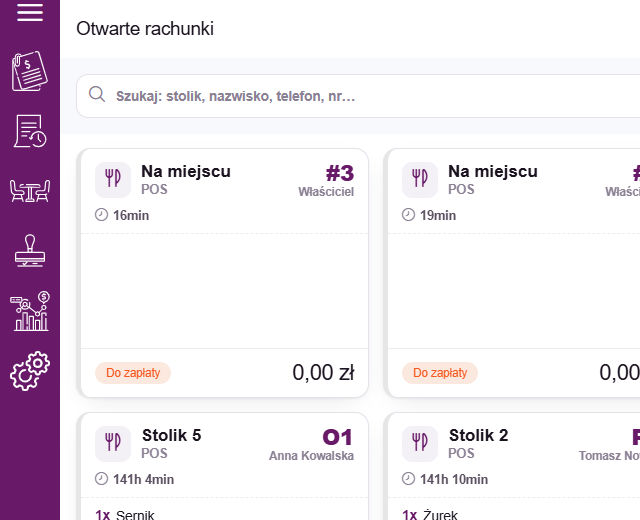
Ikona jest widoczna tylko wtedy, gdy program lojalnościowy jest aktywny, jest typu „pieczątki” i obejmuje Twój lokal. Przy programie punktowym albo bez programu ikony nie ma.
Jak dać klientowi pieczątkę
- Kliknij ikonę pieczątki w lewym pasku.
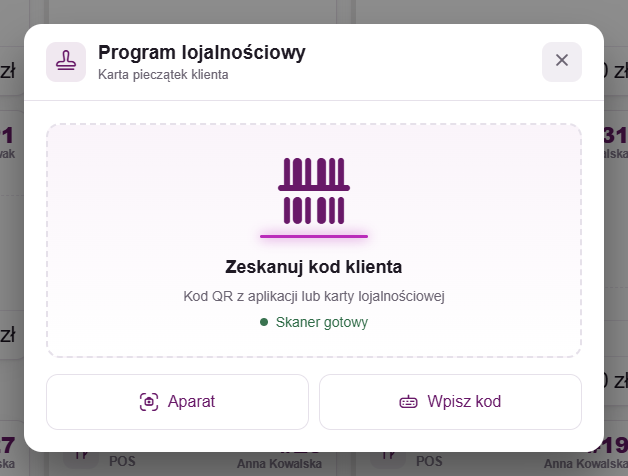
- Zeskanuj kod QR klienta z aplikacji lub karty lojalnościowej. Możesz użyć skanera zewnętrznego, przycisku Aparat albo Wpisz kod.
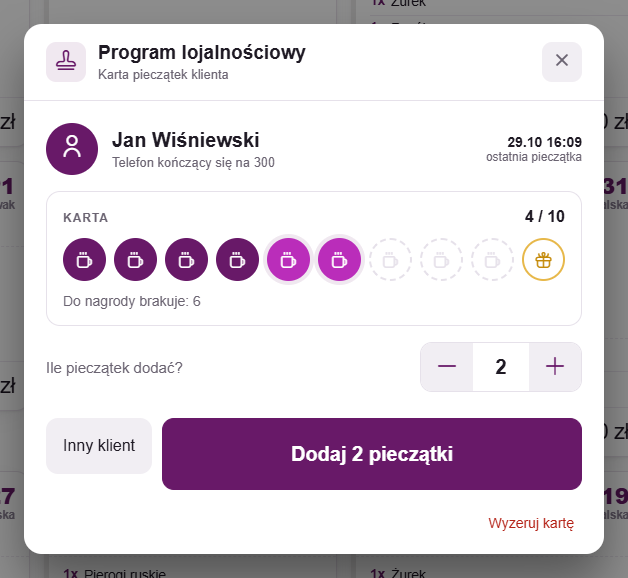
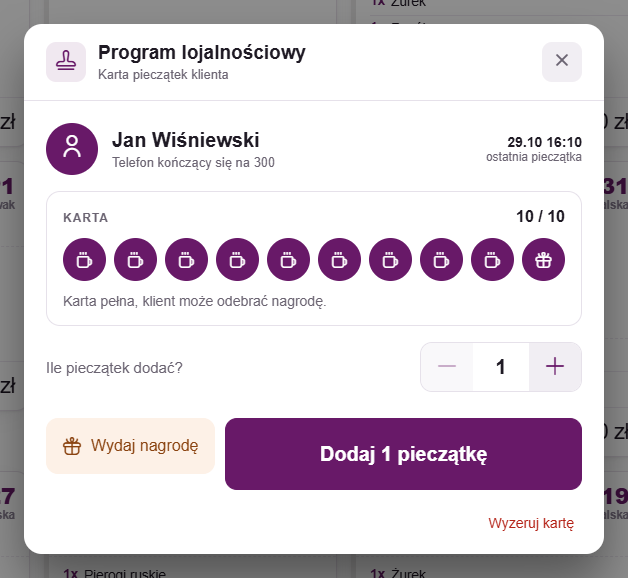
- Zobaczysz kartę klienta: imię, końcówkę numeru telefonu i liczbę zebranych pieczątek.
- Kliknij Dodaj 1 pieczątkę.
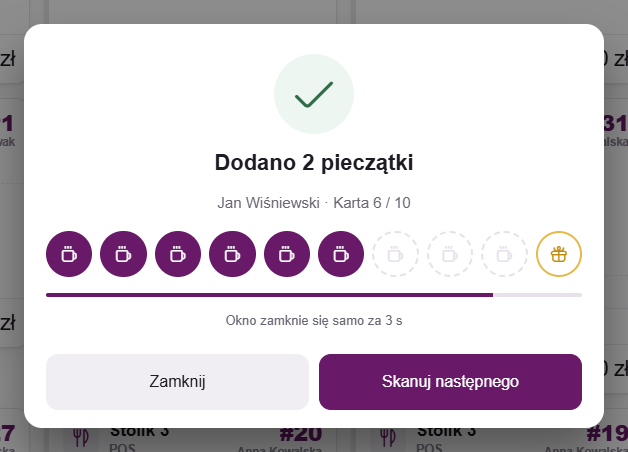
Po dodaniu zobaczysz nowy stan karty. Okno zamknie się samo po 3 sekundach. Jeśli w kolejce czeka kolejny klient, kliknij Skanuj następnego.
Okno pokazuje tylko te sposoby skanowania, które są włączone w Ustawienia → Rachunek → Dostępne rodzaje skanowania. Jeśli wyłączysz kamerę, przycisk Aparat nie pojawi się.
Kilka pieczątek naraz
Gdy klient kupił na przykład dwie kawy, w polu Ile pieczątek dodać? ustaw liczbę przyciskami plus i minus. Możesz dodać do 10 pieczątek naraz. Na karcie od razu widać, które pola zostaną zapełnione.
Jeśli klient dostał już pieczątkę w ciągu ostatniej godziny za zamówienie do stolika, na karcie pojawi się żółte ostrzeżenie. Upewnij się wtedy, że to nowy zakup, a nie ten sam rachunek.
Wydanie nagrody
Gdy karta jest pełna, na karcie klienta pojawia się przycisk Wydaj nagrodę. Kliknij go, gdy klient odbiera nagrodę w lokalu. Karta zostanie wyzerowana, a w historii klienta zapisze się wydanie nagrody.
Zerowanie karty
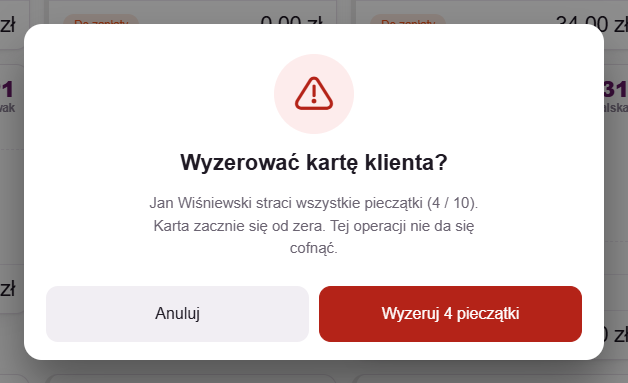
Jeśli musisz wyzerować pieczątki klienta z innego powodu, kliknij Wyzeruj kartę pod przyciskiem dodawania. Kasa zawsze poprosi o potwierdzenie i pokaże, ile pieczątek klient straci. Tej operacji nie da się cofnąć.
Skanowanie bez klikania ikony
Jeśli kasa ma skaner zewnętrzny (podłączony przez USB lub Bluetooth), nie musisz klikać ikony. Wystarczy zeskanować kod klienta na dowolnym ekranie kasy, a okno z kartą klienta otworzy się samo.
Skan w tle nie działa, gdy:
- kursor stoi w polu tekstowym, na przykład w komentarzu lub wyszukiwarce,
- otwarte jest inne okno, na przykład płatność,
- na kasie nikt nie jest zalogowany (ekran PIN),
- w ustawieniach skanowania wyłączony jest Zewnętrzny skaner.
Program punktowy: karta w rachunku
Przy programie punktowym kasa nie dodaje punktów ręcznie. Punkty nalicza zamówienie, do którego przypisany jest klient.
- Otwórz rachunek klienta.
- Zeskanuj skanerem zewnętrznym kod klienta z aplikacji.
- Kasa pokaże komunikat, że karta została zeskanowana, a klient pojawi się w danych rachunku.
- Punkty dopiszą się po zakończeniu zamówienia.
Jeśli żaden rachunek nie jest otwarty, skan karty punktowej nic nie robi. Kartę możesz też dodać ręcznie: w rachunku kliknij przycisk z trzema kropkami i wybierz Dodaj kupon / nagrodę / punkty.
Ukrycie ikony na wybranych kasach
Jeśli na którejś kasie pieczątki nie są potrzebne, wyłącz je tylko na tym urządzeniu:
- Wejdź w Ustawienia → Ekran i moduły.
- Wyłącz Pokazuj pieczątki lojalnościowe.
- Kliknij Zapisz.
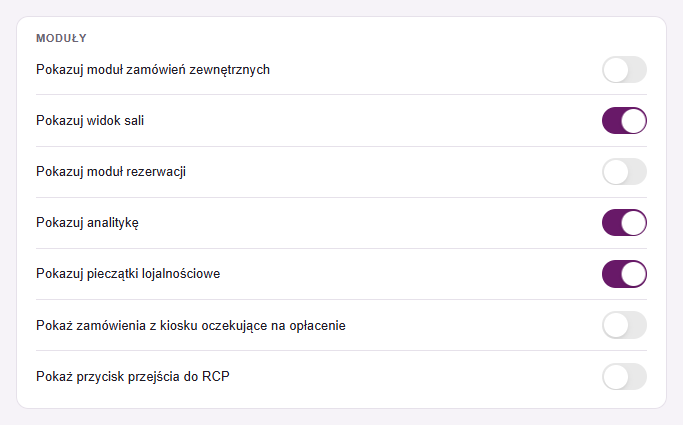
Opcja jest domyślnie włączona. Po jej wyłączeniu ikona znika z paska, a skan karty pieczątkowej w tle przestaje otwierać okno. Przełącznik pojawia się tylko w lokalach z aktywnym programem pieczątkowym.
Częste pytania
Nie widzę ikony pieczątki. Sprawdź w panelu, czy program jest aktywny, jest typu „pieczątki” i ma zaznaczony Twój lokal w Dostępny w restauracjach. Potem uruchom kasę ponownie. Sprawdź też, czy na tej kasie nie wyłączono opcji Pokazuj pieczątki lojalnościowe.
Kasa pisze „Nie znaleziono klienta dla tego kodu”. Kod nie należy do klienta Twojej firmy albo został zeskanowany niewyraźnie. Poproś klienta o odświeżenie kodu w aplikacji i zeskanuj go ponownie.
Czy skaner w tle może przeszkadzać przy wpisywaniu komentarza albo przy płatności? Nie. Kod wpisany w pole tekstowe trafia do tego pola, a gdy otwarte jest okno płatności, skan karty jest pomijany.
Zobacz też
- Rezerwacja stolikow
- Widok sali Plan sali w Fodimi POS: sprawdź, które stoliki są zajęte, otwórz rachunek stolika jednym kliknięciem albo załóż nowy.
- Tryb szybkiej sprzedaży Szybka sprzedaż przy ladzie bez tworzenia pełnego rachunku, także bez internetu: jak włączyć tryb, jak sprzedawać krok po kroku i gdzie potem widać sprzedaże.
- Wydruki kuchenne Jak skonfigurować drukarki kuchenne w Fodimi POS i wysyłać zamówienia z rachunków na kuchnię.
- Ustawienia POS Opis wszystkich opcji w zakładkach Rachunek, Płatność i kasa, Zamówienia online i powiadomienia oraz Ekran i moduły: typy rachunków, przyciski, płatność, akcje po zamknięciu rachunku, moduły w menu i kolory.