Terminale Sunmi z dodatkowym ekranem dla klienta pokazują na nim podsumowanie rachunku. Kiedy na kasie nie ma otwartego rachunku, ten ekran może pracować dla Ciebie: wyświetlać zdjęcia i filmy lokalu, polecane dania z menu z aktualnymi cenami albo promocje.
Gdzie to ustawić
- Zaloguj się do panelu Fodimi.
- Wejdź w Fodimi POS → Aplikacja POS.
- Na liście Połączone urządzenia znajdź kasę z oznaczeniem Obsługiwany w kolumnie drugiego ekranu.
- Kliknij Drugi ekran.
Ważne: wygląd drugiego ekranu ustawiasz osobno dla każdego urządzenia. Jeśli masz w lokalu kilka kas, skonfiguruj każdą z nich.
Zmiany trafiają na kasę automatycznie, najpóźniej po około 10 minutach. Nie trzeba restartować aplikacji.
Playlista ekranu bezczynności
W sekcji Ekran bezczynności budujesz playlistę: slajdy wyświetlają się po kolei, gdy na kasie nie ma otwartego rachunku. Gdy kasjer otworzy rachunek, ekran od razu przełącza się na podsumowanie zamówienia, a po jego zamknięciu wraca do playlisty.
Nowy slajd dodajesz przyciskami pod listą. Do wyboru są cztery rodzaje:
- Zdjęcie – dowolna grafika (JPG, PNG, GIF, WEBP, do 5 MB), np. zdjęcie wnętrza albo plakat.
- Wideo – film MP4 (do 120 MB). Film odtwarza się do końca, potem pokazuje się następny slajd. Jeśli wideo jest jedynym slajdem, odtwarza się w pętli.
- Produkty z menu – maksymalnie 3 produkty z Twojego menu.
- Promocja – plansza z własnym tekstem.
Kliknij slajd na liście, żeby go rozwinąć i edytować. Przy każdym slajdzie możesz:
- wyłączyć go przełącznikiem, bez usuwania (przydaje się przy sezonowych promocjach),
- zmienić kolejność strzałkami w górę i w dół,
- ustawić czas wyświetlania w sekundach,
- usunąć go ikoną kosza.
Po prawej stronie widzisz podgląd wybranego slajdu. Na koniec kliknij Zapisz.
Produkty z menu
Wpisz nagłówek (domyślnie „Polecamy dziś”) i wybierz do 3 produktów. Nazwa, cena i zdjęcie pobierają się prosto z menu, więc po zmianie ceny w menu ekran klienta pokaże nową cenę bez dodatkowej edycji slajdu. Produkty oznaczone jako wyprzedane znikają ze slajdu automatycznie.
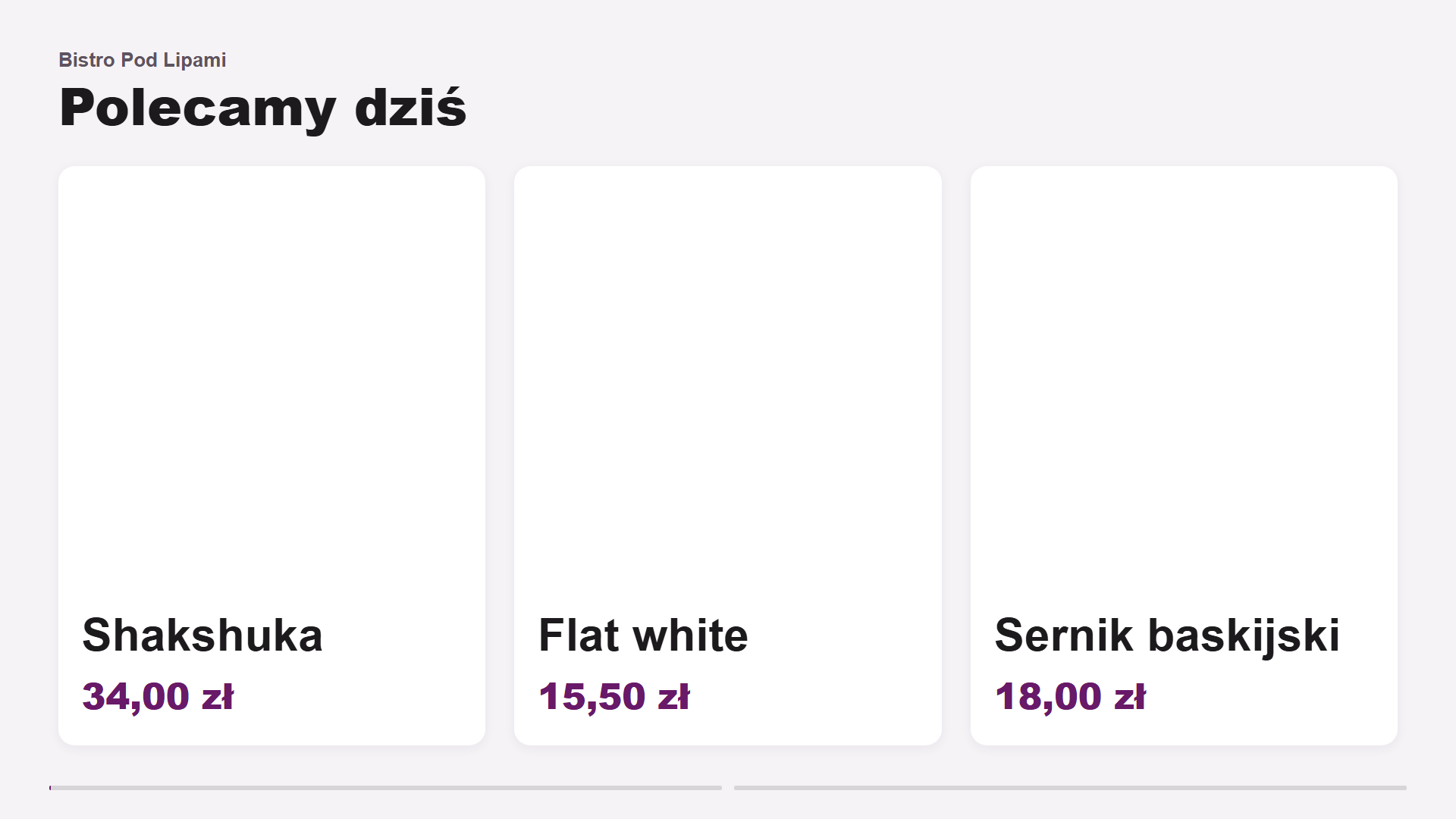
Najlepiej wyglądają produkty, które mają w menu zdjęcie. Produkt bez zdjęcia pokazuje się z większą nazwą.
Promocja
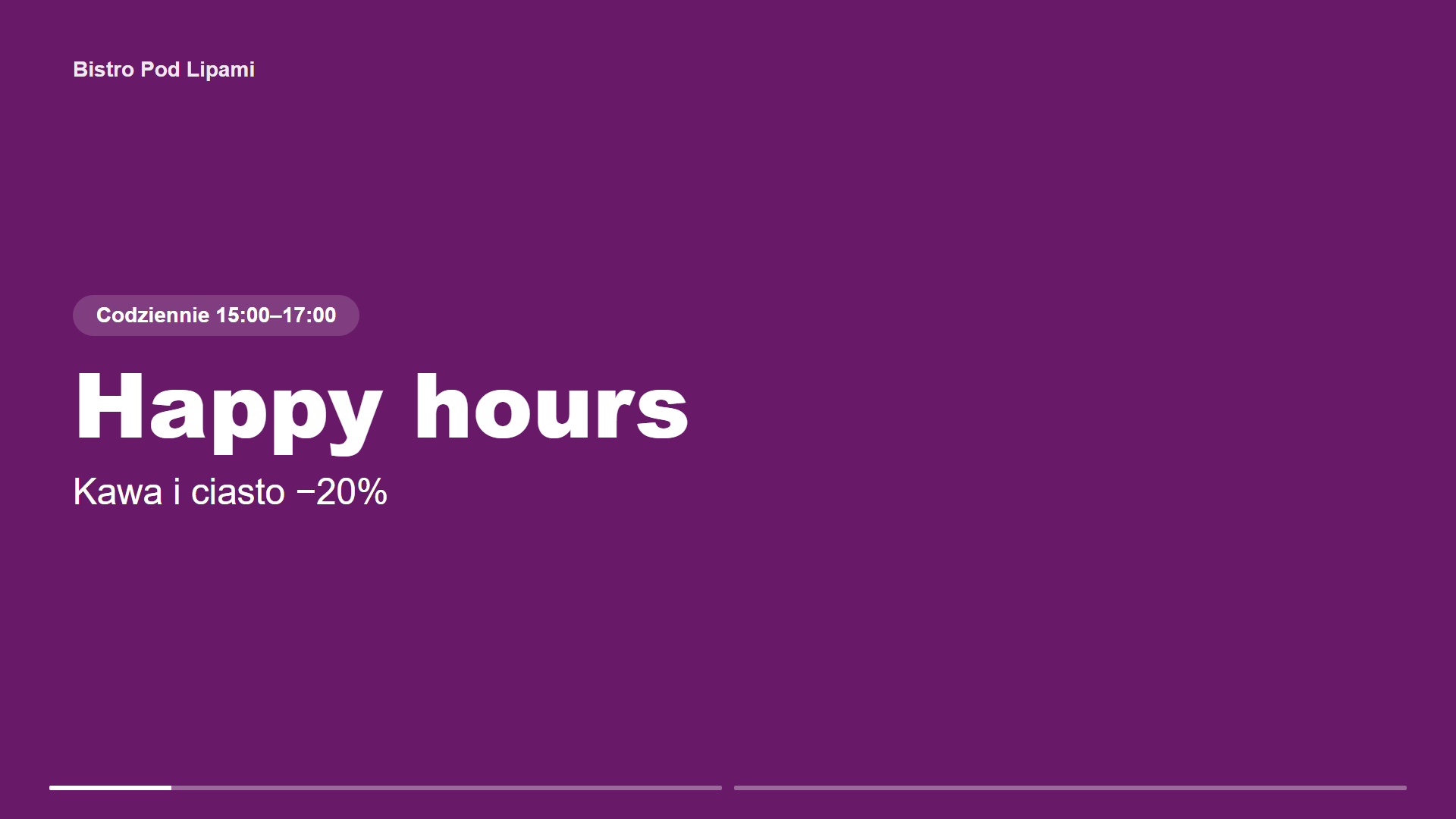
Slajd promocji ma cztery pola:
- Dopisek nad tytułem – krótka informacja, np. „Codziennie 15:00–17:00”,
- Tytuł – hasło promocji, np. „Happy hours”,
- Opis – szczegóły, np. „Kawa i ciasto −20%”,
- Kolor tła i opcjonalne zdjęcie.
Harmonogram slajdów
Każdy slajd może się pokazywać tylko w wybrane dni i godziny. Zaznacz Pokazuj tylko w wybrane dni i godziny, wybierz dni tygodnia i wpisz godziny od i do.
Przykłady:
- śniadania: pn–pt, 7:00–11:00,
- happy hours: codziennie, 15:00–17:00,
- oferta nocna: pt–sb, 22:00–2:00 – godziny mogą przechodzić przez północ.
Puste godziny oznaczają cały dzień. Czas liczy się według zegara kasy. Jeśli w danej chwili żaden slajd nie pasuje do harmonogramu, ekran pokazuje domyślną grafikę.
Najczęstsze pytania
Nie widzę przycisku „Drugi ekran” przy kasie. Przycisk pojawia się tylko przy urządzeniach, które mają ekran dla klienta (np. wybrane terminale Sunmi z drugim wyświetlaczem).
Zmieniłem playlistę, ale kasa pokazuje stary wygląd. Kasa pobiera ustawienia co około 10 minut. Poczekaj chwilę – zmiana pojawi się sama.
Czy duży film spowolni kasę? Ekran klienta ładuje naraz tylko jedno zdjęcie albo jeden film. Mimo to zalecamy krótkie filmy w rozdzielczości Full HD (1920×1080) – szybciej się wgrywają i płynniej odtwarzają.
Mam starsze ustawienia z jednym zdjęciem albo filmem. Co się z nimi stało? Nic nie trzeba robić. Po otwarciu ustawień drugiego ekranu Twoje dotychczasowe zdjęcie albo film pojawi się jako pierwszy slajd playlisty.
Zobacz też
- Rezerwacja stolikow
- Widok sali Plan sali w Fodimi POS: sprawdź, które stoliki są zajęte, otwórz rachunek stolika jednym kliknięciem albo załóż nowy.
- Tryb szybkiej sprzedaży Szybka sprzedaż przy ladzie bez tworzenia pełnego rachunku, także bez internetu: jak włączyć tryb, jak sprzedawać krok po kroku i gdzie potem widać sprzedaże.
- Wydruki kuchenne Jak skonfigurować drukarki kuchenne w Fodimi POS i wysyłać zamówienia z rachunków na kuchnię.
- Ustawienia POS Opis wszystkich opcji w zakładkach Rachunek, Płatność i kasa, Zamówienia online i powiadomienia oraz Ekran i moduły: typy rachunków, przyciski, płatność, akcje po zamknięciu rachunku, moduły w menu i kolory.