Kreator przeprowadzi Cię przez 5 prostych kroków. Na końcu wyślesz aplikację do Fodimi, a my opublikujemy ją w Google Play i App Store. Szkic zapisuje się sam, więc możesz przerwać w dowolnym momencie i wrócić później.
Jak zacząć
- Wejdź w Aplikacje mobilne i kliknij Stwórz aplikację.
- Zaznacz lokale, które ma pokazywać aplikacja. Jeden lokal może należeć tylko do jednej aplikacji.
- Kliknij Stwórz aplikację. Otworzy się kreator.
Na górze widzisz pasek 5 kroków. Zielony ✓ oznacza krok gotowy. Czerwona kropka oznacza krok, który pominąłeś i do którego trzeba wrócić. W każdy krok możesz kliknąć, żeby do niego przejść.
Krok 1: Logo i nazwa
To informacje, które klienci zobaczą w sklepie z aplikacjami.
- Logo – przeciągnij plik albo wybierz go z dysku (PNG, JPG, SVG lub PDF, w dowolnym rozmiarze). Ikonę w rozmiarach sklepów przygotujemy sami. Kolor aplikacji dobierzemy do logo – możesz go zmienić przyciskiem Zmień kolor.
- Nazwa aplikacji – do 30 znaków, widoczna pod ikoną na telefonie.
- Jedno zdanie o lokalu – do 80 znaków, pierwsze zdanie w sklepie.
- Dłuższy opis – kilka zdań o lokalu, kuchni i o tym, co można zamówić.
Po prawej widzisz podgląd, jak aplikacja będzie wyglądać w sklepie.
Krok 2: Wygląd
Kliknij jeden z czterech szablonów: Świeży, Klasyczny, Kafelki albo Minimalny. Podgląd po prawej zmieni się od razu.
Chcesz zmienić kolory, czcionkę albo układ produktów? Kliknij Otwórz ustawienia zaawansowane. Zaczniesz od wybranego szablonu i zmienisz tylko to, co chcesz.
Krok 3: Menu
Sklepy przyjmują tylko aplikacje, w których jest co najmniej 5 produktów ze zdjęciem. Kreator pokazuje, ile już masz, i podpowiada, co zrobić:
- przy produktach bez zdjęcia zobaczysz Dodaj zdjęcie,
- jeśli produktów jest za mało, zobaczysz, ile nowych trzeba dodać.
Produkty i zdjęcia dodajesz w zakładce Menu – przycisk Przejdź do Menu otworzy ją w nowej karcie. Zdjęcie z telefonu wystarczy. Po powrocie do kreatora stan odświeży się sam, możesz też kliknąć Sprawdź ponownie.
Krok 4: Dokumenty
Sklepy wymagają regulaminu i polityki prywatności. Najprościej przygotować je z danych firmy:
- Sprawdź Dane firmy – nazwę, NIP, adres i e-mail do reklamacji. Jeśli coś się nie zgadza, kliknij Popraw.
- Kliknij Utwórz oba dokumenty.
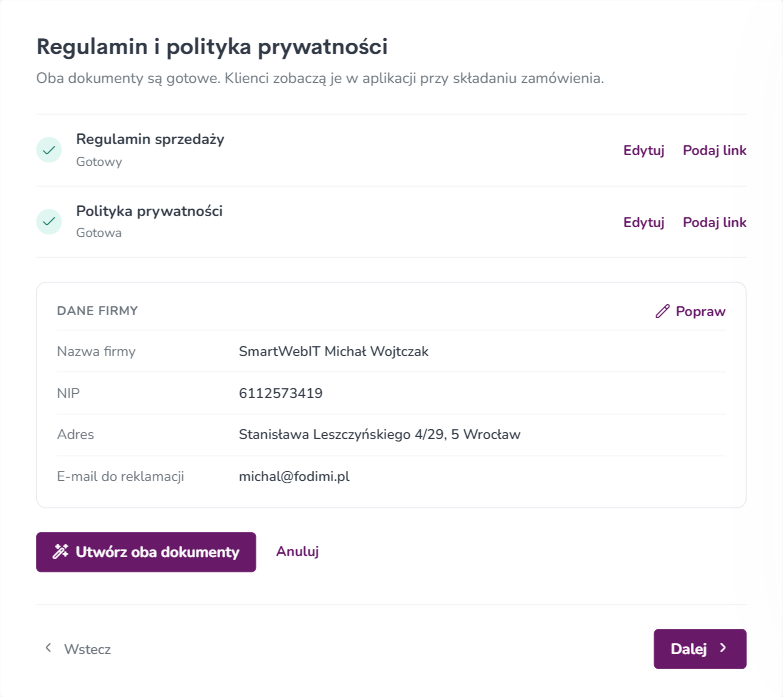
Masz własne dokumenty? Kliknij Dodaj własne – możesz wkleić treść albo podać link do dokumentu na swojej stronie. Później zmienisz je w Ustawienia → Regulamin i polityka lokali.
Krok 5: Wysyłka
Na ostatnim ekranie widzisz listę wszystkich punktów. Przy każdym brakującym jest przycisk Uzupełnij, który prowadzi tam, gdzie trzeba coś poprawić.
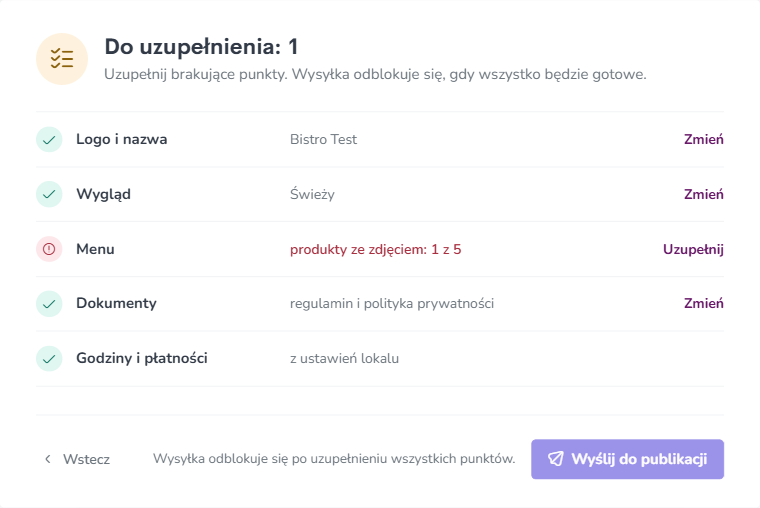
Sprawdzamy tu też ustawienia lokalu:
- Godziny otwarcia – muszą być ustawione w każdym lokalu aplikacji,
- Zamawianie i płatność – w każdym lokalu musi być włączony odbiór lub dostawa i co najmniej jedna metoda płatności.
Jeśli czegoś brakuje, zobaczysz nazwę lokalu i link do jego ustawień.
Polecamy też włączyć płatności online przez Autopay – klienci chętnie płacą w aplikacji od razu. To nie blokuje wysyłki.
Gdy wszystko jest gotowe:
- Zaznacz Mam prawo do zdjęć, logo i nazwy użytych w aplikacji.
- Kliknij Wyślij do publikacji.
Co dalej
Po wysłaniu przygotowujemy aplikację i zgłaszamy ją do Google Play i App Store. Publikacja trwa zwykle do 7 dni roboczych. Status aplikacji widzisz na liście w Aplikacje mobilne.